開始
TapeDesk 是一台四到六軌的磁帶錄音機,加上一個聲音引擎,裝在 iPhone 和 iPad 上。第一次用的話,從這裡開始。
需要什麼
你需要一支 iPhone 或一台 iPad,iOS 17 或更新版本。App 在 iPhone 上固定直向,在 iPad 上哪個方向都可以。可以用機器本身的麥克風錄,也可以用 USB 音訊介面錄。不需要帳號,也不用註冊。
第一次打開 App 時,會載入一卷範例磁帶 demo,裡面有四條錄在 120 BPM 的音軌。它和其他磁帶一樣,可以修改,也可以刪掉。
App 會要求三項權限:麥克風用來錄音,區域網路用來透過 Link 找到其他 App,藍牙用來配對 MIDI 控制器。App 不收集任何資料。
兩種模式
在 設定 ▸ 應用 ▸ 模式 裡選 錄音機 或 groovebox。錄音機 有磁帶和混音。groovebox 再多出合成器和 音軌 畫面,在那裡可以一邊彈一邊錄。切換模式不會動到你的磁帶。
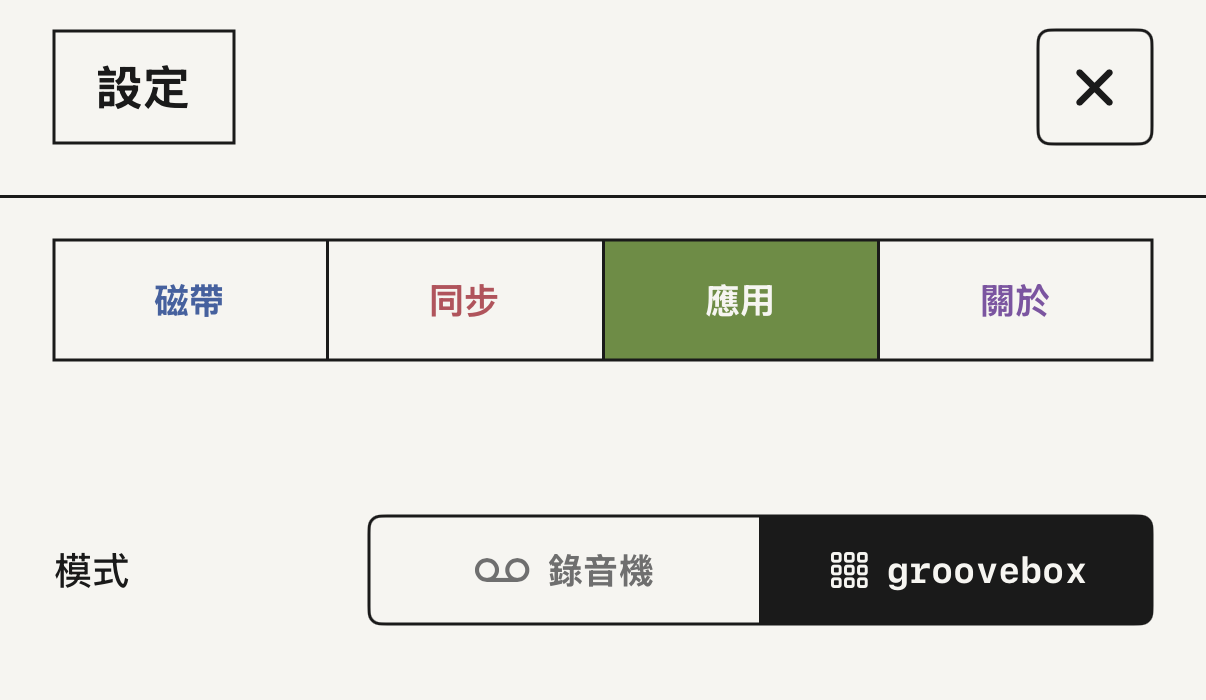
模式 一列。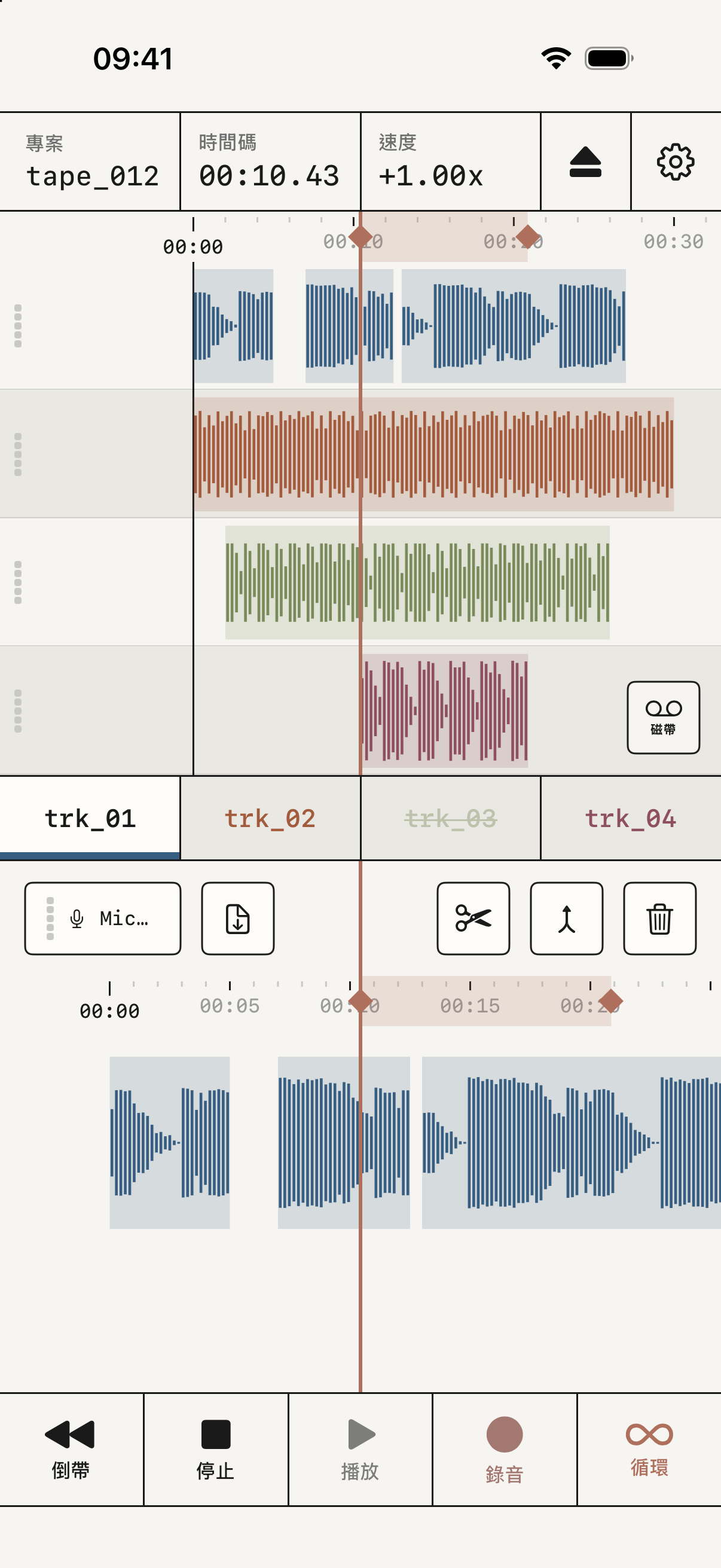
錄音機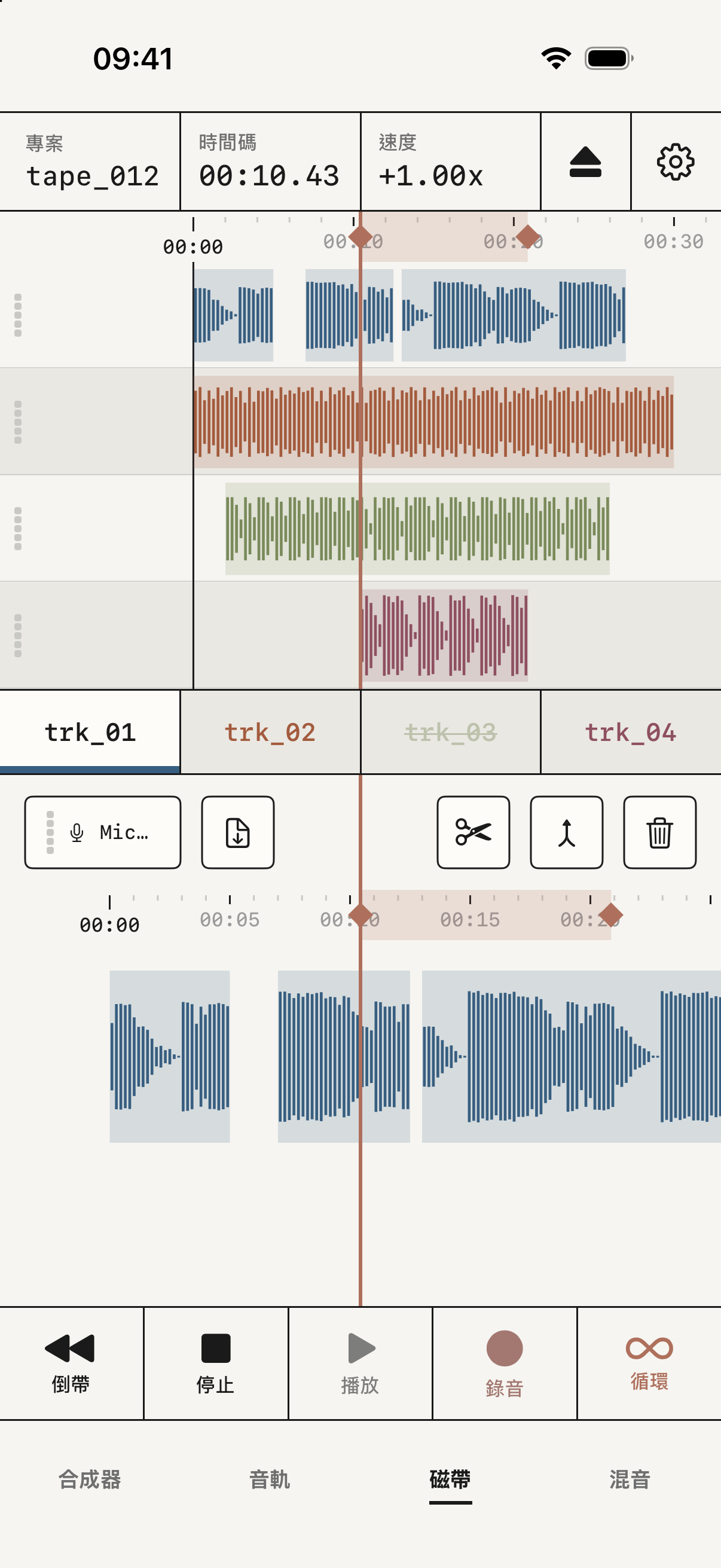
groovebox畫面
磁帶畫面由上到下是標頭、整卷磁帶、放大的待錄音軌,以及走帶控制。
在標頭上,專案 打開你的磁帶,退出圖示打開匯出,齒輪打開設定。
最下面一列帶你去四個畫面:合成器 · 音軌 · 磁帶 · 混音。
沒有畫面切換列。用角落的切換鈕在磁帶和混音之間來回,節拍器就在它上面。

專案、時間碼 和 速度。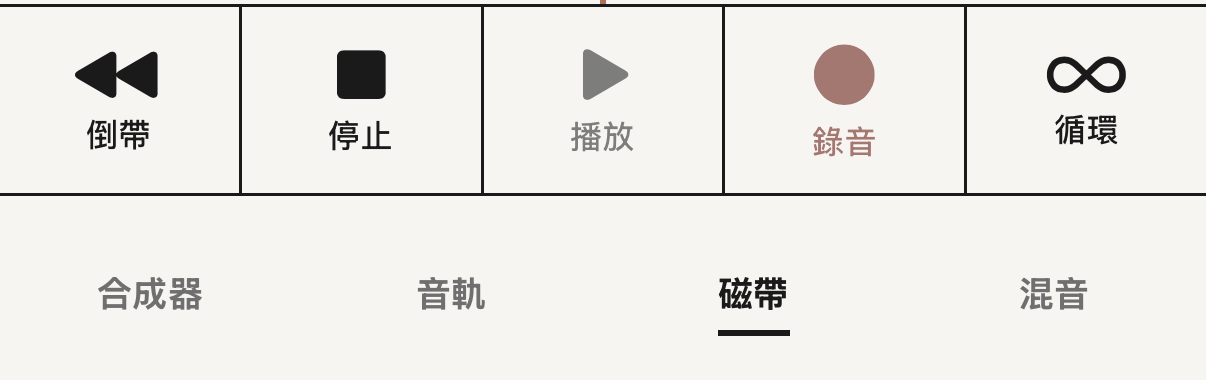
第一次錄音
- 點一條音軌的標籤,讓它進入待錄。
- 按
錄音。如果磁帶是停著的,會先響一段預備拍。 - 錄完按
停止。 - 按
倒帶回到開頭,再按播放聽一遍。
這樣你就有一段錄音了。其他功能,之後用到再慢慢學就好。
錄音
待錄和錄音
點一條音軌的標籤,讓它進入待錄。每條音軌有自己的顏色,除非打開了 音源,否則只有待錄的音軌會被錄進去。
按 錄音 開始錄,按 停止 停下。磁帶停著時,會先依照你的拍號響一段預備拍。可以在 設定 ▸ 磁帶 裡用 預備拍 把它關掉。
在一段錄音上再錄,兩段會疊在一起,一起發聲。這就是原廠設定的 疊錄。如果要改成取代那一段,就在同一個設定裡把 錄音模式 改成 替換。
如果有音卡住一直響,連按兩下 停止:第一下停住磁帶,第二下切掉所有還在響的聲音。
疊錄 把兩段錄音疊在一起,替換 取代那一段。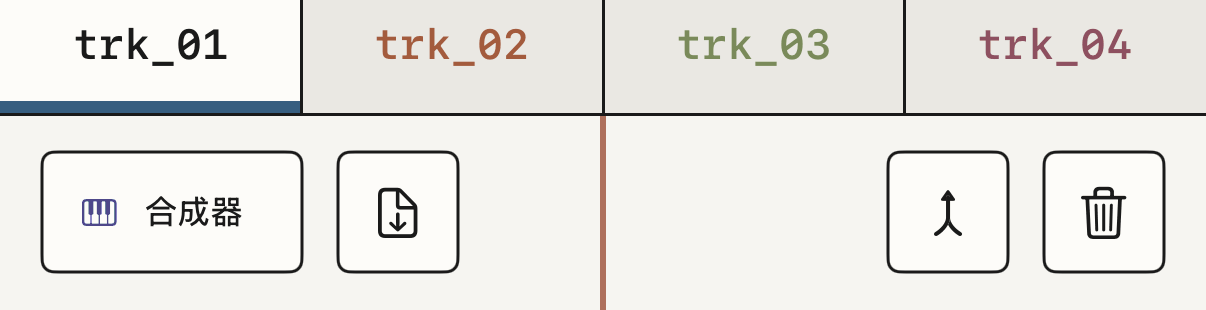
讓錄音自己開始
按住 錄音,會出現一個門檻推桿,範圍是 −60 到 0 dB。輸入一越過門檻,錄音就自己開始,適合一個人錄、手機又搆不到的時候。
錄音,拍一下手,錄音自己開始。音軌
一卷磁帶有四到六條音軌。在 iPhone 上一開始是四條,在 iPad 上是六條,可以在 設定 ▸ 磁帶 裡用 音軌 更改。每條音軌最多 128 個片段,一卷磁帶長 10 分鐘。
如果減少音軌會拿掉一條錄了東西的音軌,要連點兩下同一個數字來確認。之後 音軌 下面會出現 復原,可以把整條音軌找回來。
現場循環錄音
循環開著的時候,錄音 會錄在正在播放的內容上,不會把它蓋掉,每繞一圈疊上一層。按下 停止 後,所有層合成一個循環。
門檻在這裡也能用。按住 錄音,把推桿放在你要的位置,新的一層就會從第一個音開始。越過門檻前一點點彈的東西也會留下來。
打開 音源 時,每一圈都會錄格子裡的所有音軌。說明在 同時錄多路輸入。
同時錄多路輸入
同一次錄音裡,每條音軌可以各錄自己的音源。音源可以是合成器、手機的麥克風,或 USB 音訊介面的任何一個聲道,所以就算沒有介面也有兩個:一條音軌錄合成器,另一條錄你的聲音。
點輸入按鈕打開監聽面板,在 音源 一列按最後一個鍵 音源,就會打開 音源 → 音軌 格子。先點一條音軌,再點它要錄的音源。按 錄音 時,所有設了音源的音軌會同時錄,按 停止 後每條音軌各自留下一個片段。循環和門檻也是一樣。
- 介面的一個聲道可以送到好幾條音軌,一條音軌也可以接收好幾個聲道。
- 合成器只能在一條音軌上。放到另一條時,它會換過去。
- 一條音軌只能錄合成器或輸入其中一個,不能兩個一起錄。
- 在已經待錄的標籤上再點一次,那條音軌就會變成
safe。它還是會顯示自己的音源,但下一次不會錄。 - 介面的聲道以直接增益進來,所以音量要在介面上調。
- 要同時錄合成器和人聲,請用有線耳機監聽。說明在 聲音從哪裡進來。
格子會跟著磁帶一起儲存,下次打開磁帶時,只要接的是同一個輸入,它就會回來。要改回只錄一個音源,在同一列點 合成器 或 輸入。
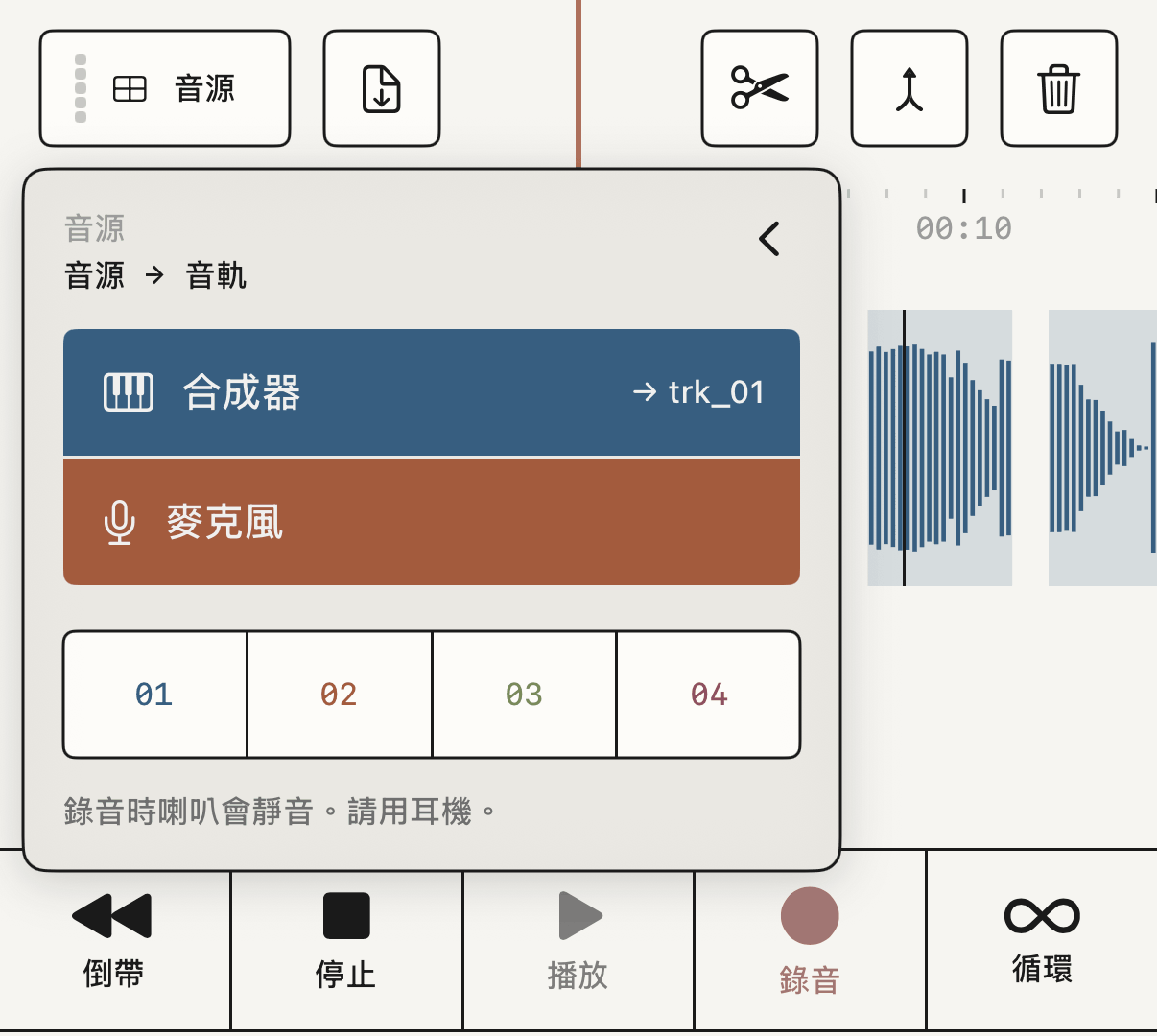
trk_01,麥克風在 trk_02。錄合成器 groovebox
音軌 畫面是彈合成器、錄合成器的地方:上面是音軌標籤,下面是鍵盤,中間是待錄音軌的錄音。
錄音 錄什麼要看畫面:在 合成器 和 音軌 錄合成器,在 磁帶 和 混音 錄輸入。在任何畫面都可以用監聽面板 音源 一列的 合成器 或 輸入 改掉,例如一邊彈 MIDI 鍵盤,一邊在磁帶畫面錄合成器。輸入按鈕永遠會顯示 錄音 會錄什麼:錄合成器時是合成器的字樣,錄輸入時是裝置名稱和它的音量表。
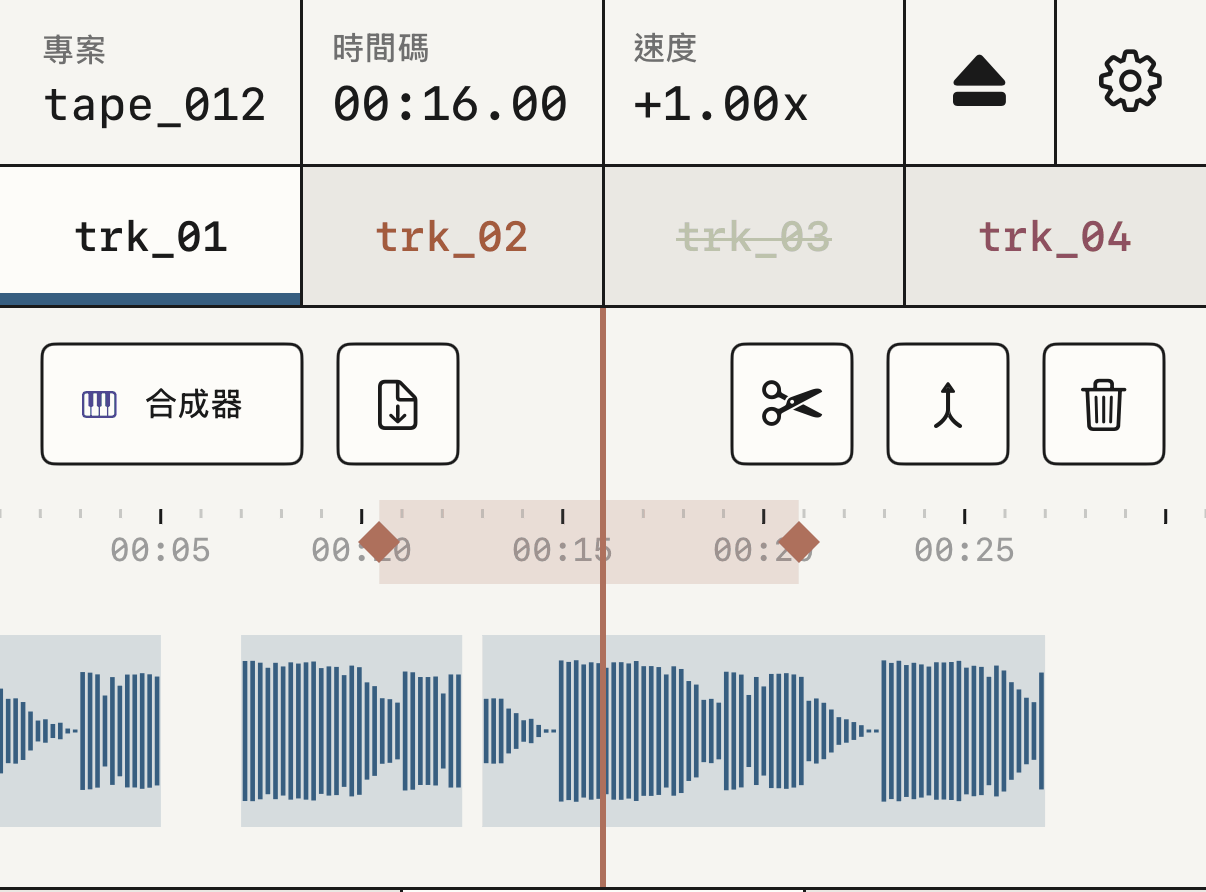
音軌 畫面,待錄的標籤和放大的錄音。音源 一列從 輸入 切到 合成器。聲音從哪裡進來
輸入由 iOS 決定:接上介面之前用機器本身的麥克風,接上之後就用介面。
用藍牙聽的時候,聲音會慢大約 200 ms 才到,跟著它錄的東西沒辦法對齊。錄音時請用有線耳機監聽。
如果用手機麥克風錄、從喇叭聽,錄音時輸出會靜音,免得麥克風把正在播的聲音錄進去。戴耳機的話,什麼都聽得到。
如果錄到一半 App 被關掉了,下次打開時會問你要不要救回那段錄音。來電或 Siri 會停住引擎,錄音會保存到那一刻為止。
速度和循環
速度
點標頭上的 速度,會打開一個直向推桿,1.00x 在中間,2.00x 在上面,0.25x 在下面。音高跟著速度升降,就像卡式錄音座一樣。
推桿下面的鎖決定放手之後會怎樣。鎖打開時,速度回到 1x。鎖扣上時,速度停在你放的位置,並跟著磁帶一起儲存。
用別的速度錄下的錄音,播放時還是保持那個速度。
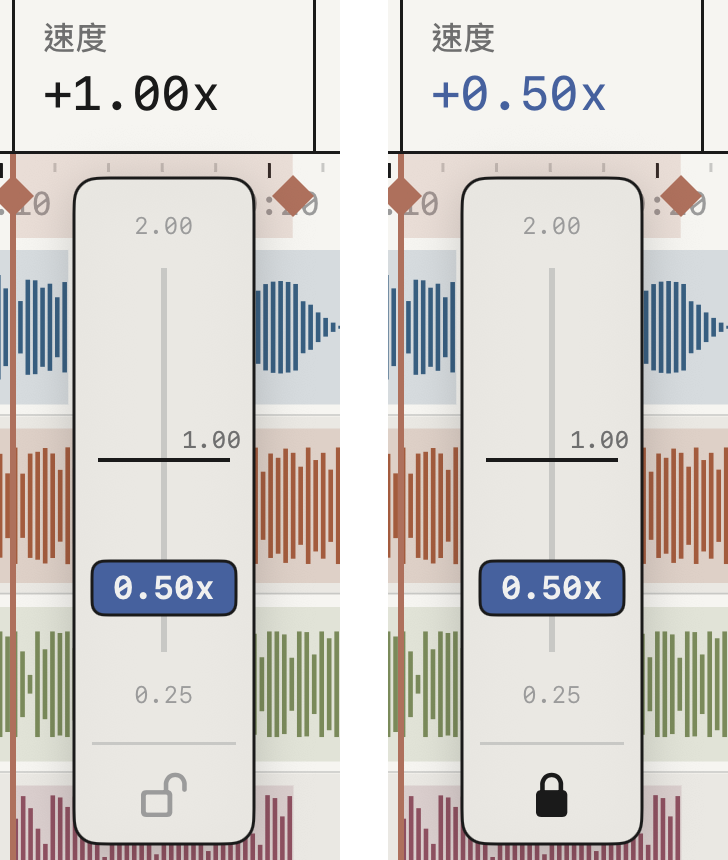
在磁帶上移動
倒帶 回到開頭。按住 播放 的時候,倒帶 會變成快轉。
拖動待錄音軌可以移動磁頭。磁帶停著時,磁頭像黑膠唱片一樣跟著你的手指走。磁帶在播放時,拖動的速度會改變音高。
拖動時,尺規上的每個刻度會輕輕震一下,有編號的小節、待錄音軌上片段的邊緣和循環的兩端會震得比較重。
循環
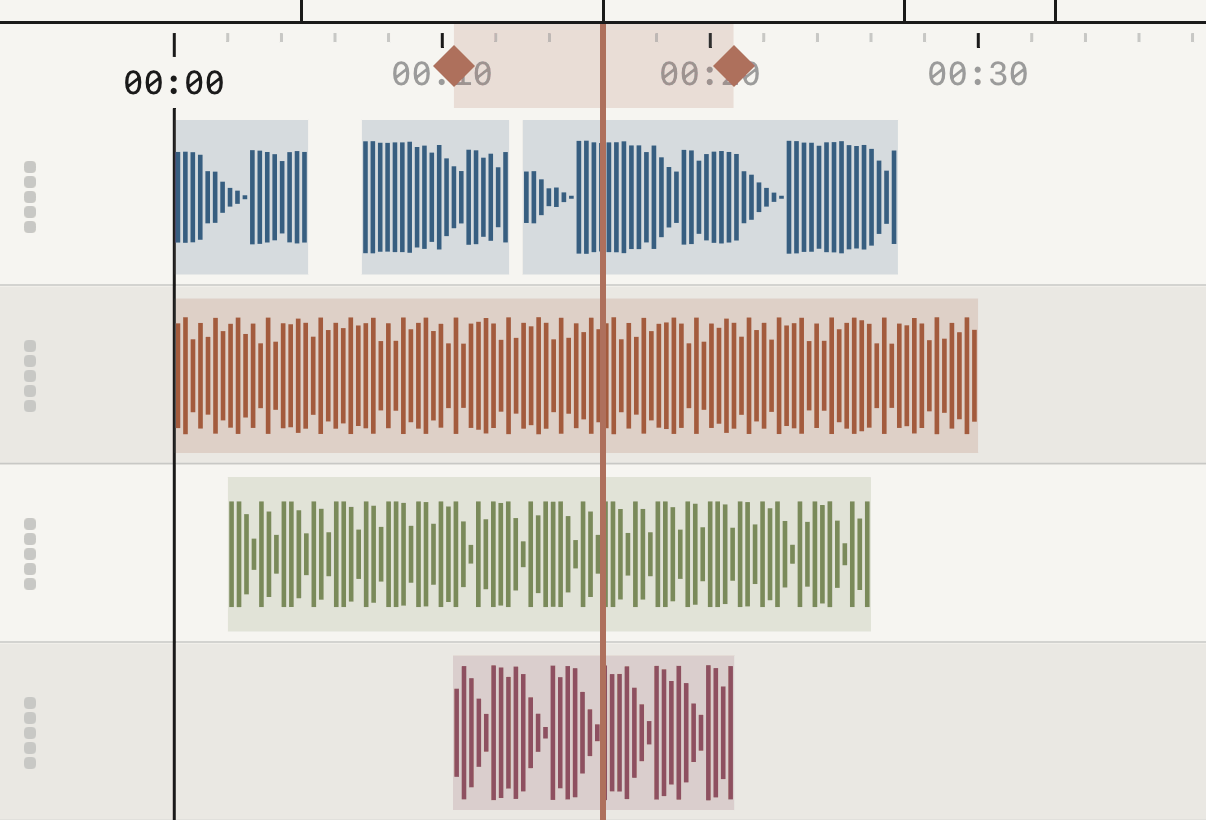
拖動尺規上的把手,標出循環的起點和終點,最長可以是整卷磁帶。接點有一段很短的淡入淡出。
選了一個片段時,編輯列上的 循環 會把循環設成那個片段的範圍。
編輯
每一段錄下的聲音都是一個片段。
編輯列
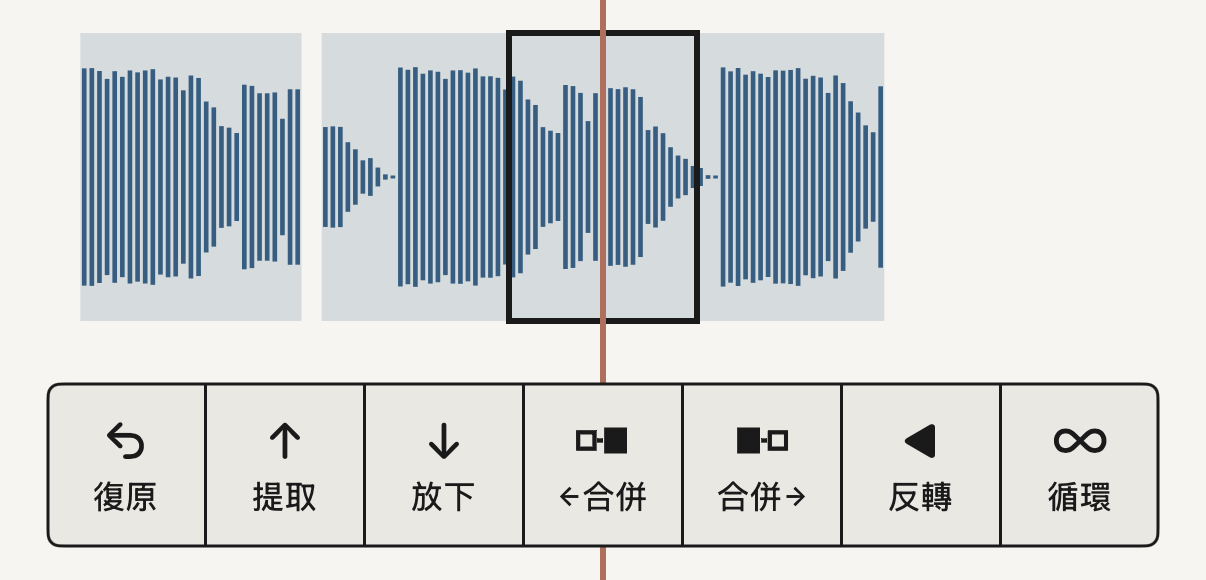
點一個片段選取它,就會出現編輯列,只顯示當下用得到的按鍵。
提取把片段從磁帶上拿出來並暫存起來。放下把它放進待錄音軌的磁頭位置。再放一次,就會留下一份複本。←合併和合併→把它和左邊或右邊的片段接在一起。反轉把它反過來,一個小小的◁表示它是倒著播的。循環把循環設成這個片段的範圍。復原和重做每條音軌分開計算。
音軌工具
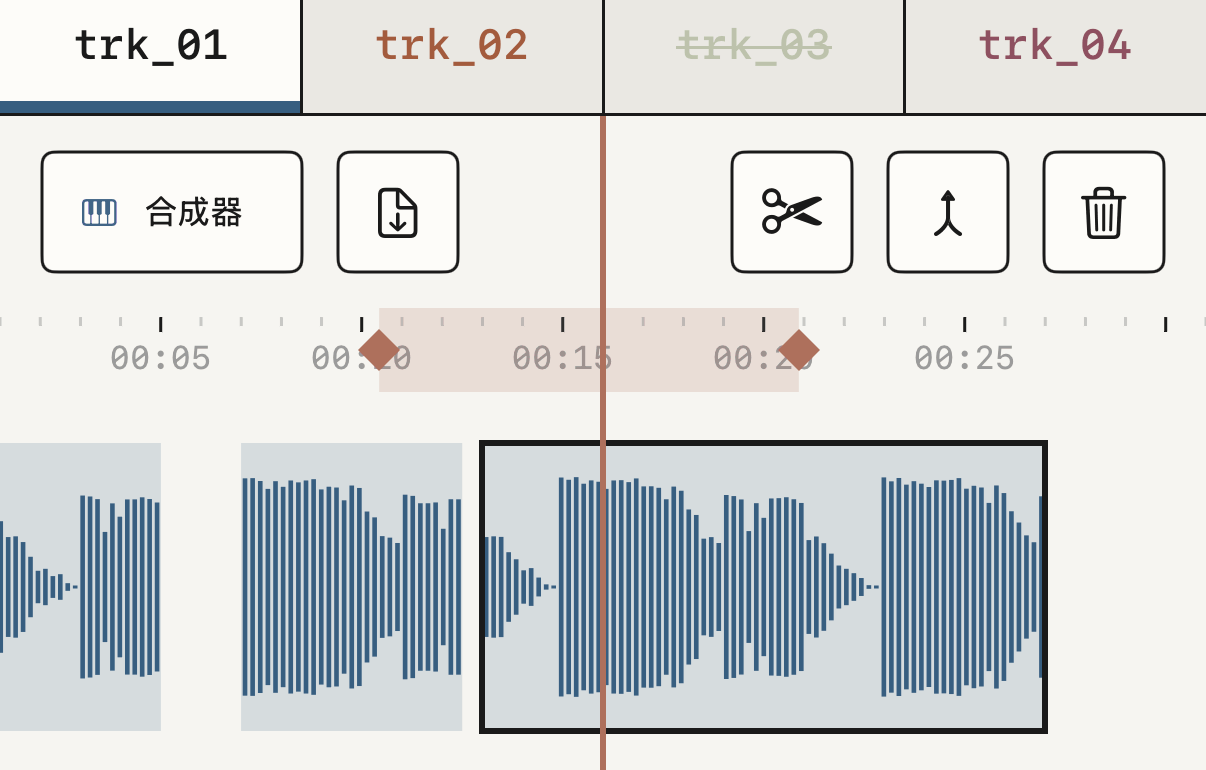
音軌標籤下面那一列有四個工具。
- 輸入按鈕打開監聽面板。
- 文件圖示把一個音訊檔匯入音軌。
- 剪刀在磁頭位置剪開片段。
- 垃圾桶清空待錄音軌,
復原可以把它找回來。
把兩條音軌併成一條
併軌 把兩條音軌合成一條,空出一條音軌。選原廠設定的 印錄 時,來源音軌的推桿、聲像和兩個傳送量都會印進音訊裡,之後這些控制會回到中性位置,免得套用兩次。
合成器 groovebox
合成器有十一個合成引擎、一台取樣器和一組鼓,用 琴鍵、和弦 或 音序 來彈。
選一個聲音
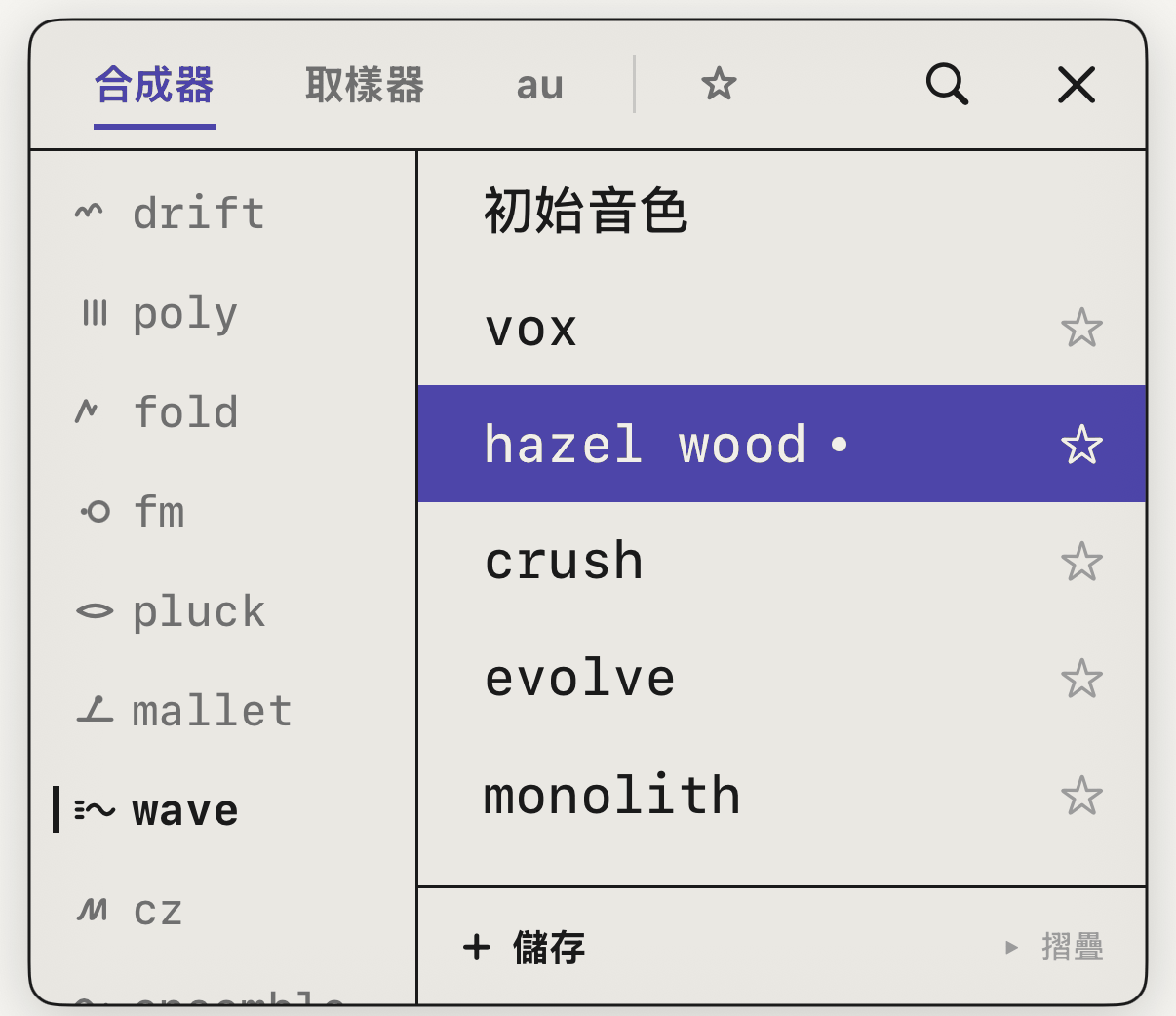
點最上面顯示引擎和預設的格子,會打開瀏覽器,左邊是引擎,右邊是它們的預設。上面有三個類別 合成器 · 取樣器 · AU,還有星號 按音色,它依樂器分類聲音,也放你的最愛和你的資料夾。
點一個預設,它馬上就會載入,瀏覽器保持打開。點兩下會載入並關閉。如果會丟掉還沒儲存的取樣聲音,它會先問你。
儲存 把目前的聲音存成一個新的預設。按住一個你自己的預設,可以 重新命名、剪下 或 刪除。星號把它標為最愛。名稱旁邊的一個點表示你改過聲音但還沒儲存。
每條音軌的聲音
如果你忘了一條音軌是用哪個預設錄的,磁帶記得。每次把合成器錄到一條音軌上,磁帶都會記下當時的聲音。
它在 按音色 裡一個以磁帶命名的資料夾中,每條音軌一列。在那條音軌上重錄,它就會被換掉。
這些聲音屬於那卷磁帶:其他磁帶看不到,刪除磁帶時也會一起刪掉。想留下其中一個,就把它載入,再用 儲存 存成預設。
塑造聲音
聲音名稱下面有五個分頁,每個分頁有兩列旋鈕。
合成器上面一列是引擎的四個巨集旋鈕,下面是聲部(複音·單音·連奏)、滑音和電平。包絡畫出兩個包絡,一個是音量的,一個是濾波器的。濾波把截止頻率和共振放在同一條曲線上,另外還有濾波器類型和包絡推動它的量。調變有兩個 LFO。點目標,再點你要它推動的旋鈕。按住目標就能拿掉。效果是引擎自己的效果,和混音裡的效果分開。
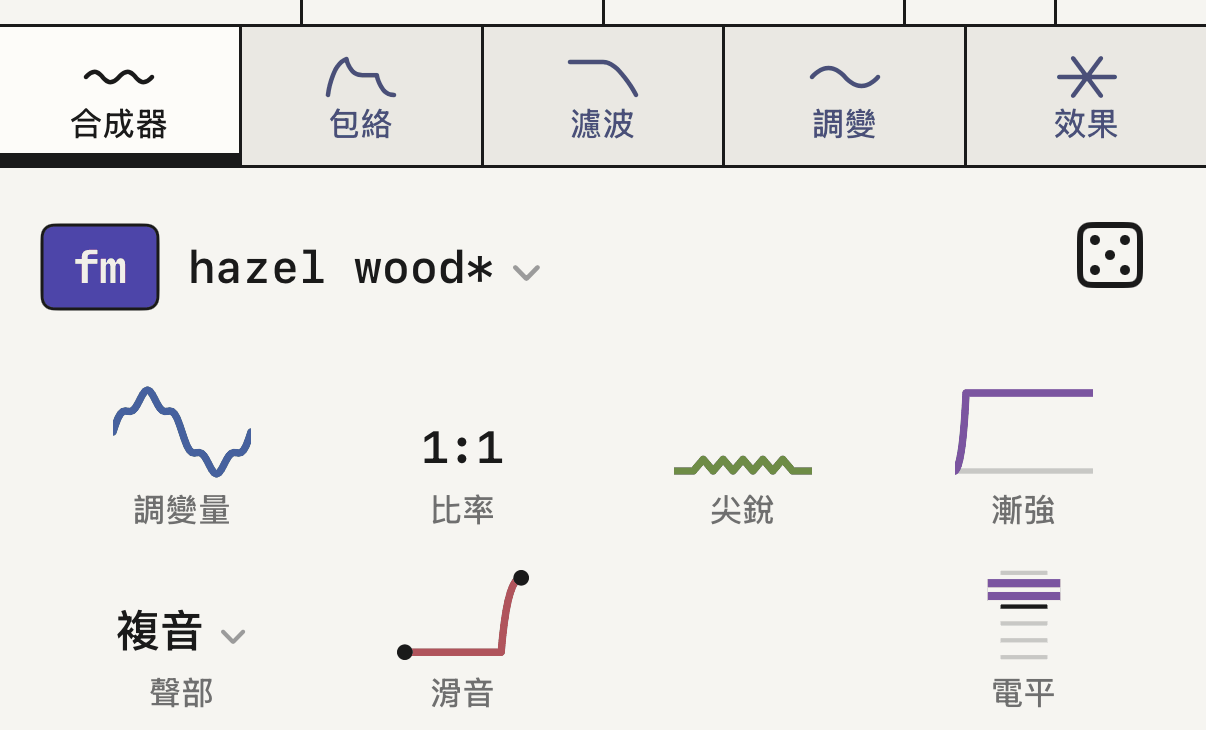
合成器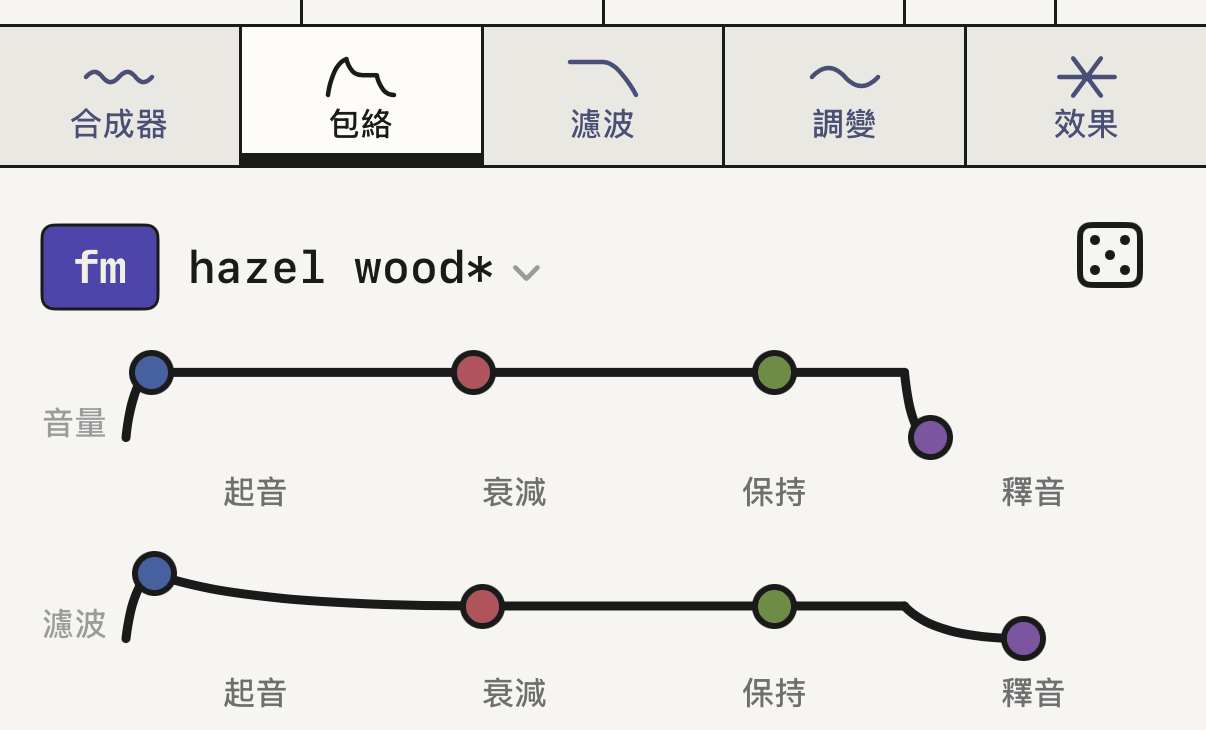
包絡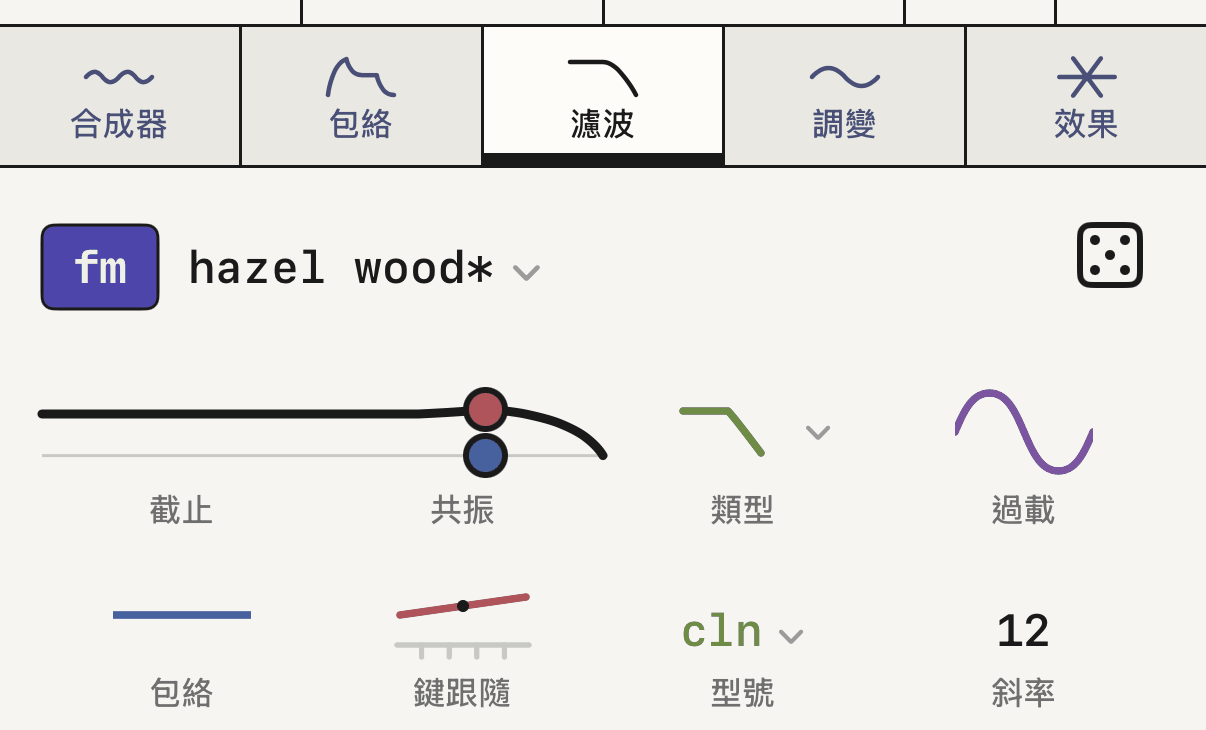
濾波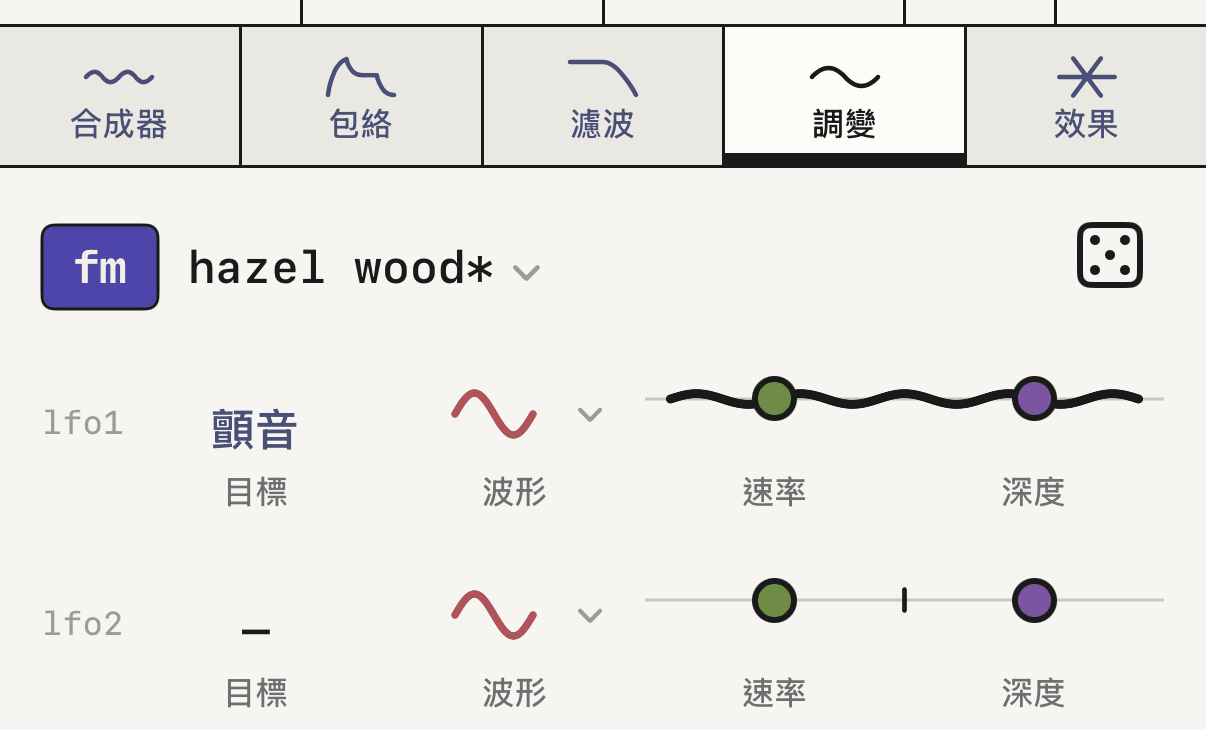
調變琴鍵
鍵盤只彈目前音階裡的音,音階在鍵盤正上方用 根音 和 音階 選。原廠有 14 種音階,你也可以在音階選單裡做自己的。− 和 + 切換八度。
一個音彈得多大聲,要看手指壓得多用力和手機偵測到的敲擊,用 Apple Pencil 時則看壓力。如果你希望每個音都一樣大聲,就在應用設定裡把 力度 設為 0。
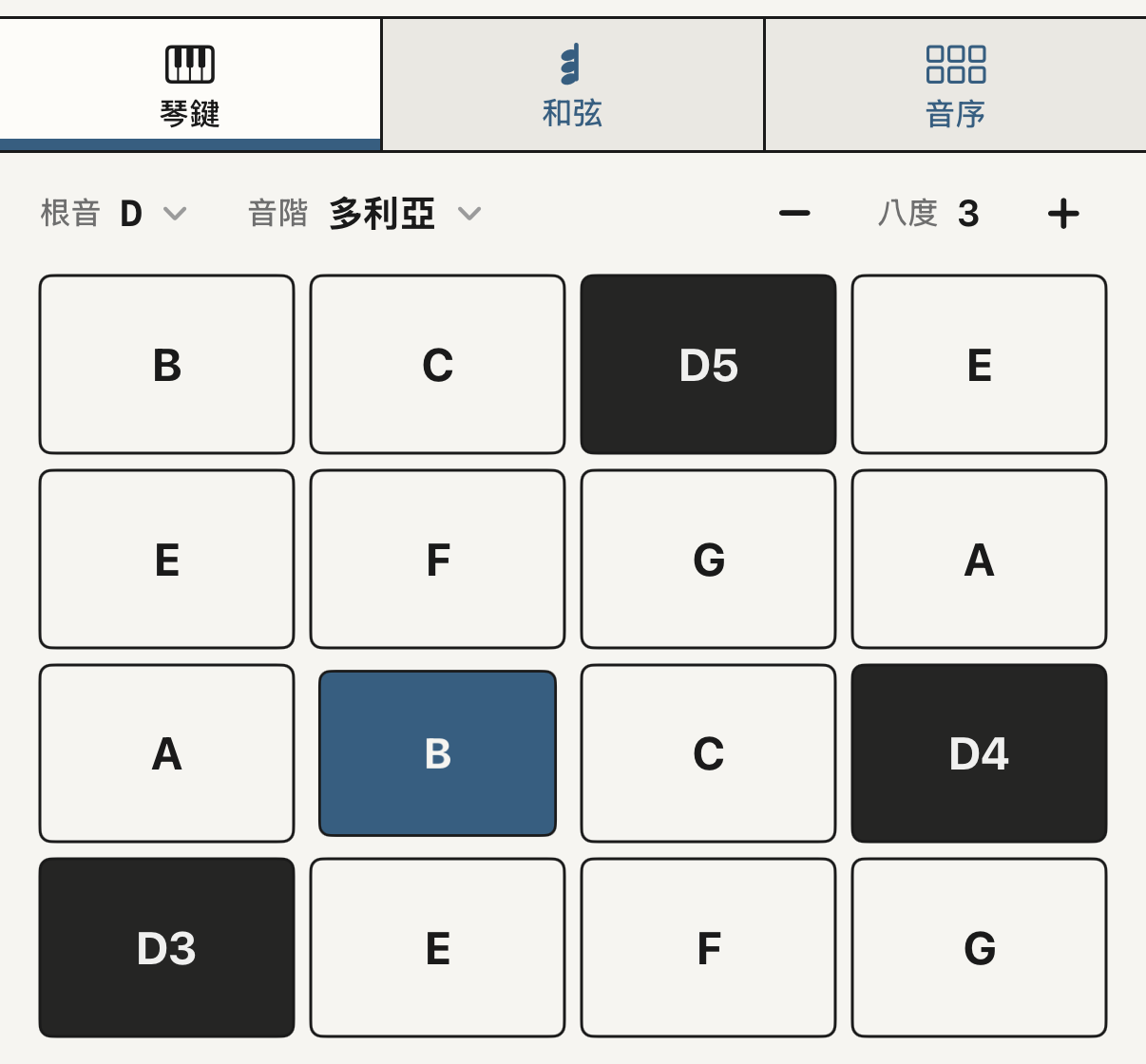
琴鍵,有根音、音階和鍵盤。和弦
和弦 在每個打擊墊上放一個和弦,有兩種模式。
在 音階 模式下有八個打擊墊,音階的每個級數一個。按住一個修飾鍵,例如 7、9 或 sus,你點的打擊墊就會換成別的和弦。如果點一下修飾鍵就放開、沒有去點打擊墊,它會一直保持,直到你再點它一次。
和弦是密集排列的,音都擠在鍵盤中間,沒有低音。用 − 和 + 把它們移低或移高。
在 自訂 模式下,你在兩個音色庫、各八個打擊墊上做自己的和弦。點 編輯 或一個空的打擊墊。在鍵盤上彈的每個音都會加進和弦,最多八個。最後按 儲存。
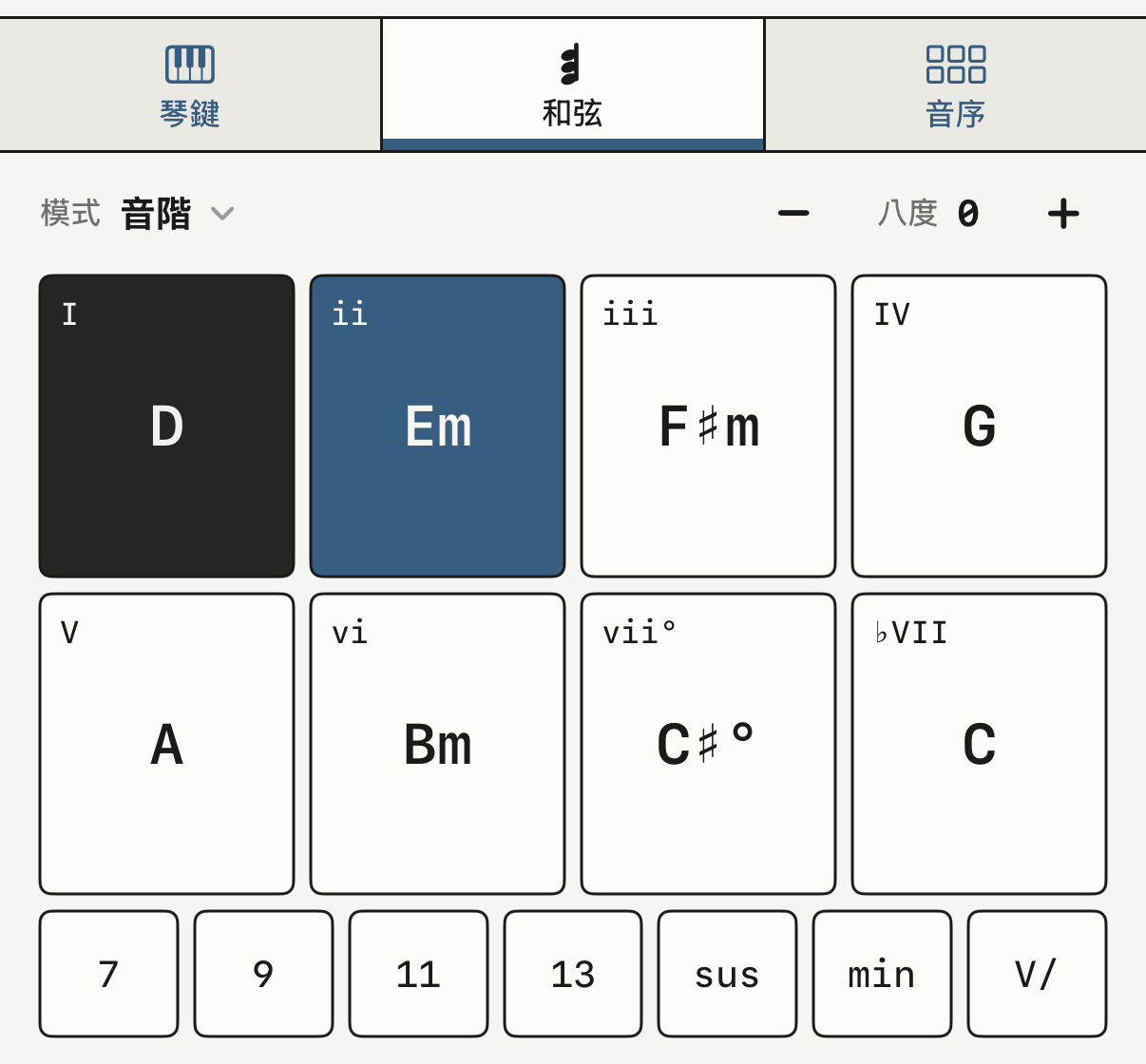
音階 模式的 和弦,有一列修飾鍵。音序
音序 有五個位置,用左上角的名稱來選:關 · 琶音 · 步進 · 彈跳 · 桉樹。
琶音把你在琴鍵或和弦上按住的音做成琶音,在一個 16 步的環上跑。步進是一個最多 64 步的音序器,每頁 16 步。點一步就跳到那裡寫入。點兩下就刪掉。彈跳是一張擺著鈴鐺的撞球桌。點一下放一個鈴鐺,拖一下發一顆球。球經過哪個鈴鐺,那個鈴鐺就響。小心,會上癮。桉樹有自己的一節,就在下面。
選 關 的時候,之前的內容會保留著,等你回來。
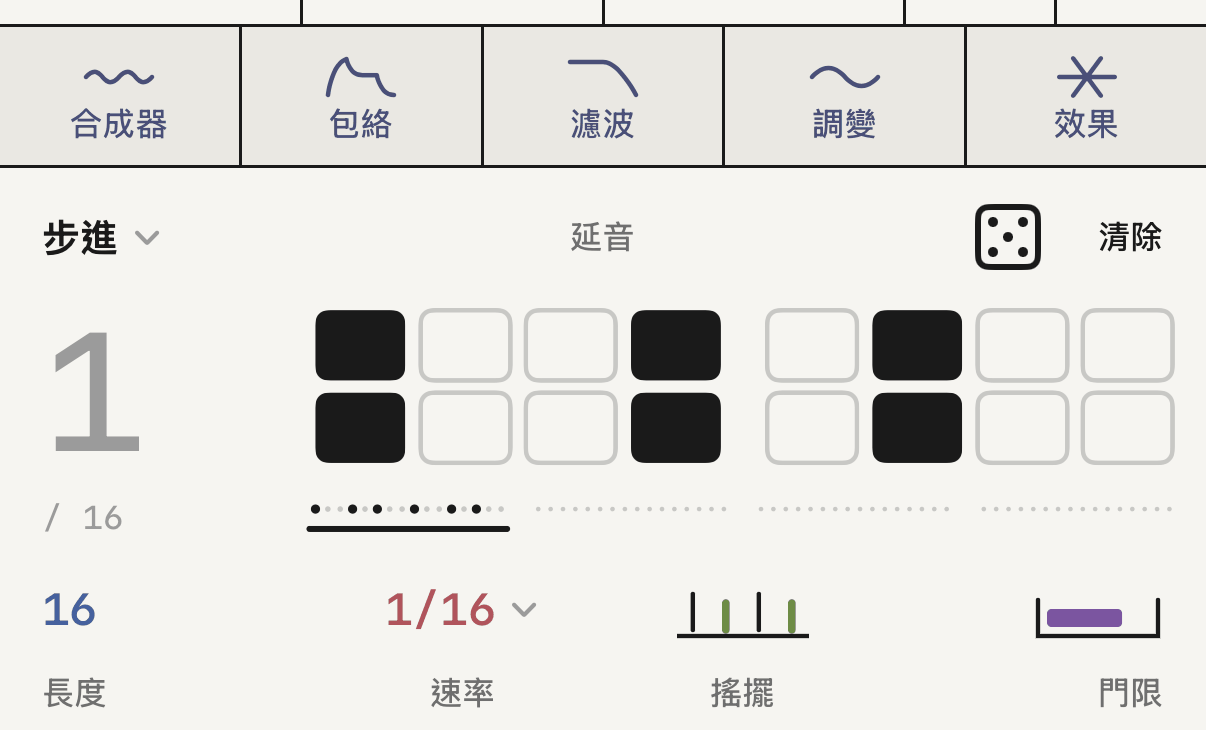
步進。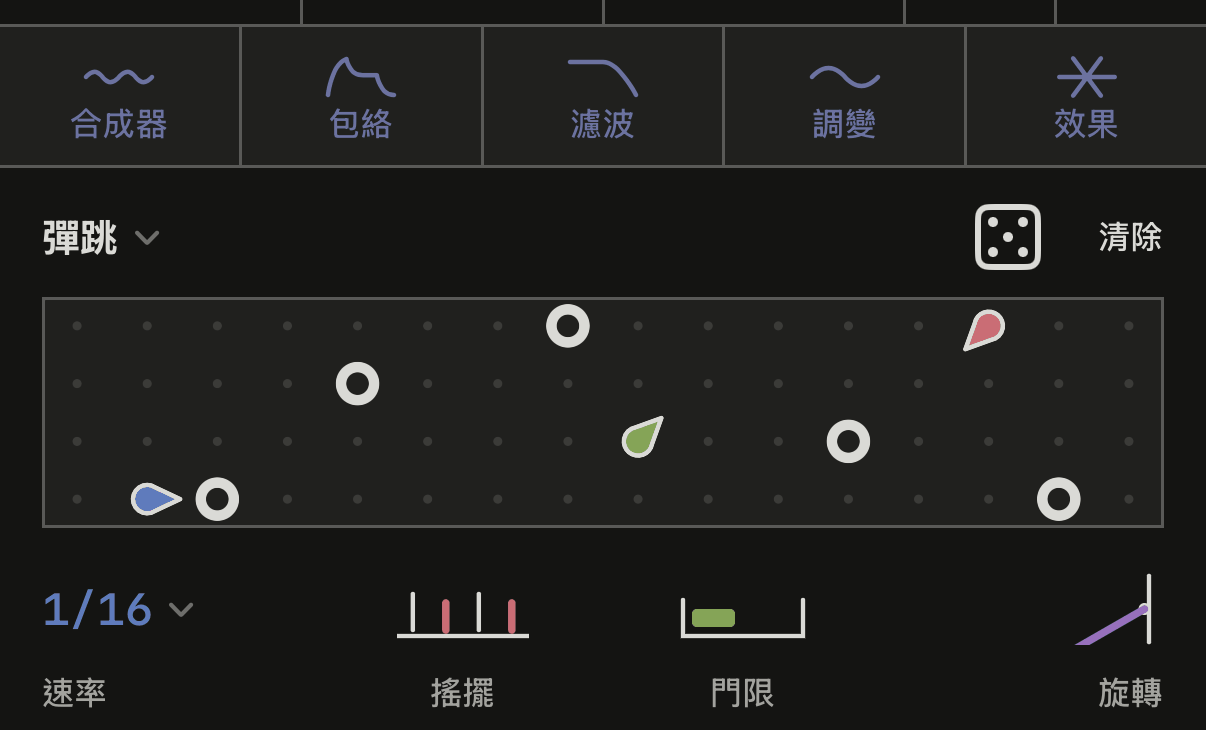
彈跳,幾顆球在鈴鐺之間彈來彈去。桉樹
桉樹 是一個循環播放的鋼琴捲簾,靈感來自 Koala Sampler 的音序器。你可以用彈的或用畫的把音符填進去,喜歡了就把它印錄到磁帶上。
捲簾下面有四個鍵。
播放讓它開始跑。錄音把你在琴鍵、和弦或kit上彈的東西寫進捲簾,每一圈都會再加上去。長度依照磁帶的拍號決定它有幾個小節。印錄把它錄到磁帶上。
點捲簾可以放大打開。上面是 循環、吸附 和 量化,下面是 畫筆、力度、機率 和 復原。畫筆 畫音符,力度 和 機率 設定每個音的力度和機率。用兩指捏合可以縮放,[] 會再把整段顯示出來。
印錄 從離磁頭最近的小節線開始,把剛好一圈錄進待錄音軌。磁帶必須是停著的。連續印錄兩次,第二次會緊接在第一次後面。
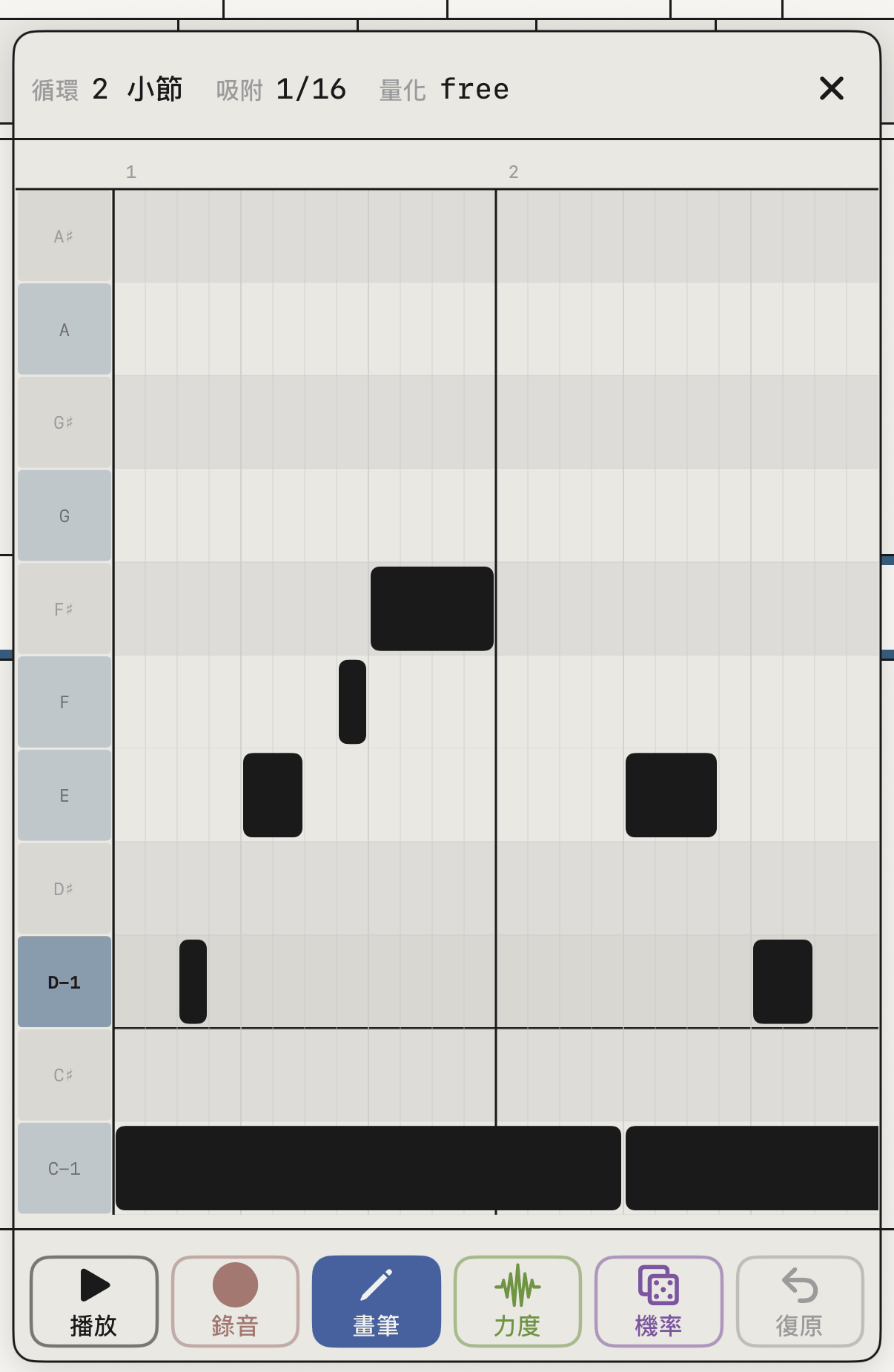
桉樹,上面有 循環、吸附 和 量化。Kit
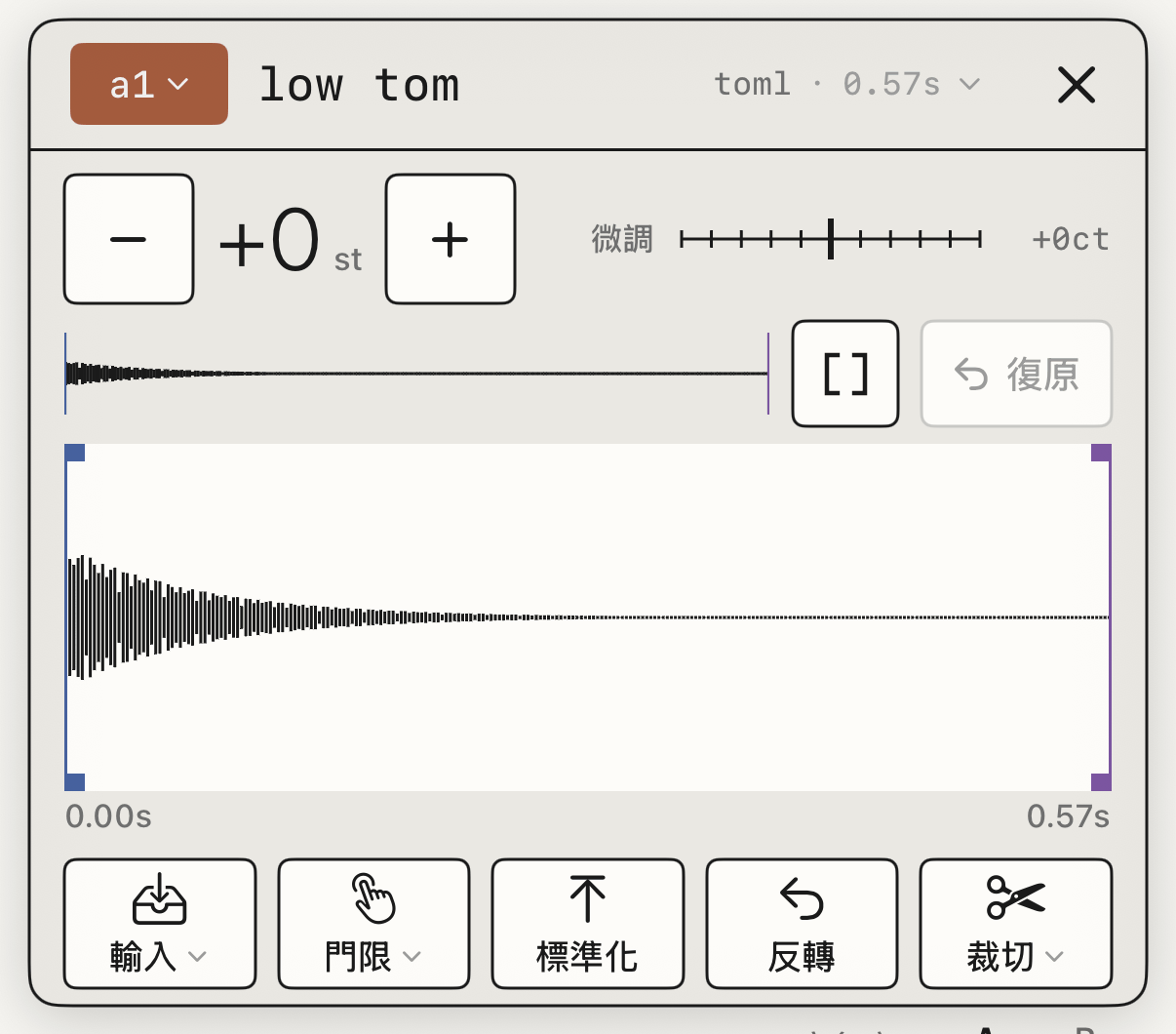
kit 是一組有 24 個打擊墊的鼓,分成 A 和 B 兩個音色庫。點一個打擊墊選取它,它的聲音會在上面打開,有 輸入 · 門限 · 標準化 · 反轉 · 裁切。
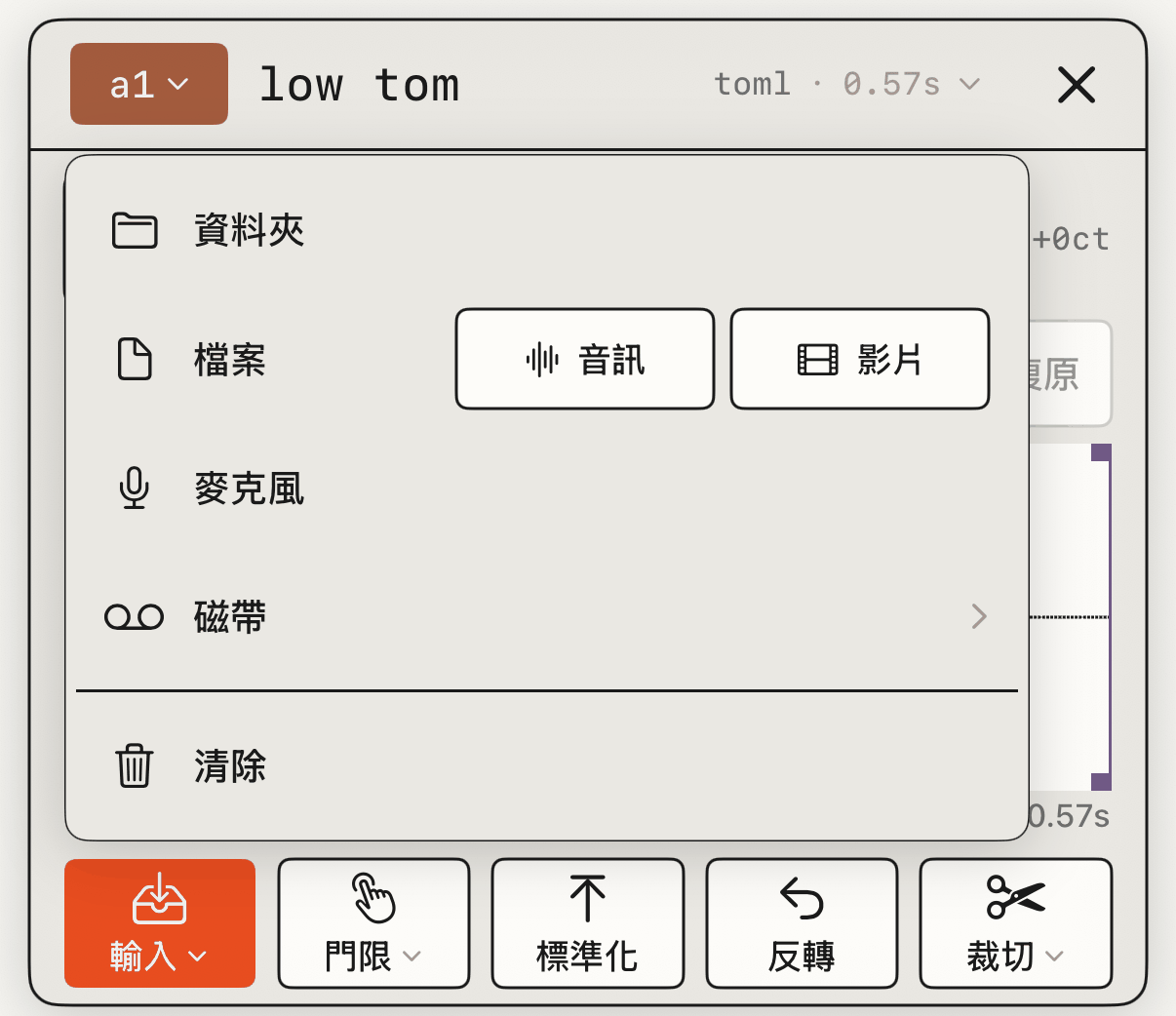
點一個空的打擊墊,可以從你的聲音 資料夾、檔案(音訊或影片)、麥克風 或 磁帶 上的一條音軌載入聲音。
切片 依照你標的點把一個聲音切開,把切片分到空著的打擊墊上。也可以在播放時點打擊墊來標切點。標準化 把聲音的音量提高到它的峰值。
要清空一個打擊墊,打開 輸入 再點 刪除,復原 會把它放回去。從聲音庫刪掉一個聲音,它會從所有地方消失,包括用到它的打擊墊和預設。
混音
混音有四個分頁:fx 1 · fx 2 · 混音 · eq。
通道條
混音 裡每條音軌一個通道條,全部放得進一個畫面。
輸入是只錄一個音源時的輸入增益。聲像把音軌放到左邊或右邊。sd1和sd2把音軌送到fx 1和fx 2。- 推桿帶有音量表,
m把音軌靜音。
通道條上面的 過載 把整個混音往限幅器上推,範圍是 −12 到 +12 dB。推得越高,聲音越緊。
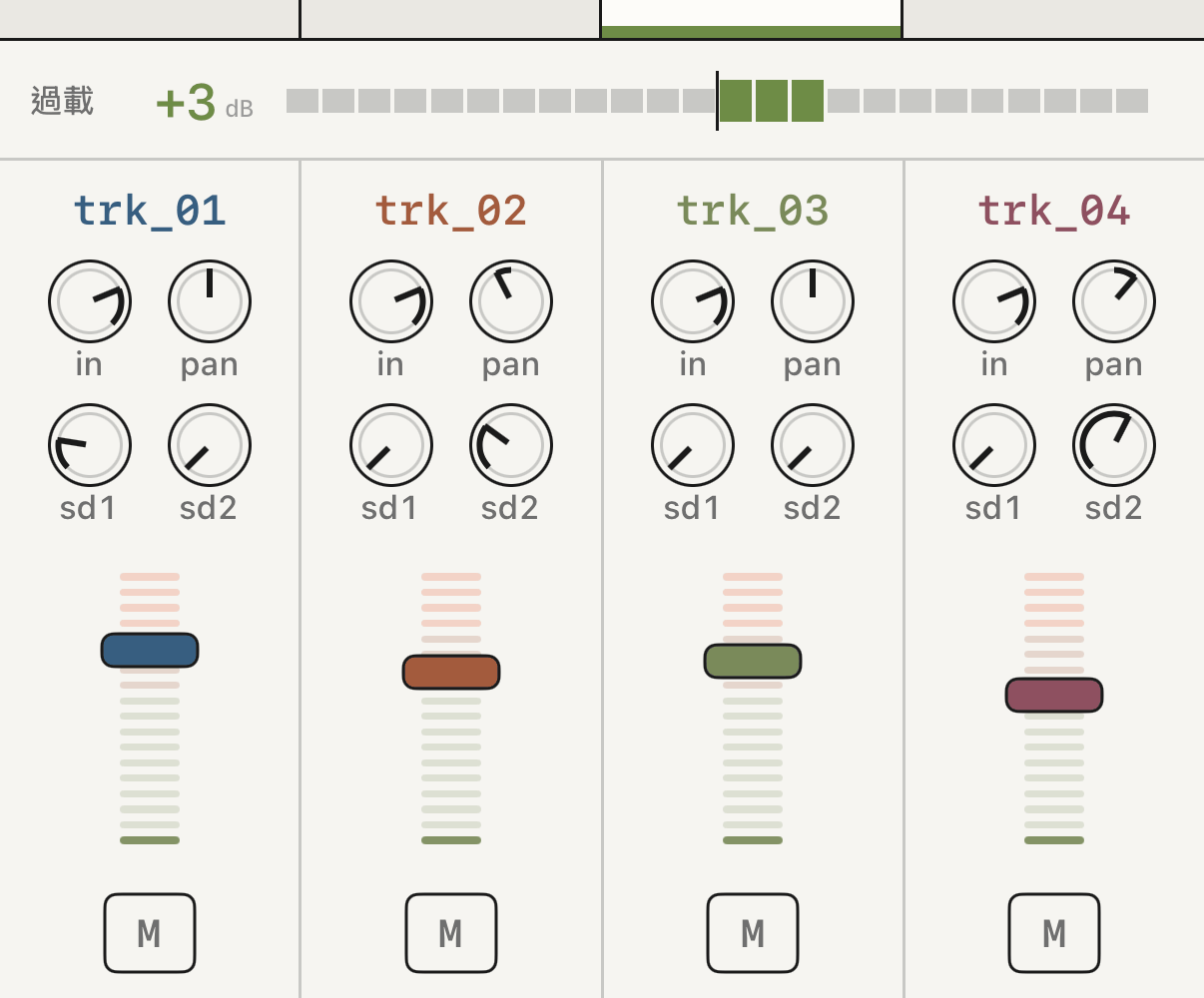
混音 的通道條,上面是 過載。效果
fx 1 和 fx 2 是兩個共用的效果,每條音軌用 sd1 和 sd2 送過去。點一個空的匯流排,從 磁帶飽和 · 延遲 · 混響 · 破碎 · 霧化 · 搖晃 · 閃爍 裡選一個,或選 外掛 使用其他 App 的 AUv3。
每個效果有四個旋鈕,數值從 00 到 99。上下拖動來調整,點兩下回到原廠值。上面的 使用中 把效果關掉但什麼都不會丟,回送 設定它的音量,更改 把它換成別的效果。
大部分效果是加在音軌上的,音軌本身的聲音不變。破碎、霧化 和 搖晃 會取代原本的聲音:傳送量越高,原本的聲音越少,傳送量到最大時,你只會聽到效果。
彈奏時,你聽到的是帶著效果的待錄音軌。錄進去的聲音不帶效果。
所有旋鈕都列在 效果卡 裡。
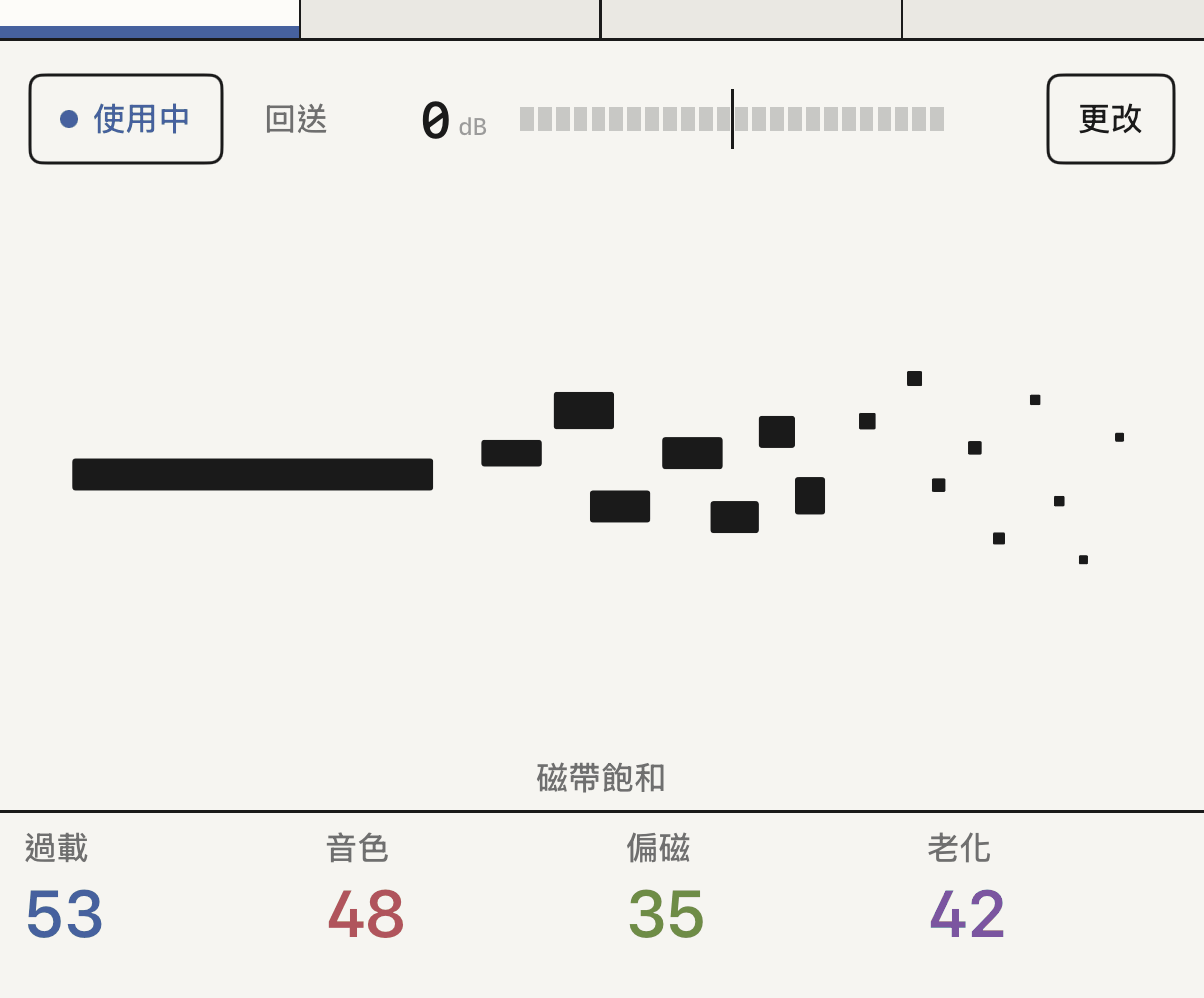
磁帶飽和 的 fx 1,和它的四個旋鈕。其他 App 的外掛
在一條匯流排上選 外掛,就會看到你裝的 AUv3 效果,依開發商分組。開啟介面 打開外掛的畫面,在 iPad 上它會出現在一個可以調整大小的浮動視窗裡。速度會自動同步,外掛的狀態會跟著磁帶一起儲存。
總混 EQ
eq 是一條佔滿整個畫面的曲線,有四個固定頻段:低頻 150 Hz · 厚度 400 Hz · 臨場 2.5 kHz · 空氣 8 kHz。上下拖動一個頻段,最多可以提升或衰減 8 dB,點兩下就回到平直。
用兩指捏合,可以同時縮放四個頻段。一個小按鈕可以把整個 eq 關掉,曲線不會丟。
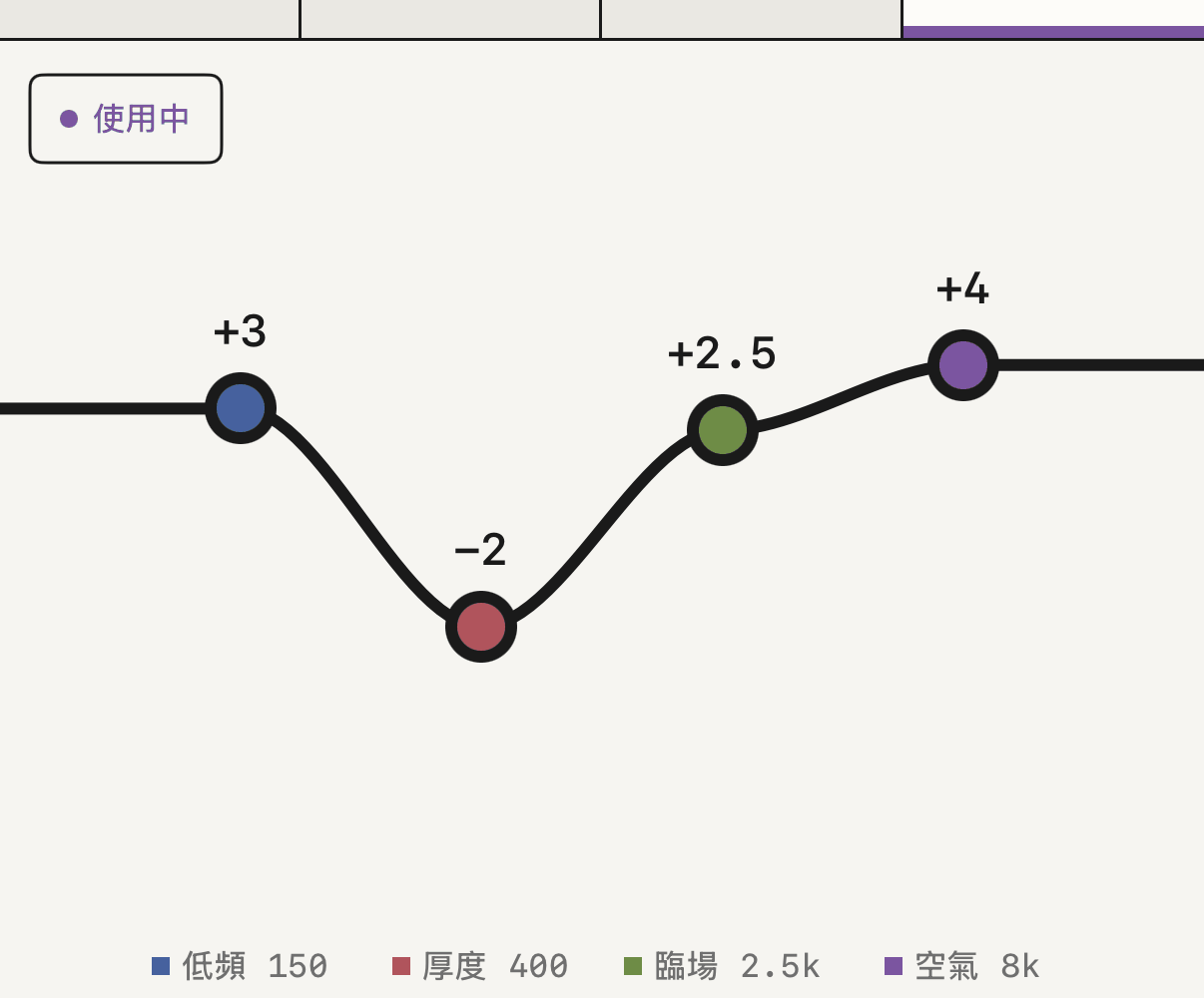
聲音的路徑
每條音軌經過自己的通道條和傳送。之後全部匯在一起,經過 過載、eq 和限幅器再輸出,所以在 eq 上提升的部分也會往限幅器上推。
磁帶和匯出
每個專案是一卷磁帶。
你的磁帶
點標頭上的 專案 打開 磁帶。在這裡可以建立 新磁帶,也可以在每卷磁帶那一列複製、重新命名或刪除它。刪除需要確認,而且無法還原。
每卷磁帶儲存它的音軌和混音、速度、拍號、循環點和效果。新磁帶從 120 BPM 開始,音軌數照 音軌 的設定。
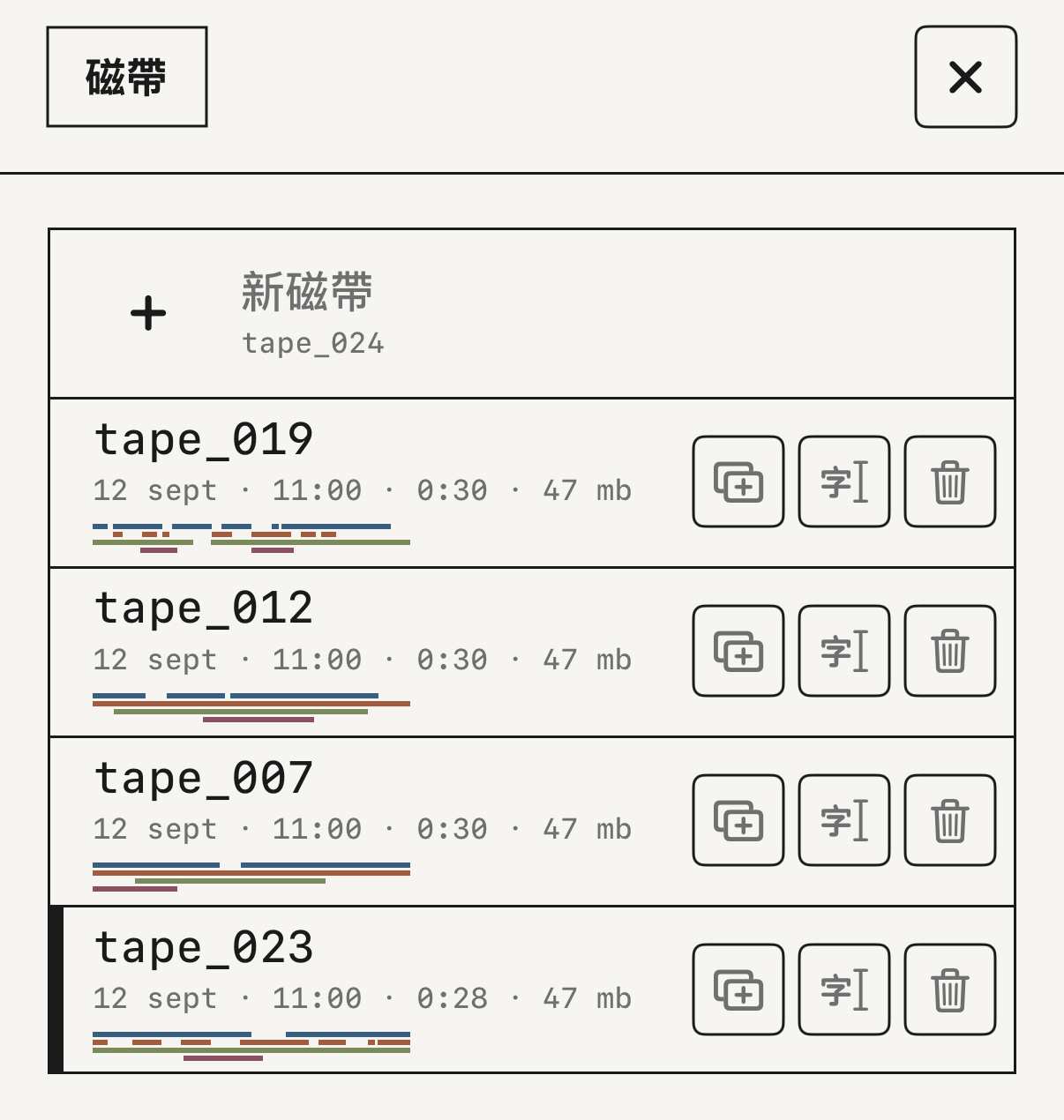
匯出
點標頭上的退出圖示。面板上有三個選項。
輸出是總混(完整混音)或分軌(每條音軌一個檔案)。格式是wav(24 位元,無損)或m4a(壓縮)。範圍是整卷磁帶或你的循環的一圈。
按 退帶,檔案會透過 iOS 的分享表單送出,存到「檔案」、用 AirDrop 傳,或送到其他 App。
匯出的聲音和播放時一樣。在 總混 模式下,靜音的音軌不會出聲,並且會套用限幅器。在 分軌 模式下,即使音軌是靜音的,每個檔案也都帶有完整的音訊,有過載和 eq,但不經過限幅器。
如果磁帶最後有混響或延遲的尾音,會多匯出最多 12 秒。在 循環 模式下,最多 2 秒的尾音會折回開頭,讓這一圈接得沒有斷點。
合成器要先錄到音軌上,才會出現在匯出裡。說明在 錄合成器。
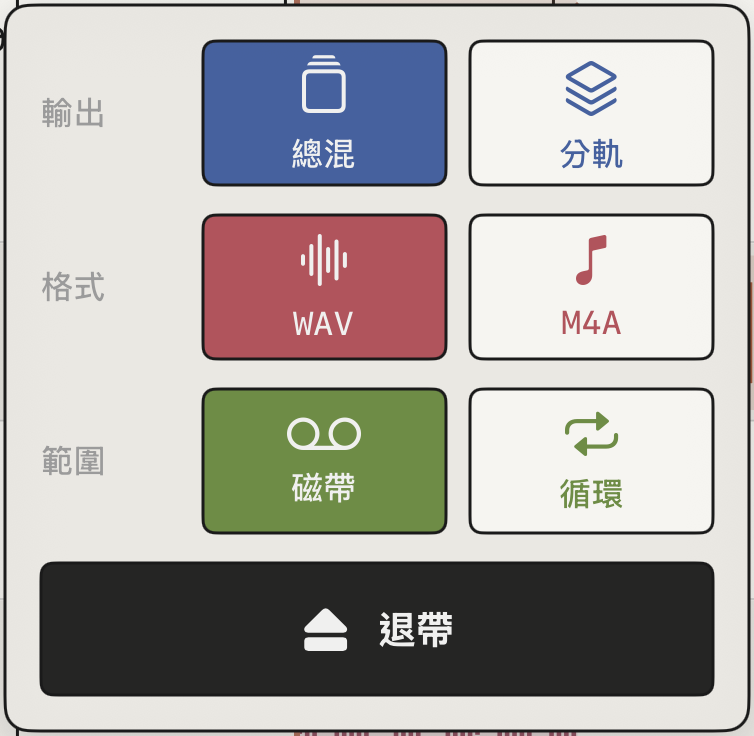
退帶 按鈕。和其他 App 一起用
同步速度
在 設定 ▸ 同步 裡有兩種分享速度的方式。
MIDI 時鐘 用 輸出 送出你的速度,或用 輸入 跟隨另一台裝置的速度,開始和停止也一起跟,透過 USB、藍牙或網路都可以。
link 打開 Ableton Link 面板,和同一個網路上的其他 App 對齊拍子一起演奏。link 打開的時候,MIDI 時鐘 會關閉並鎖住。
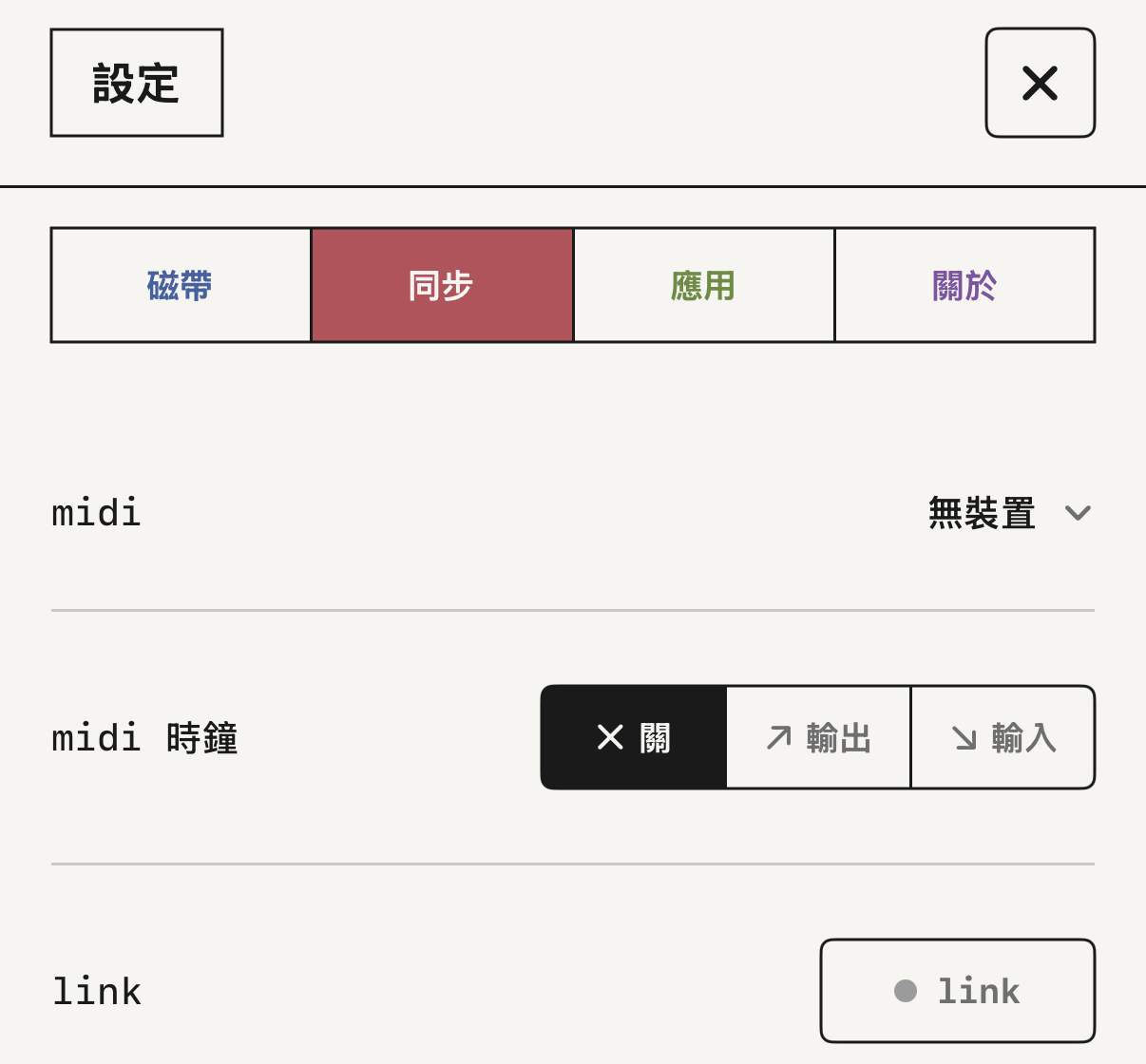
MIDI 時鐘 和 link。用 MIDI 鍵盤彈 groovebox
透過 USB、藍牙或網路接上的 MIDI 鍵盤可以直接彈合成器,預設會接收所有通道。在 設定 ▸ 同步 ▸ MIDI 裡選裝置和通道。延音踏板和彎音都能用。
TapeDesk 也會以 MIDI 埠的形式出現在同一台機器上的其他 App 裡,例如 AUM 或 Drambo。
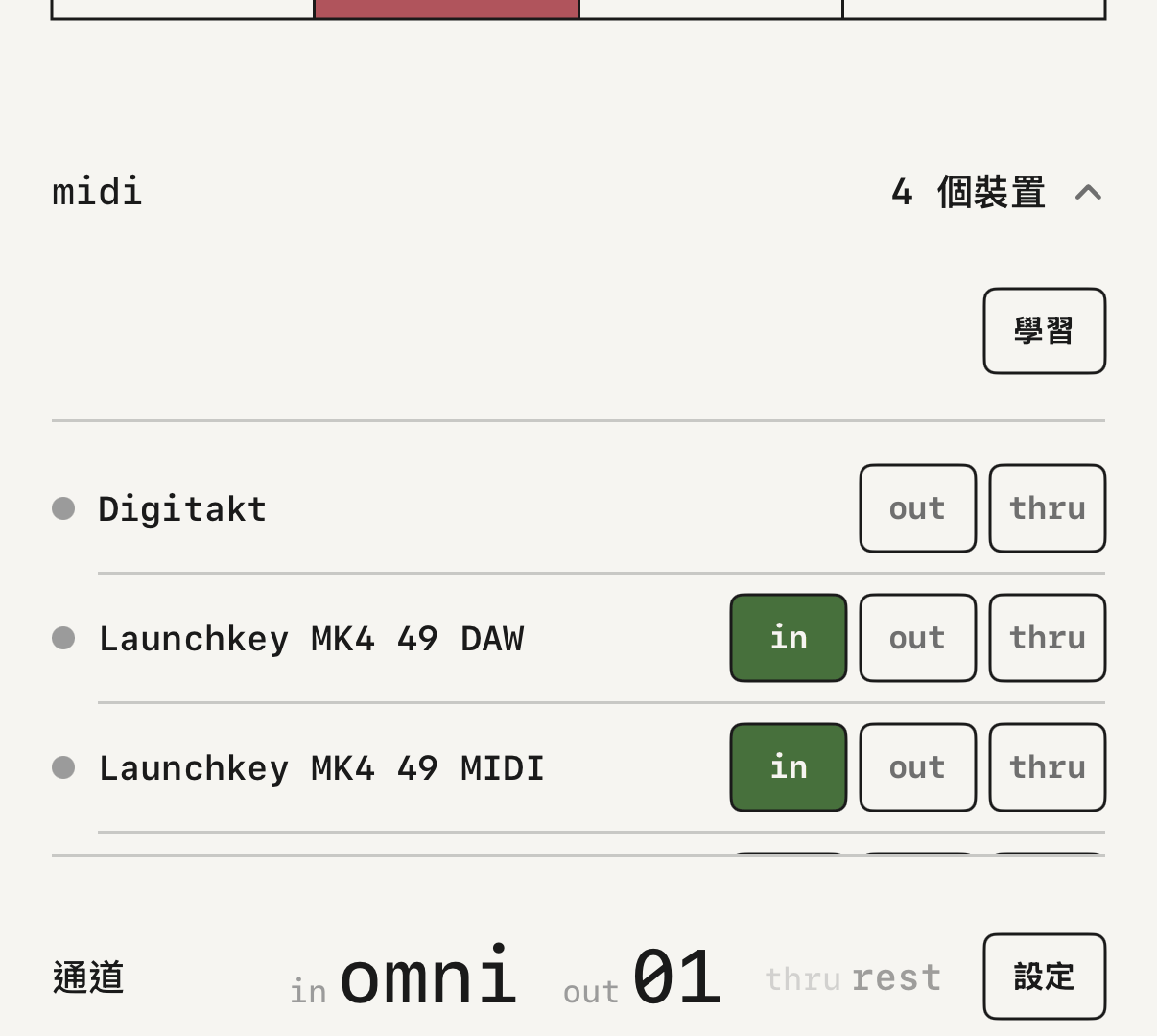
MIDI 學習
學習 可以把控制器上的一個旋鈕指派給 App 裡幾乎任何控制項:走帶、推桿、聲像、傳送、靜音、效果的旋鈕和 eq 的頻段。
在 設定 ▸ 同步 ▸ MIDI 裡打開它,每個可以指派的控制項都會顯示一塊 set 標牌。點標牌,再轉動實體旋鈕,就指派好了。按 完成 離開。
合成器的巨集旋鈕和切換預設也可以指派。
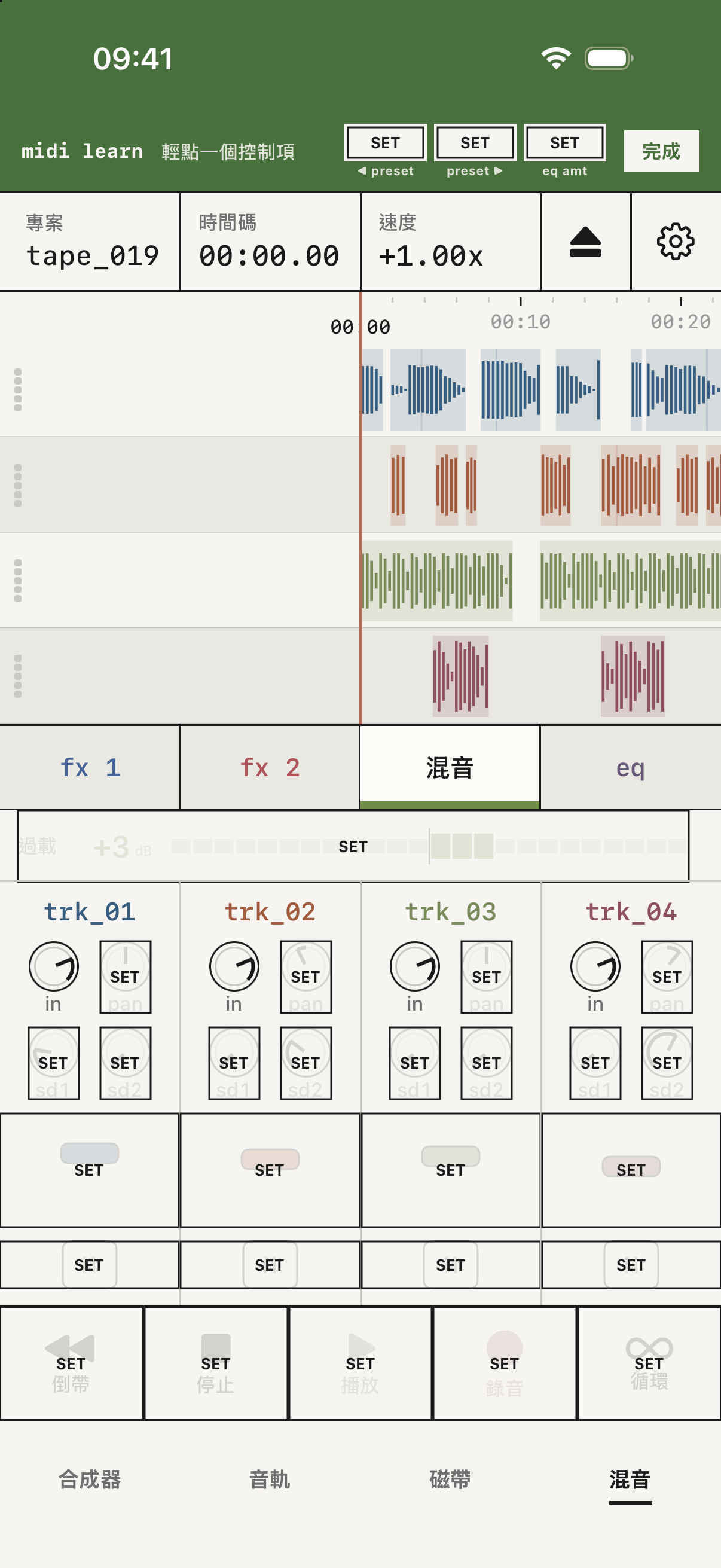
學習,混音上蓋著標牌。TapeDesk 當外掛用
TapeDesk 也能以 AUv3 外掛的形式在其他 App 裡打開。TapeDesk: Tape 是帶混音的磁帶,它的磁帶和你在 App 裡看到的是同一批。
上面的 時鐘 有兩個選項。
host是原廠設定。按待錄,宿主一按播放,就用宿主的速度開始錄音。磁帶給你完整的走帶控制和你自己的速度。
用 host 時也可以移動磁帶。把它拖到你要的位置再放開,之後它就從那裡跟著宿主開始和停止。這很適合以片段為主的宿主,它們沒有時間軸,也從來不會回到零。切到 磁帶 再切回 host,磁帶會重新跟著宿主走。
用 音源,外掛可以從宿主接收最多六個輸入,每個進你指定的音軌,並且同時錄下,循環和門檻也都能用。直通 讓宿主的輸入可以從輸出聽到。宿主可以把整個混音都做成自動化。
TapeDesk: Tape。TapeDesk: Play groovebox
TapeDesk: Play 是在其他 App 裡當作樂器用的合成器。它接收宿主送來的音符、延音踏板和彎音,並提供 37 個可以自動化的參數。
聲音會跟著宿主的專案一起儲存。預設、音階和 DX 卡匣都和 App 裡的相同。
TapeDesk: Play,鍵盤打開著。卡片
這部分是查資料用的:每個引擎和每個效果的旋鈕、設定、名詞索引和授權。
引擎 groovebox
十一個合成引擎都以 Émilie Gillet(Mutable Instruments)的 Plaits 為基礎。sample 和 kit 播放取樣。
drift
一群類比振盪器,立體聲
漂移- 從靜止的一群到不斷變化的一片雲
群集- 有幾個聲部
綻放- 往中間的走音
擴散- 往兩側的走音,立體聲更寬
poly
虛擬類比
波形- 從溫暖到硬同步那樣的咬感
厚度- 鋸齒波的厚度
音色- 亮度
聲部- 每個聲部的音程,齊奏、五度、八度,或八度加五度
fold
波形摺疊
摺疊- 摺疊量
波形- 起始波形
扭曲- 低處溫暖,高處帶金屬感
律動- 一個慢速 LFO,讓摺疊像在呼吸
fm
雙運算子 FM
調變量- 從正弦波到鐘聲,再到鏗鏘聲
比率- 運算子之間的音程,一格一格跳
尖銳- 回授,從乾淨到嗡嗡聲
漸強- 在起音之後讓聲音膨脹起來
pluck
撥弦,聲音會自己消失
撥弦- 撥弦的亮度
阻尼- 聲音持續多久
音色- 從溫暖到金屬感
箱體- 琴箱的共鳴
mallet
有音高的打擊樂,聲音會自己消失
敲擊- 敲擊的硬度
餘韻- 聲音持續多久
音色- 從暗到金屬感
閃爍- 高次泛音的亮度
wave
波表
掃描- 在波表中的位置
波形- 波形家族
量化- 從乾淨到 lo-fi
演變- 自己在波表裡移動
cz
相位失真
峰值- 共振的深度
波形- 窗的形狀
泛音- 共振的泛音,一格一格跳
掃頻- 每個音的共振峰掃頻
ensemble
弦樂機,立體聲
合奏- 合唱效果的量
音區- 從鋸齒波到方波
空氣- 依音高打開濾波器
顫音- 每個音的顫音
noise
噪音和質地
粗糲- 從劈啪的顆粒到嘶聲
峰值- 濾波器的共振
色調- 低通、帶通或高通
陣風- 每個音一陣、從不重複的起伏
dx
六運算子 FM,聲音會自己消失
預置- 音色庫裡 32 個音色中的一個
調變- 音色內建 LFO 的深度
明亮- 亮度
拉伸- 拉長或縮短包絡
.syx 卡匣在 DX 卡匣 裡用 .SYX 匯入 載入。
sample
鍵盤取樣器
音符- 取樣實際的音高
點波形可以裁剪它並標出循環。
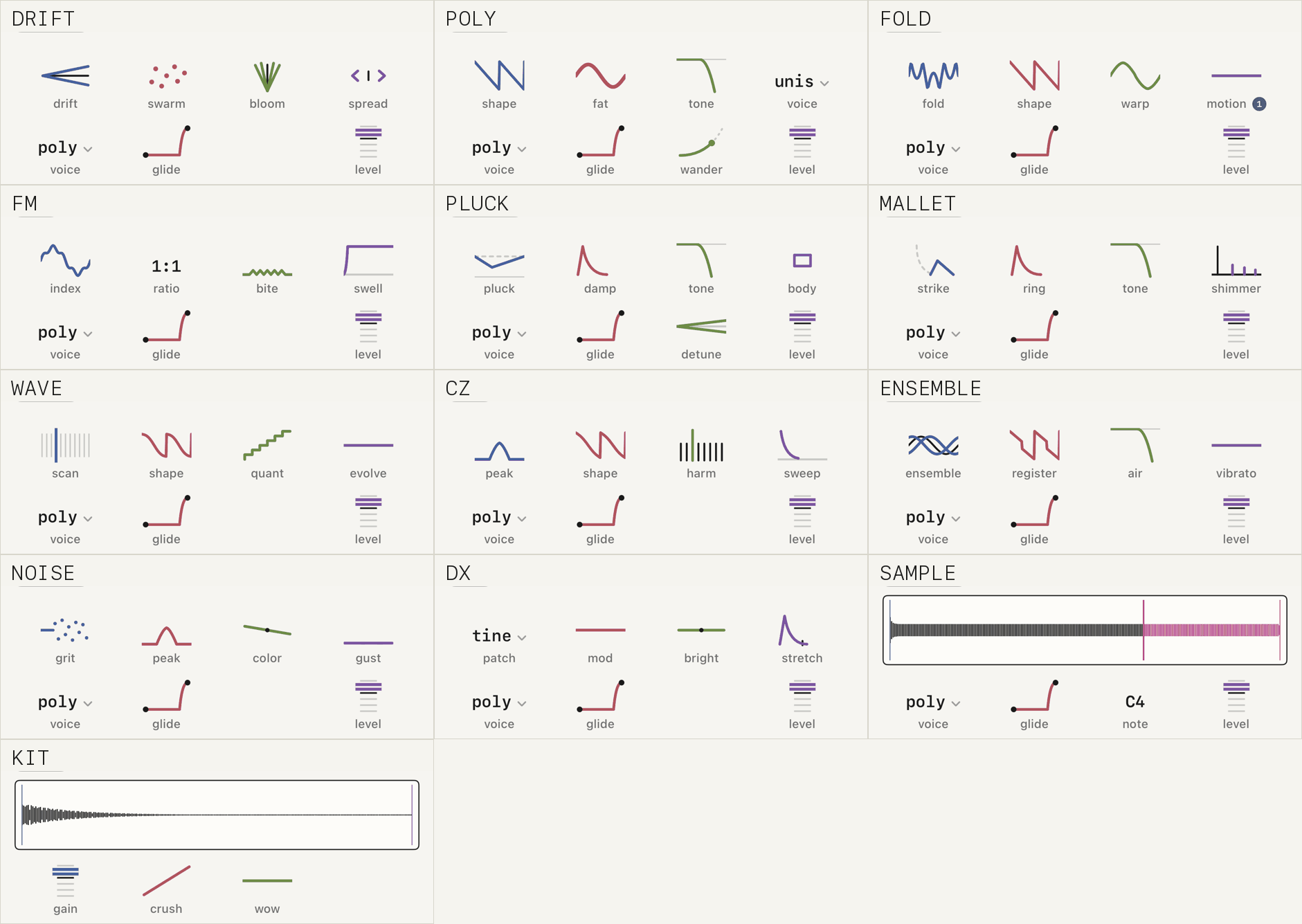
插入效果 groovebox
每個引擎的 效果 分頁裡都有自己的效果,在聲音內部作用,一個音一個音地處理。
chorus
速率- 速度
深度- 深度
反饋- 回授,負值聽起來空洞,正值帶共鳴
聲部- 1 到 4 個聲部
延遲- 基本延遲時間,短的發亮,長的聽起來像顫音
寬度- 立體聲寬度
mix- 乾濕比
過載
和 磁帶飽和 同一個引擎
增益- 飽和量,音量會自動補償
音色- 飽和之後的濾波器
偏磁- 不對稱
邊緣- 再多一點飽和
個性- 另一個不對稱的調整
mix- 乾濕比
out- 輸出電平,±12 dB
移相
速率- 掃動的速度
深度- 掃動的幅度
反饋- 共振,從空靈到像人聲
級數- 2 到 12 級
中心- 掃動的中心
擴散- 左右之間的相位差
mix- 凹口有多明顯
延遲
和混音的 延遲 同一個引擎
時間- 最長 1.2 s,或用
sync設成拍子的分割 反饋- 重複次數
音色- 讓每次重複變暗
乒乓- 讓重複在左右之間交替
sync- 把
時間綁在速度上 調變- 磁帶的晃動
mix- 乾濕比
空間
和混音的 混響 同一個引擎
大小- 空間大小
衰減- 尾音長度
阻尼- 高頻怎麼消失
音色- 亮度
調變- 彈簧的叮噹聲
mix- 乾濕比
污濁
fuzz
增益- 進入 fuzz 的量
摺疊- 波形摺疊
偏磁- 往一邊更多 fuzz,往另一邊變安靜
破碎- 把取樣率降低到最低 300 Hz
音色- 破碎之後的濾波器
mix- 乾濕比
out- 輸出電平,±12 dB
AU
其他 App 的 AUv3 效果
回送- 效果的電平,±12 dB
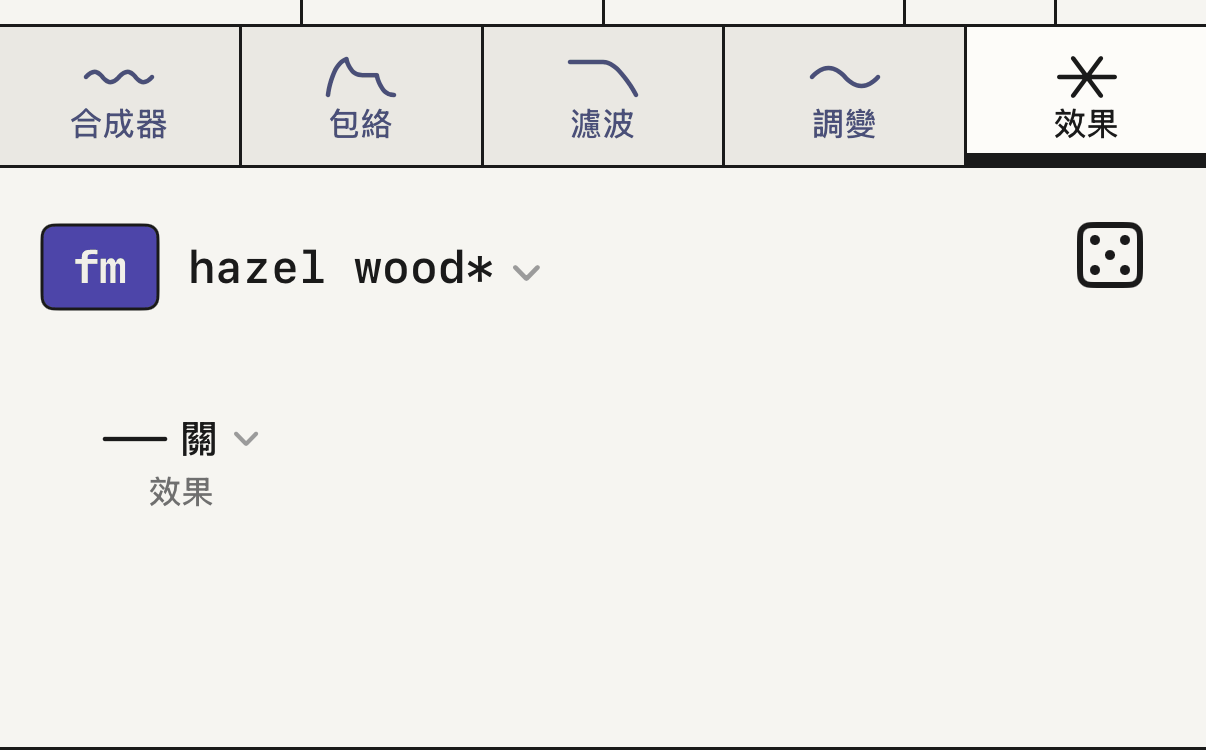
空間 的 效果 分頁。混音效果
這些是載入在 fx 1 和 fx 2 的效果。
磁帶飽和
磁帶飽和,疊加
過載- 把訊號往磁帶上推多少,音量會自動補償
音色- 高頻衰減,從 200 Hz 到 20 kHz
偏磁- 不對稱,加上偶次泛音
老化- 從全新的磁帶到老舊的卡帶,先有嘶聲,再有抖晃
延遲
磁帶回音,疊加
時間- 30 到 750 ms。轉動時回音會滑過去
反饋- 重複次數
音色- 讓每次重複變暗
抖晃- 延遲時間的晃動
混響
八條回授延遲線,疊加
衰減- 尾音長度
音色- 空間的亮度
滴落- 彈簧的叮噹聲
阻尼- 尾音裡高頻怎麼消失
破碎
降低取樣率和位元數,取代
速率- 從 48 kHz 到 1.5 kHz
位深- 從 16 到 3
粗糲- 從階梯狀到雜訊
音色- 高頻濾波器
霧化
移動的濾波器,取代
頻率- 起始截止頻率,從 80 Hz 到 8 kHz
移動- 往左由訊號推動,往右由 LFO 推動
共振- 共振,接近最大時會自激振盪
波形- 從低通到帶通,再到移相
選 free 時 LFO 是 0.1 到 8 Hz。選 sync 時跟著速度走。
搖晃
磁帶的晃動,取代
深度- 音高晃動多少
速率- 從 0.1 到 8 Hz
波形- 從正弦波到隨機漫步
跌落- 音量和高頻的掉落
閃爍
帶八度的混響,疊加
閃爍- 有多少八度音再送回去
大小- 尾音長度
音色- 從亮到暗
綻放- 聲音雲升起來要多久
下面選音程,從 −12 到 +12。原廠是 +12。
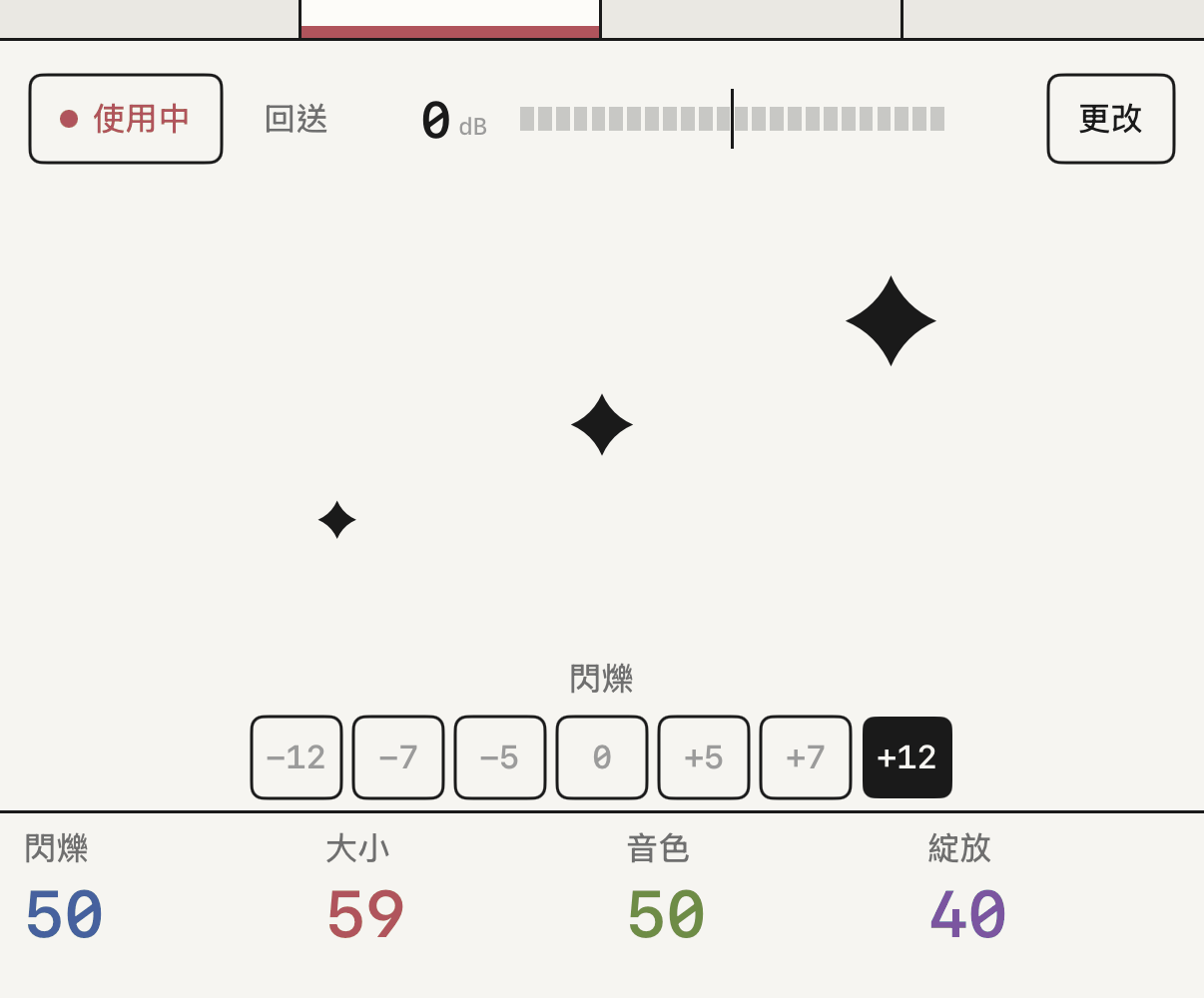
閃爍 和它的音程選項。設定
標頭上的齒輪打開設定,有四個分頁。
磁帶
音軌- 磁帶有幾條音軌,4 到 6 條
tempo- 用轉輪或點擊來設定
拍號- 磁帶的拍號
預備拍- 錄音前的預備拍
節拍器- 打開節拍聲
錄音模式疊錄或替換編輯列- 用哪個手勢打開它
區域- 錄音片段怎麼畫
同步
MIDI- 裝置、
學習、通道、seq、輸出偏移、無線和緊急停止 MIDI 時鐘關·輸出·輸入link- 打開 Ableton Link
應用
模式錄音機或groovebox主題淺色·深色·自動力度- 彈琴鍵和打擊墊時,敲擊的力道算多少,從 0 到 5
語言- 十五種語言,即時切換
麥克風- 權限狀態
音質錄音室以 24 位元錄音,示範以 16 位元錄音,佔用空間較少儲存空間- TapeDesk 佔用的空間
App 圖示- cream · dark · olive · wine
關於
不收集資料- 連到隱私權政策
手冊- 打開這本手冊
速率- 替 App 評分
支援- 聯絡作者
最下面是版本號,以及聲音和 Plaits 的致謝。
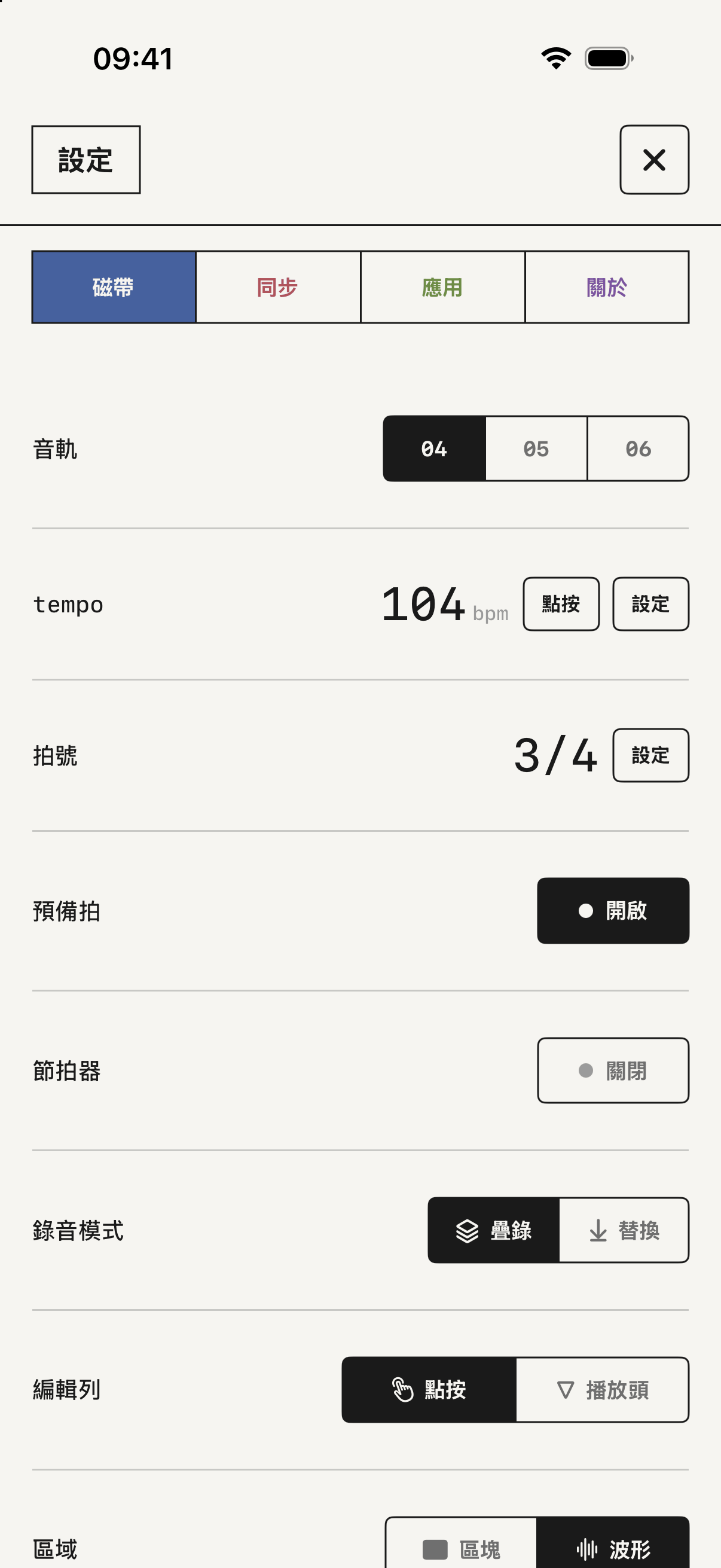
磁帶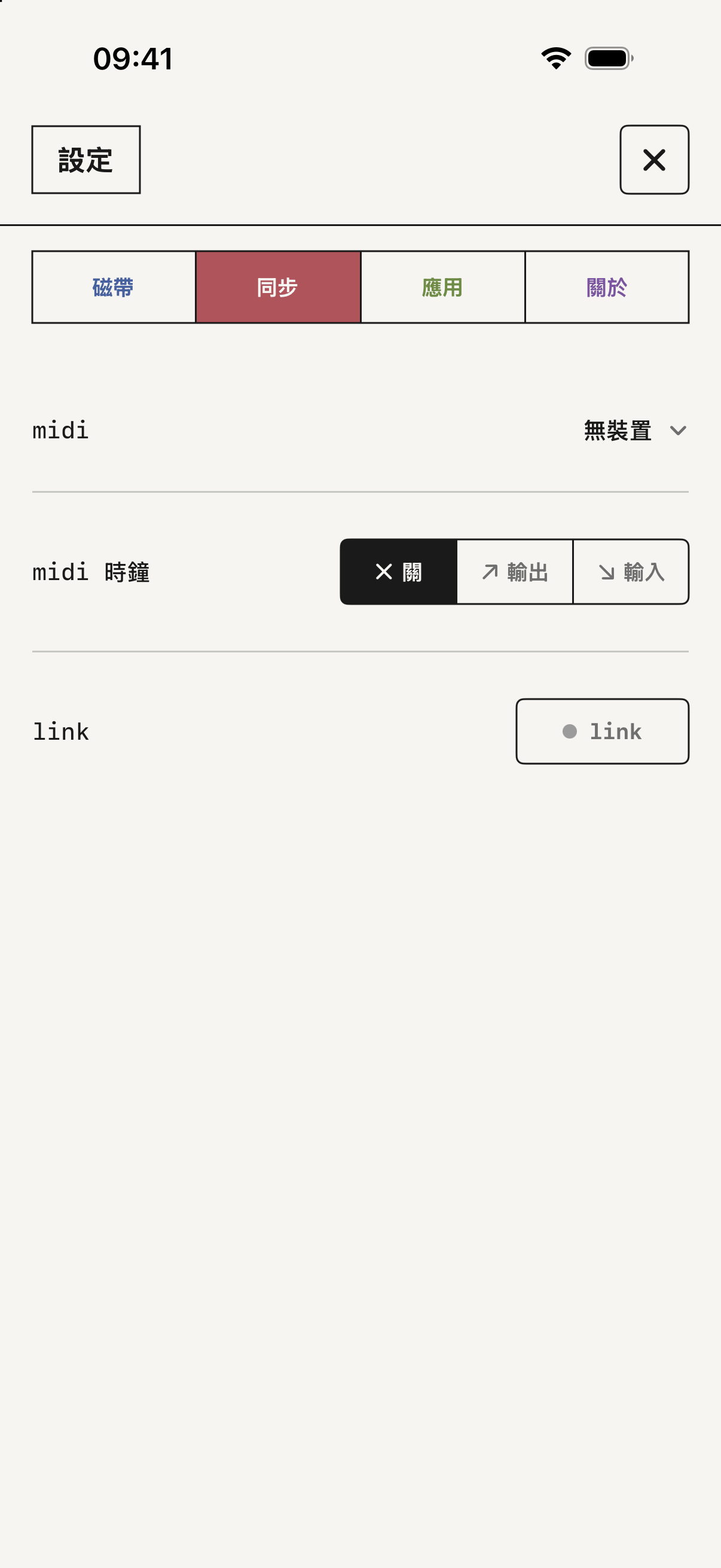
同步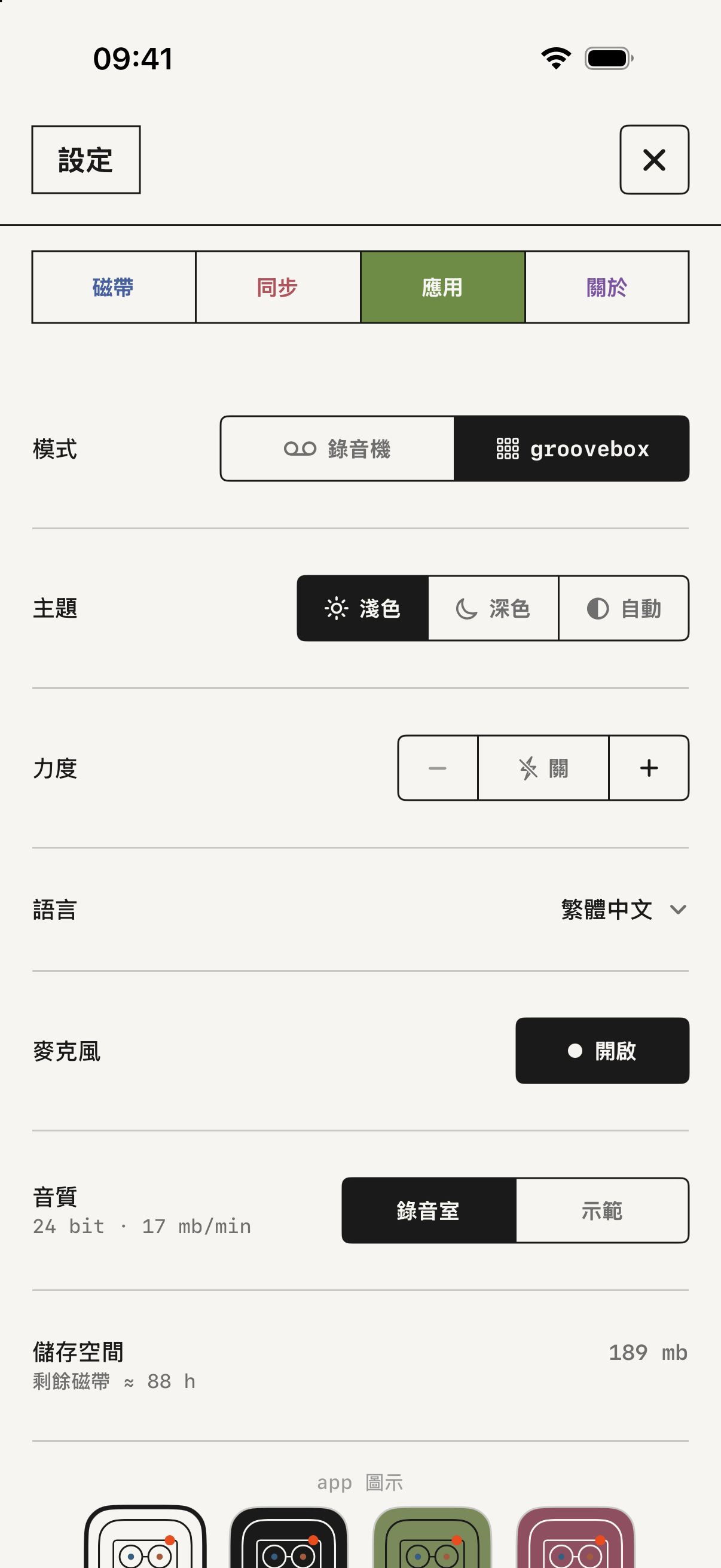
應用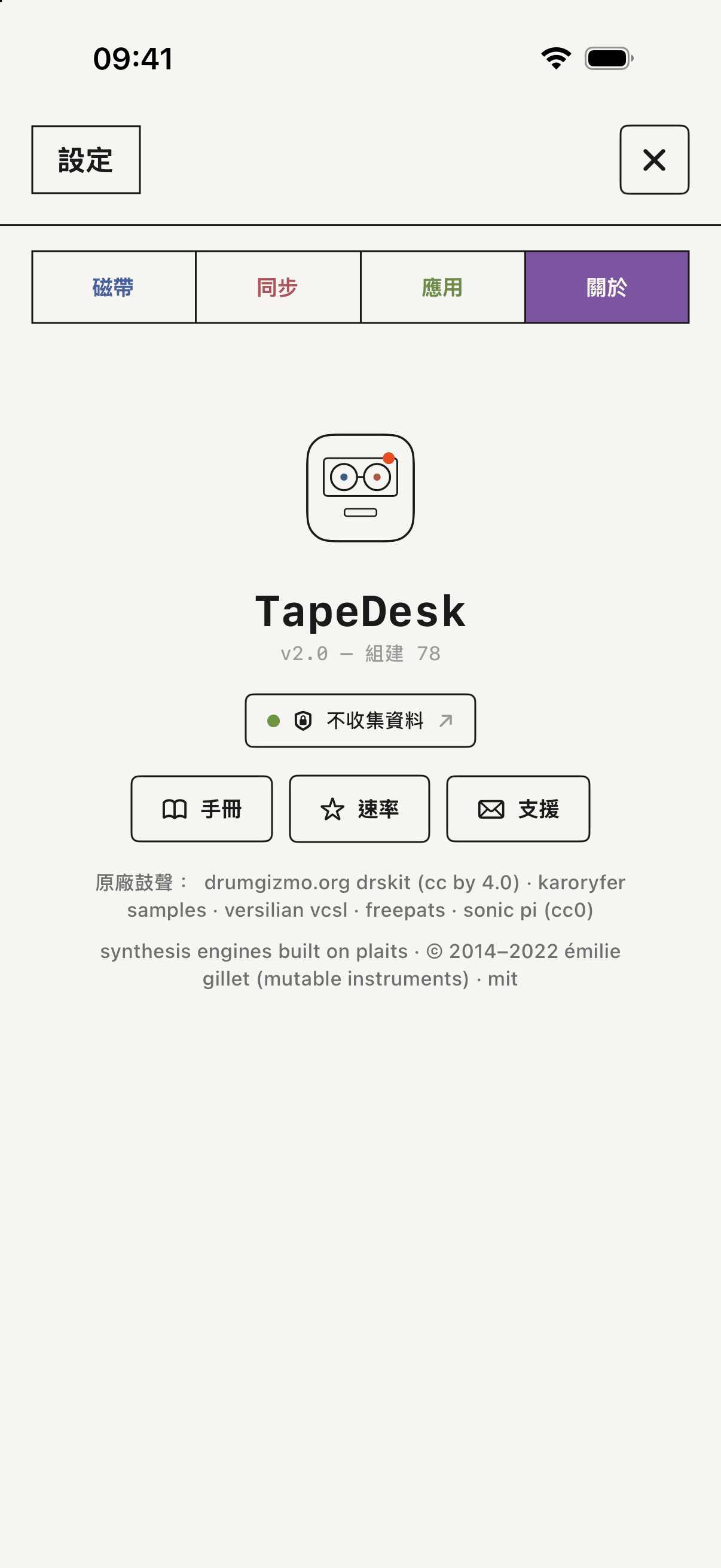
關於名詞索引
AU· 其他 App 的外掛eq· 總混 EQfx 1和fx 2· 效果groovebox· 兩種模式kit· Kitlink· 同步速度MIDI 時鐘· 同步速度safe· 同時錄多路輸入TapeDesk: Play· TapeDesk: PlayTapeDesk: Tape· TapeDesk 當外掛用- USB 音訊介面 · 同時錄多路輸入
分軌· 匯出切片· Kit反轉· 編輯列外掛· 其他 App 的外掛印錄· 桉樹合成器· 選一個聲音←合併和合併→· 編輯列回送· 效果更改· 效果步進· 音序- 每條音軌的聲音 · 每條音軌的聲音
併軌· 把兩條音軌併成一條使用中· 效果和弦· 和弦放下· 編輯列直通· TapeDesk 當外掛用- 門檻 · 讓錄音自己開始
重做· 編輯列音序· 音序音軌· 音軌音源· 錄合成器, 同時錄多路輸入, TapeDesk 當外掛用音源 → 音軌· 同時錄多路輸入- 音訊介面 · 同時錄多路輸入, 聲音從哪裡進來
倒帶· 在磁帶上移動時鐘· TapeDesk 當外掛用桉樹· 桉樹退帶· 匯出停止連按兩下 · 待錄和錄音專案· 你的磁帶混音· 通道條速度· 速度復原· 音軌, 編輯列循環· 循環, 現場循環錄音提取· 編輯列替換· 待錄和錄音琴鍵· 琴鍵琶音· 音序開啟介面· 其他 App 的外掛過載· 通道條預備拍· 待錄和錄音磁帶· 你的磁帶彈跳· 音序播放· 第一次錄音標準化· Kit學習· MIDI 學習輸入· 通道條錄音· 待錄和錄音錄音模式· 待錄和錄音錄音機· 兩種模式總混· 匯出疊錄· 待錄和錄音
授權
kit 的原廠聲音來自 DrumGizmo.org DRSKit(CC BY 4.0)、Karoryfer Samples、Versilian VCSL、FreePats 和 Sonic Pi(CC0)。
十一個合成引擎都以 Émilie Gillet(Mutable Instruments)的 Plaits 為基礎,採用 MIT 授權。Copyright 2014-2022 Émilie Gillet。這份授權要求它的全文隨程式一起提供,所以附在這裡。
Permission is hereby granted, free of charge, to any person obtaining a copy of this software and associated documentation files (the "Software"), to deal in the Software without restriction, including without limitation the rights to use, copy, modify, merge, publish, distribute, sublicense, and/or sell copies of the Software, and to permit persons to whom the Software is furnished to do so, subject to the following conditions:
The above copyright notice and this permission notice shall be included in all copies or substantial portions of the Software.
THE SOFTWARE IS PROVIDED "AS IS", WITHOUT WARRANTY OF ANY KIND, EXPRESS OR IMPLIED, INCLUDING BUT NOT LIMITED TO THE WARRANTIES OF MERCHANTABILITY, FITNESS FOR A PARTICULAR PURPOSE AND NONINFRINGEMENT. IN NO EVENT SHALL THE AUTHORS OR COPYRIGHT HOLDERS BE LIABLE FOR ANY CLAIM, DAMAGES OR OTHER LIABILITY, WHETHER IN AN ACTION OF CONTRACT, TORT OR OTHERWISE, ARISING FROM, OUT OF OR IN CONNECTION WITH THE SOFTWARE OR THE USE OR OTHER DEALINGS IN THE SOFTWARE.