Empezar
TapeDesk es una grabadora de cinta de cuatro a seis pistas con un motor de sonido, para iPhone y iPad. Si es tu primera vez, empieza por aquí.
Qué necesitas
Necesitas un iPhone o un iPad con iOS 17 o posterior. En el iPhone la app va en vertical, y en el iPad, en cualquier orientación. Puedes grabar con el micrófono del propio aparato o con una interfaz de audio por USB. No hace falta cuenta ni registro.
La primera vez que abres la app se carga una cinta de ejemplo, demo, con cuatro pistas grabadas a 120 BPM. Puedes cambiarla o borrarla como cualquier otra cinta.
La app pide tres permisos: el micrófono para grabar, la red local para encontrar otras apps con Link y el Bluetooth para emparejar un controlador MIDI. No recoge ningún dato.
Los dos modos
Elige grabadora o groovebox en ajustes ▸ aplicación ▸ modo. grabadora te da la cinta y la mezcla. groovebox suma el synth y la pantalla pista, donde tocas y grabas a la vez. Cambiar de modo no toca tus cintas.
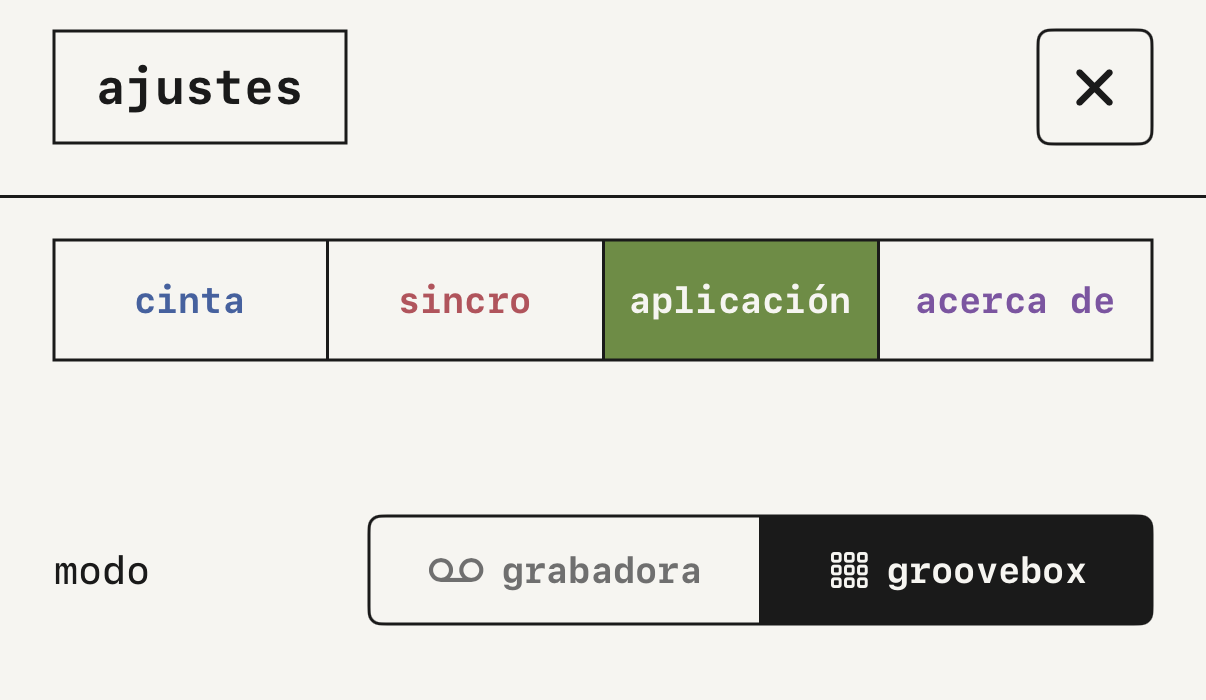
modo en los ajustes de la aplicación.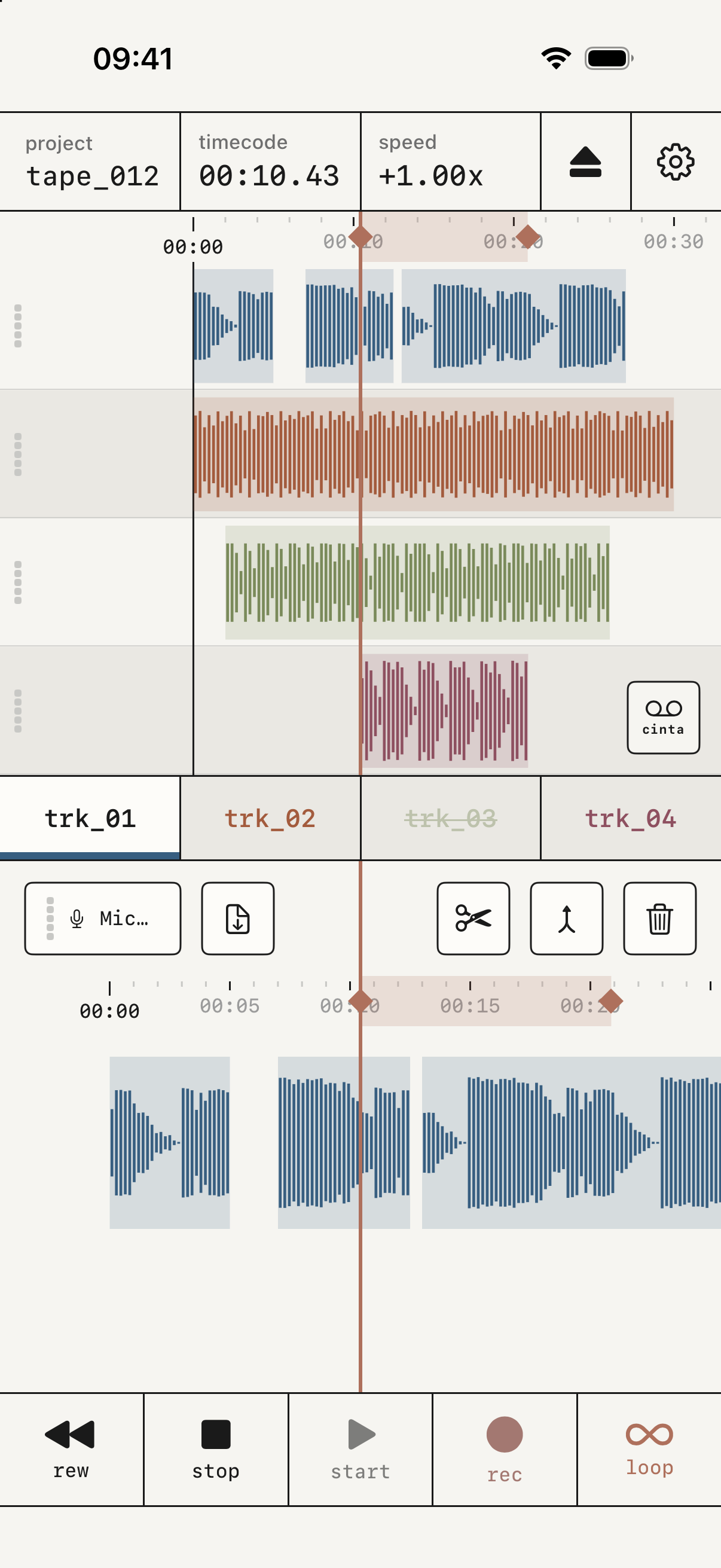
grabadora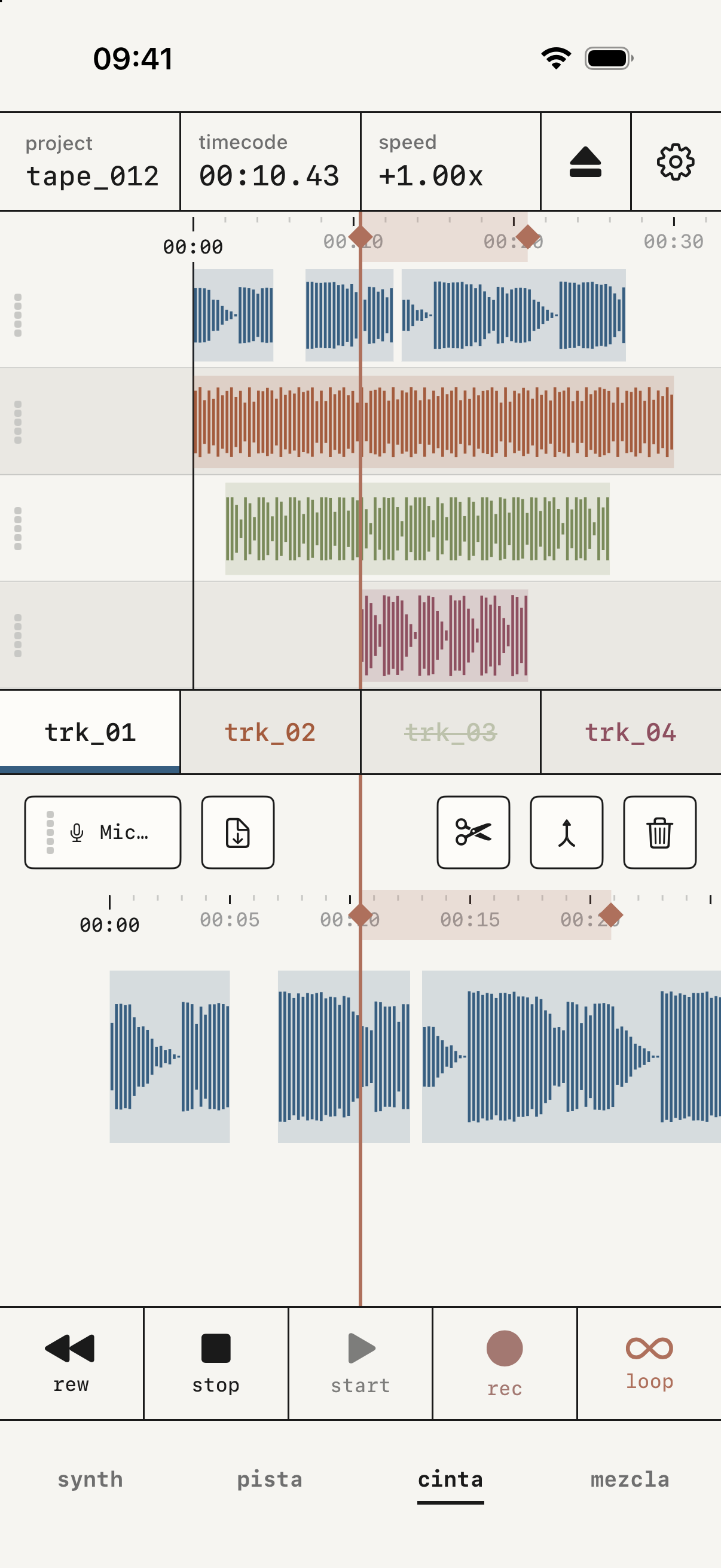
grooveboxLa pantalla
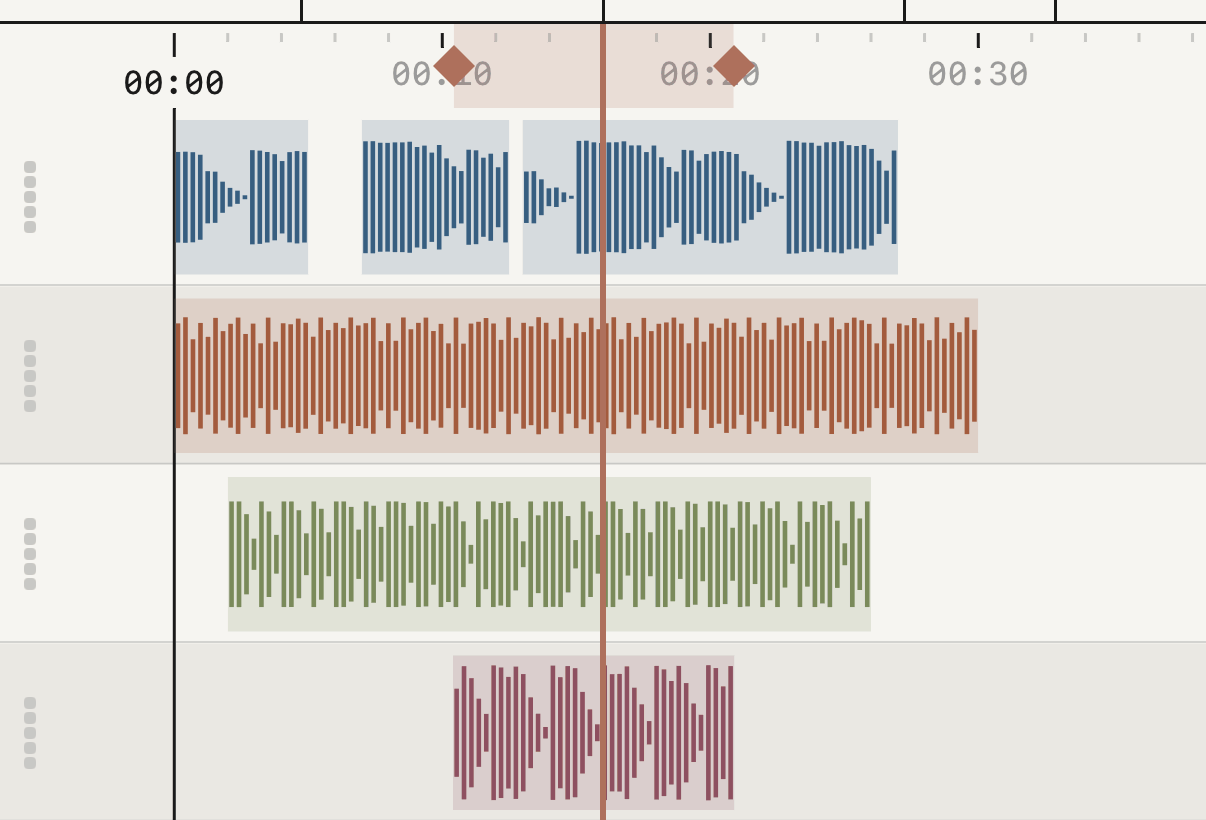
De arriba abajo, la pantalla de la cinta tiene la cabecera, la cinta entera, la pista armada en grande y el transporte.
En la cabecera, project abre tus cintas, el icono de expulsar abre el export y la rueda abre los ajustes.
La fila de abajo te lleva a los cuatro sitios: synth · pista · cinta · mezcla.
No hay fila de sitios. El conmutador de la esquina, con el metrónomo encima, te lleva de la cinta a la mezcla y de vuelta.

project, timecode y speed.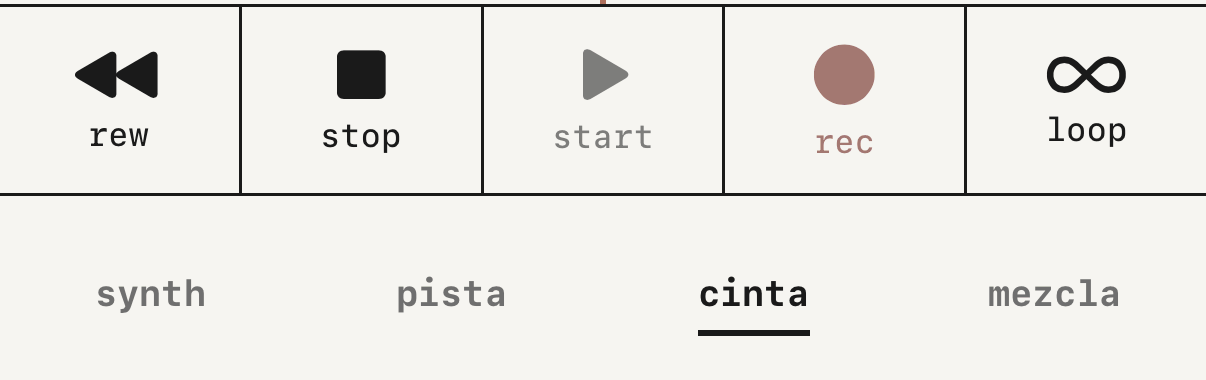
Tu primera toma
- Toca la pestaña de una pista para armarla.
- Pulsa
rec. Si la cinta está parada, antes suena una cuenta. - Pulsa
stopcuando termines. - Pulsa
rewpara volver al principio ystartpara escucharlo.
Con esto ya tienes una toma. Lo demás lo vas a ir necesitando poco a poco.
Grabar
Armar y grabar
Toca la pestaña de una pista para armarla. Cada pista tiene su color, y solo graba la armada, salvo que tengas fuentes encendido.
Pulsa rec para grabar y stop para parar. Con la cinta parada, antes suena una cuenta según tu compás. Puedes apagarla con cuenta, en ajustes ▸ cinta.
Si grabas encima de una toma, las dos se suman y suenan juntas. Es el modo suma, el de fábrica. Si prefieres que la nueva sustituya ese tramo, cambia modo rec a cambio en esos mismos ajustes.
Si una nota se queda colgada, toca stop dos veces: el primer toque para la cinta y el segundo corta todo lo que siga sonando.
suma junta las dos tomas y cambio sustituye el tramo.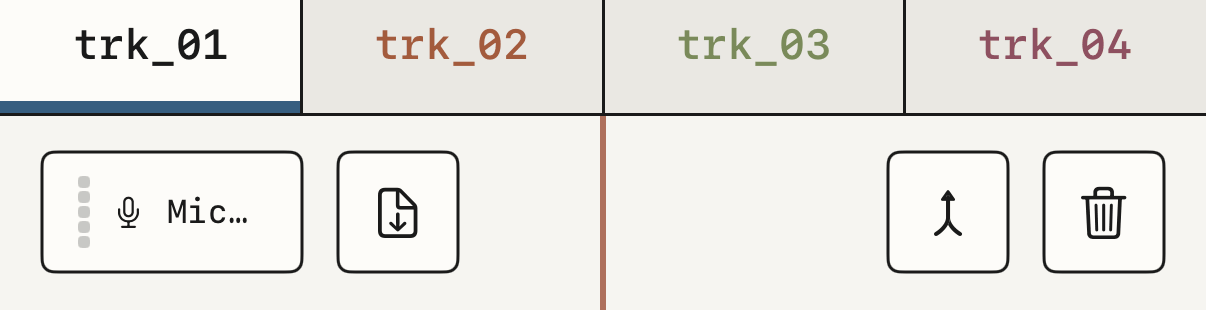
Que la toma empiece sola
Mantén pulsado rec y aparece un fader de umbral, de −60 a 0 dB. La toma arranca sola cuando la entrada lo cruza, y eso viene bien cuando grabas tú solo y tienes el teléfono lejos.
rec, una palmada y la toma empieza sola.Pistas
Una cinta tiene de cuatro a seis pistas. En el iPhone empieza con cuatro y en el iPad con seis, y lo cambias con pistas, en ajustes ▸ cinta. Caben 128 regiones por pista y 10 minutos por cinta.
Si al bajar el número quitas una pista con tomas grabadas, confirma tocando dos veces la misma cifra. Después aparece deshacer debajo de pistas, que devuelve la pista entera.
Looper en vivo
Con un loop activo, rec graba encima de lo que suena sin borrarlo, una capa en cada vuelta. Cuando pulsas stop, todas las capas quedan en un solo loop.
El umbral también funciona aquí. Mantén rec y deja el fader donde quieras. La capa empieza con el primer golpe. Lo que tocaste justo antes de cruzar el umbral no se pierde.
Con fuentes encendido, cada vuelta graba todas las pistas de la rejilla. Lo tienes en grabar varias entradas a la vez.
Grabar varias entradas a la vez
Cada pista puede grabar su propia fuente en la misma pasada. Una fuente es el synth, el micro del teléfono o cualquier canal de una interfaz de audio por USB, así que sin interfaz ya tienes dos: el synth en una pista y tu voz en otra.
Toca el botón de entrada para abrir el panel de monitor y pulsa fuentes en la fila fuente. Se abre la rejilla fuente → pista. Toca una pista y luego las fuentes que quieres que grabe. Al pulsar rec, todas las pistas con fuente graban a la vez, y al pulsar stop cada una se queda con su región. Funciona igual con el loop y con el umbral.
- Un canal de la interfaz puede ir a varias pistas, y una pista puede recibir varios canales.
- El synth solo puede estar en una pista. Si lo pones en otra, se cambia de sitio.
- Una pista graba el synth o la entrada, nunca las dos cosas.
- Vuelve a tocar una pestaña armada para poner esa pista en
safe. Sigue enseñando su fuente, pero no graba en la próxima pasada. - Los canales de la interfaz entran sin ganancia añadida, así que su nivel se ajusta en la propia interfaz.
- Para grabar el synth y tu voz a la vez, escucha con auriculares de cable. Lo tienes en de dónde entra el audio.
La rejilla se guarda con la cinta y vuelve cuando la abres con la misma entrada conectada. Para volver a grabar una sola fuente, toca synth o entrada en esa misma fila.
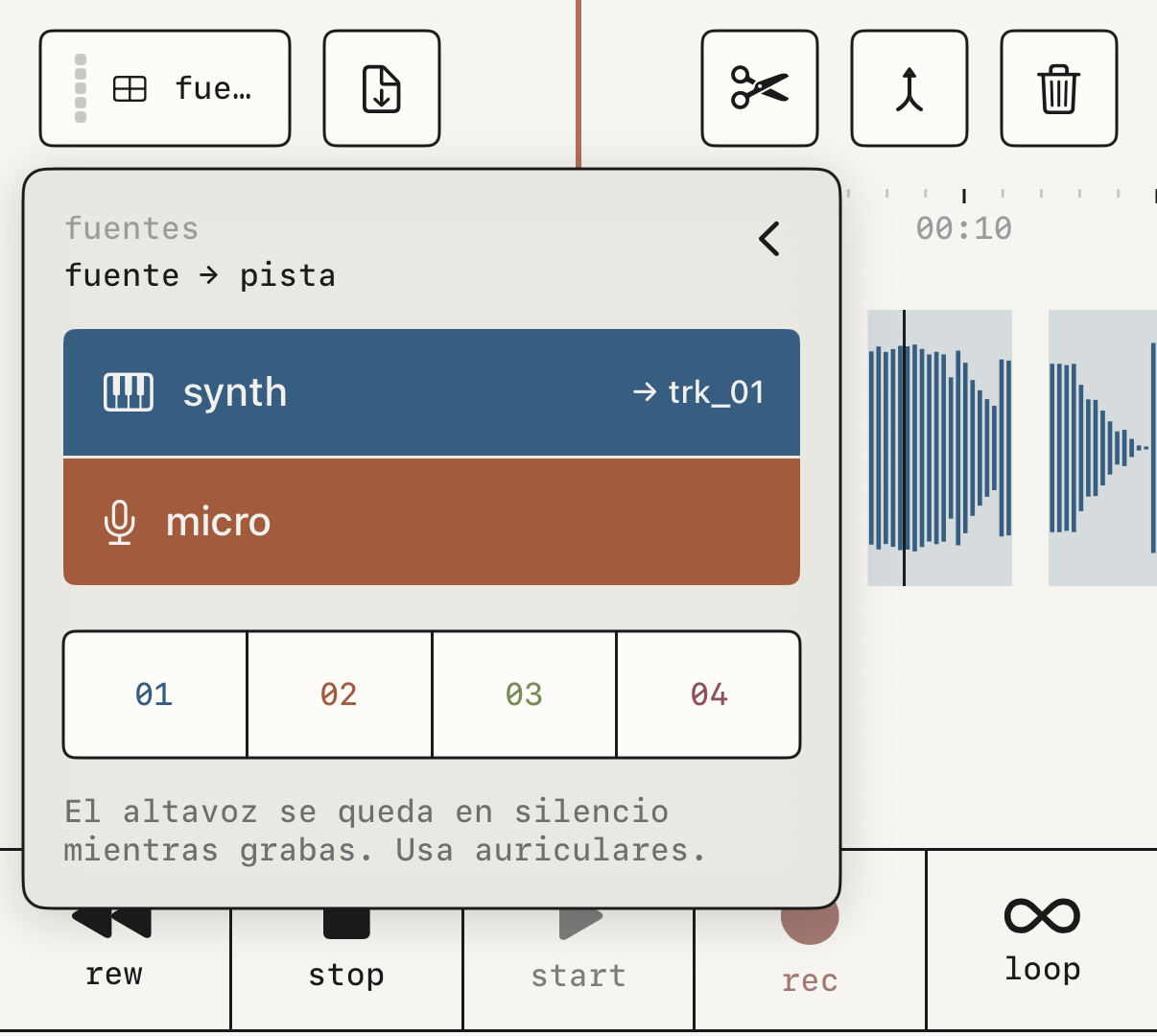
trk_01 y el micro en trk_02.Grabar el synth groovebox
La pantalla pista es donde tocas y grabas el synth: las pestañas de pista arriba, el teclado abajo y la toma de la pista armada en medio.
Lo que graba rec depende de la pantalla: el synth en synth y en pista, la entrada en cinta y en mezcla. Puedes cambiarlo desde cualquier pantalla con synth o entrada en la fila fuente del panel de monitor, por ejemplo para grabar el synth desde la cinta mientras lo tocas con un teclado MIDI. El botón de entrada te dice siempre qué va a grabar rec: la palabra synth, o el nombre del dispositivo con su medidor.
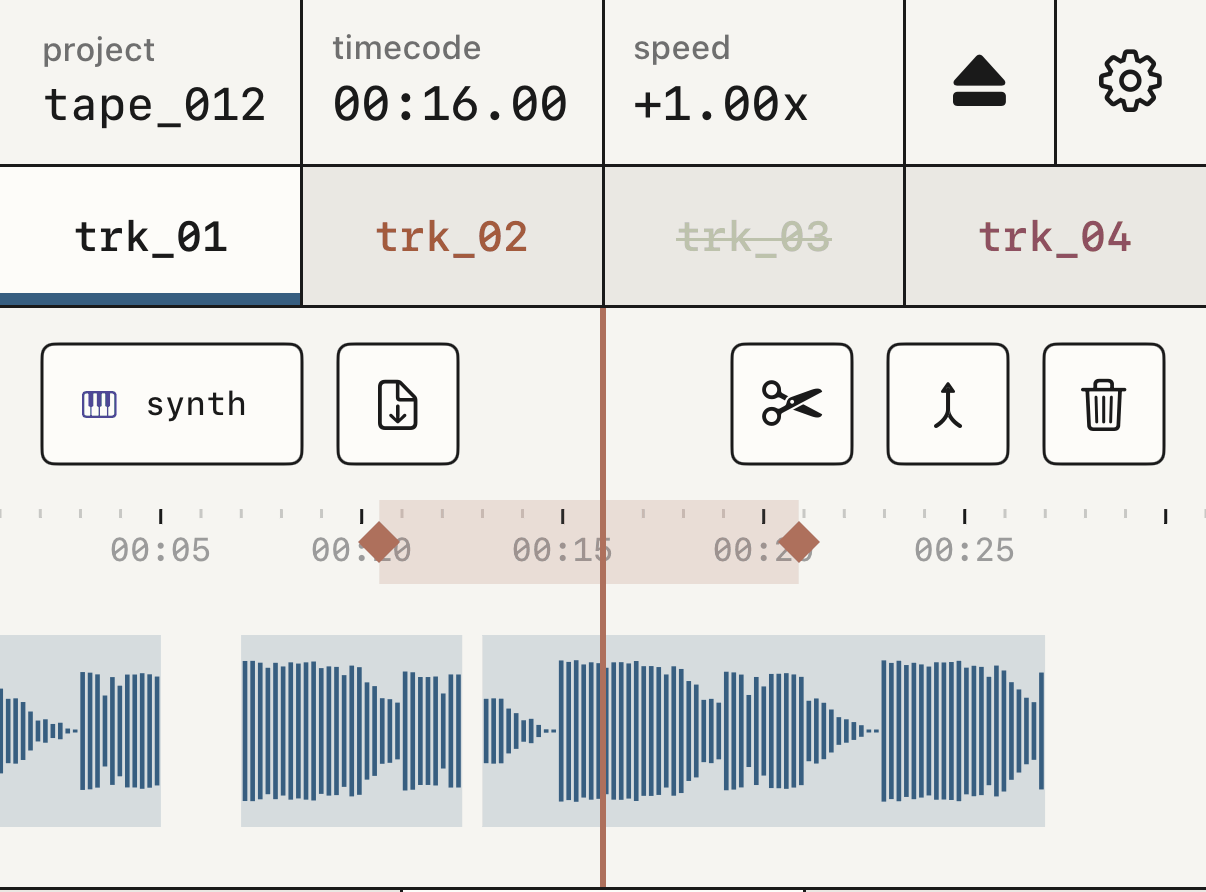
pista, con la pestaña armada y la toma en grande.fuente de entrada a synth.De dónde entra el audio
La entrada la elige iOS: el micrófono del aparato hasta que conectas una interfaz, y la interfaz a partir de ese momento.
Por Bluetooth, lo que oyes llega con unos 200 ms de retraso, y una toma grabada sobre eso no se puede alinear. Mientras grabas, escucha con auriculares de cable.
Si grabas con el micro del teléfono y escuchas por el altavoz, la salida se calla mientras grabas para que el micro no recoja lo que está sonando. Con auriculares lo oyes todo.
Si la app se cierra a media toma, te ofrece recuperarla la próxima vez que la abras. Una llamada o Siri paran el motor, y la toma se guarda hasta ese punto.
Velocidad y loop
Velocidad
Toca speed en la cabecera para abrir un fader vertical, con 1.00x en el centro, 2.00x arriba y 0.25x abajo. El tono sigue a la velocidad, como en una pletina.
El candado de debajo del fader decide qué pasa al soltarlo. Abierto, la velocidad vuelve a 1x. Cerrado, se queda donde la dejaste y se guarda con la cinta.
Una toma grabada a otra velocidad conserva esa velocidad al reproducirse.
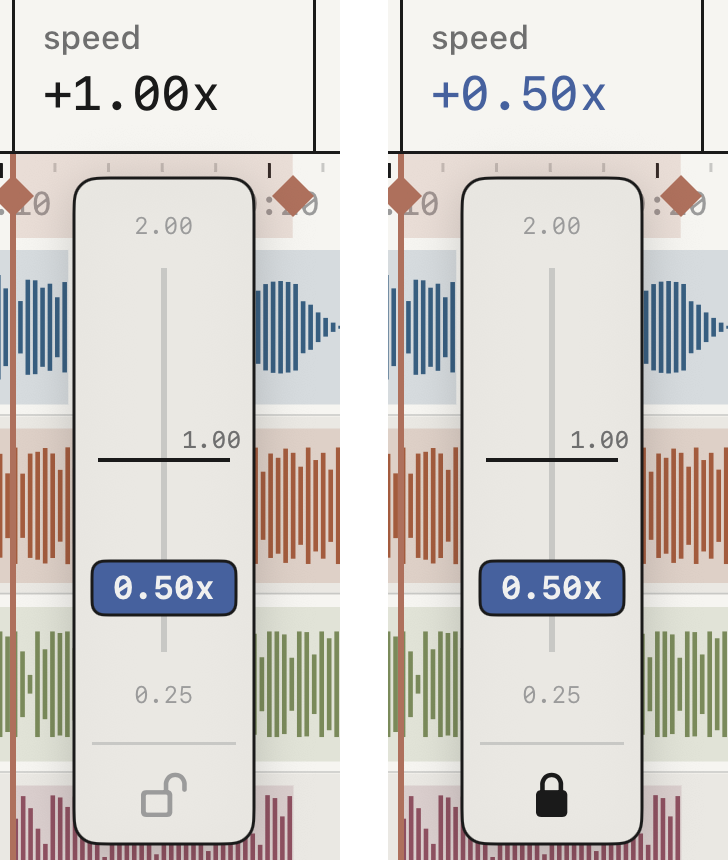
Moverte por la cinta
rew vuelve al principio. Mientras mantienes pulsado start, rew hace avance rápido.
Arrastra la pista armada para mover el cabezal. Con la cinta parada, sigue a tu dedo como un vinilo, y con la cinta sonando, la velocidad del arrastre cambia el tono.
Mientras arrastras, cada marca de la regla da un toque suave, y los compases con número, los bordes de las regiones de la pista armada y los extremos del loop dan uno más firme.
Loop
Arrastra los tiradores de la regla para marcar dónde empieza y dónde acaba el loop, que puede durar la cinta entera. La unión lleva un fundido corto.
Con una región seleccionada, loop en la barra de edición ajusta el loop a esa región.
Editar
Cada toma grabada es una región.
La barra de edición
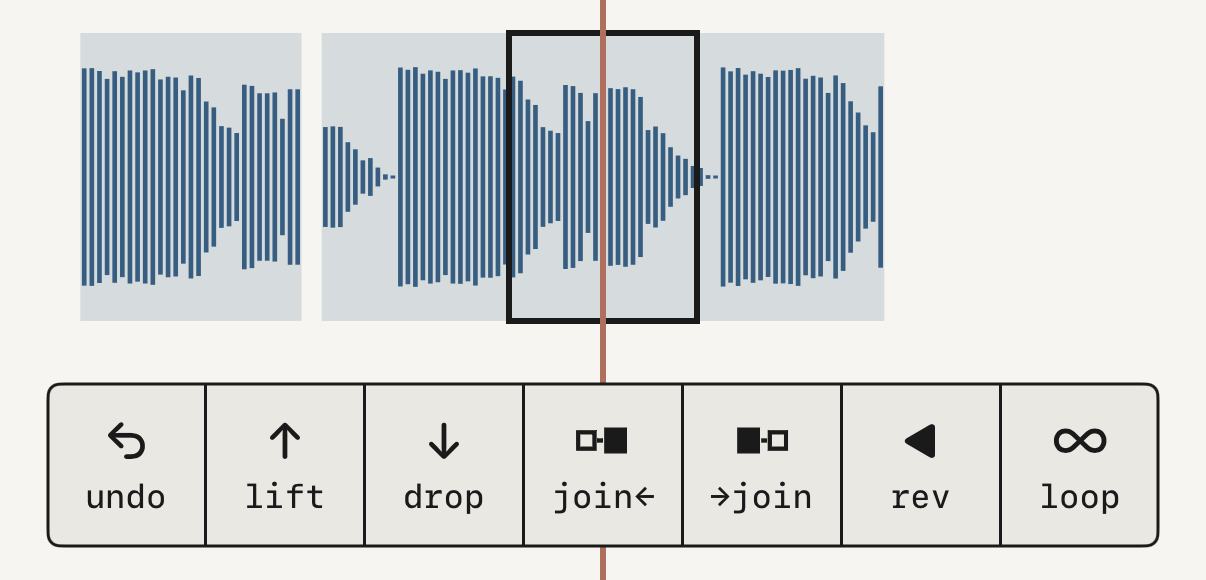
Toca una región para seleccionarla y aparece la barra de edición, solo con las teclas que sirven en ese momento.
liftsaca la región de la cinta y la guarda.dropla suelta en el cabezal, en la pista armada. Suéltala otra vez para dejar copias.join←y→joinla unen con la región de la izquierda o con la de la derecha.revla invierte, y una◁pequeña te recuerda que suena al revés.loopajusta el loop a la región.undoyredofuncionan pista por pista.
Herramientas de la pista
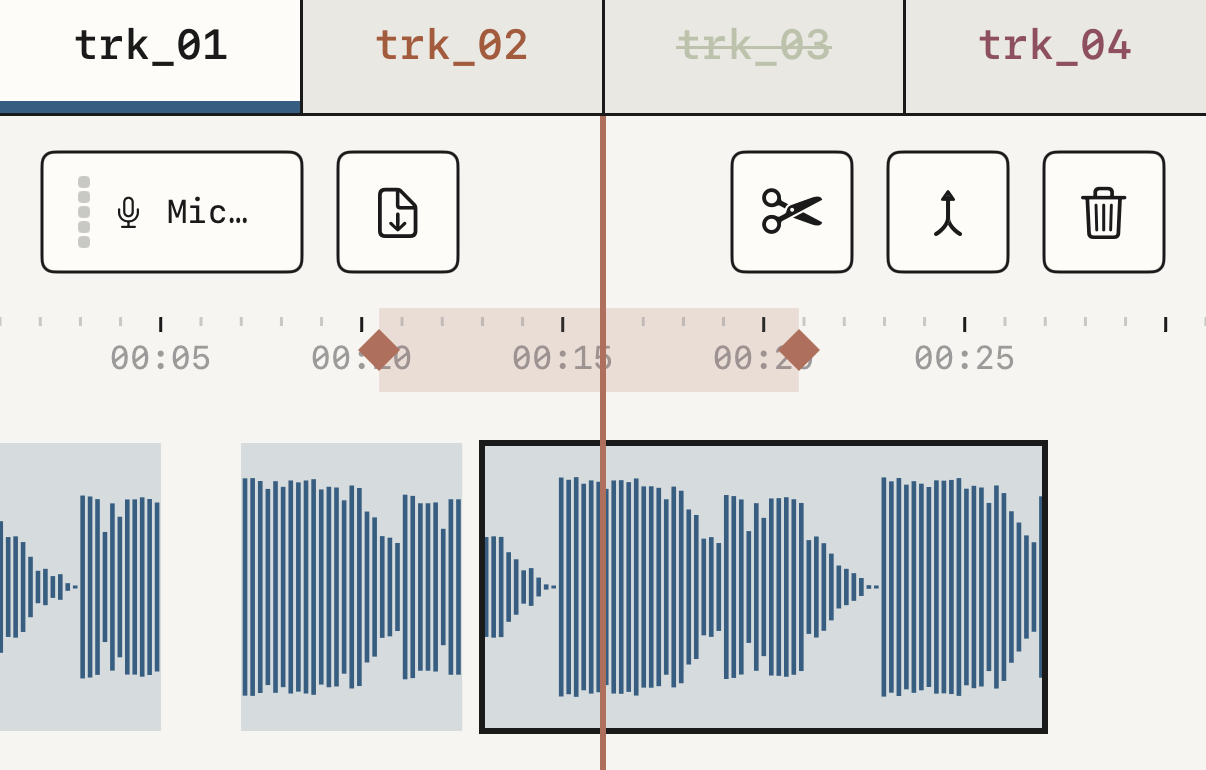
La fila de debajo de las pestañas de pista tiene cuatro herramientas.
- El botón de entrada abre el panel de monitor.
- El icono de documento importa un archivo de audio a la pista.
- La tijera corta la región por el cabezal.
- La papelera vacía la pista armada, y
undola devuelve.
Volcar dos pistas en una
volcar funde dos pistas en una para dejarte una libre. Con imprimir, el de fábrica, el fader, el pan y los dos envíos de la pista de origen quedan dentro del audio, y esos controles vuelven a su posición neutra para que no se apliquen dos veces.
Synth groovebox
El synth tiene once motores de síntesis, un sampler y una batería. Se toca con keys, chords o seq.
Elegir un sonido
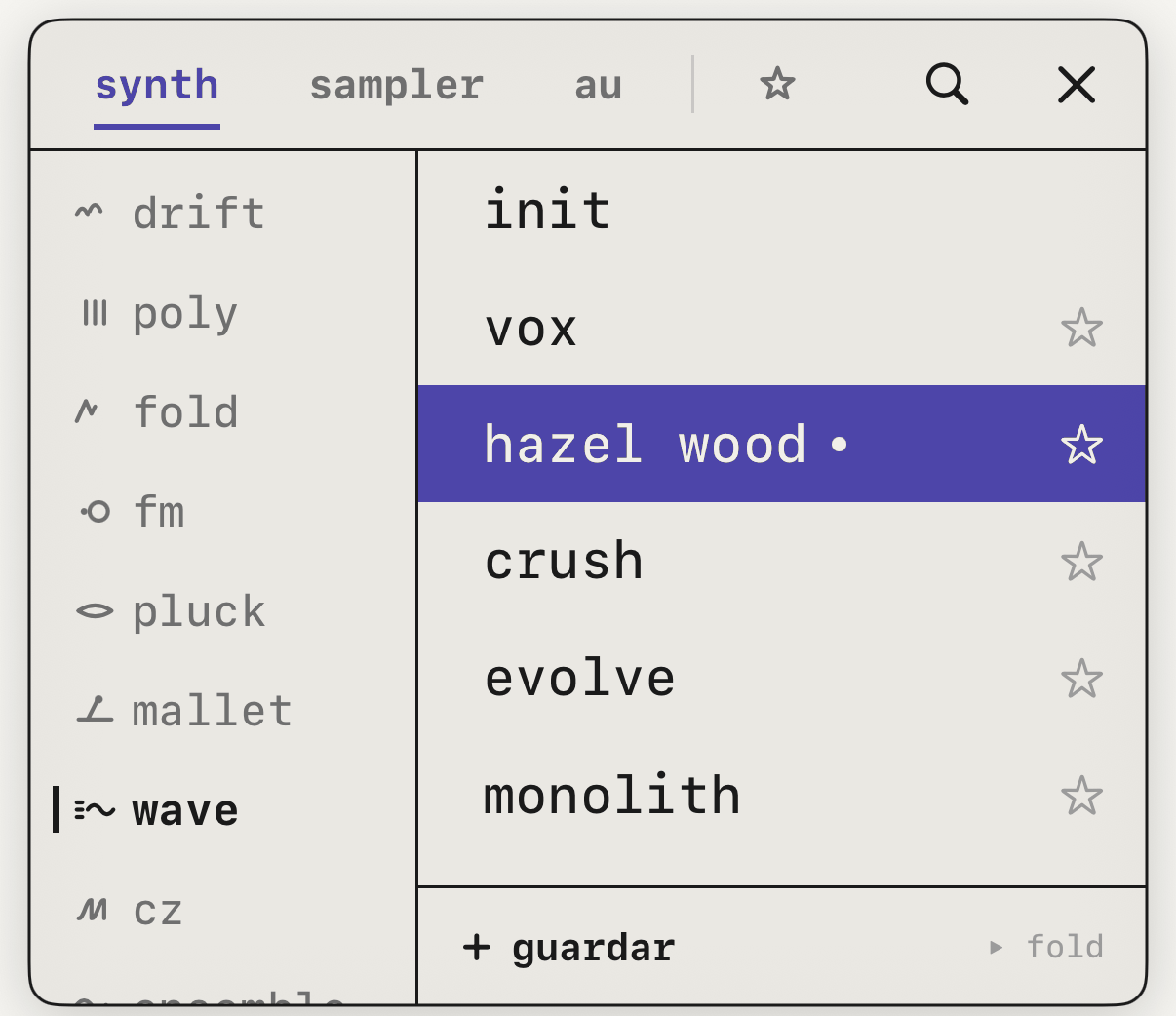
Toca la celda de arriba, donde pone el motor y el preset, para abrir el explorador, con los motores a la izquierda y sus presets a la derecha. Arriba están las tres familias, synth · sampler · au, y la estrella por sonido, que agrupa los sonidos por instrumento y guarda tus favoritos y tus carpetas.
Toca un preset y se carga al momento, y el explorador sigue abierto. Con doble toque se carga y se cierra. Si ibas a perder sonidos sampleados sin guardar, primero te lo pregunta.
guardar convierte el sonido actual en un preset nuevo. Mantén pulsado un preset tuyo para renombrar, cortar o borrar. La estrella lo marca como favorito. Un punto junto al nombre te avisa de que has cambiado el sonido y no lo has guardado.
El sonido de cada pista
Si no recuerdas con qué preset grabaste una pista, la cinta sí lo sabe. Cada vez que grabas el synth en una pista, la cinta guarda el sonido que estaba sonando.
Está en por sonido, en una carpeta con el nombre de la cinta, con una fila por pista. Si vuelves a grabar en esa pista, su sonido se sustituye por el nuevo.
Estos sonidos son de la cinta: no salen en otras cintas y se borran con ella. Si cargas uno y pulsas guardar, pasa a ser un preset tuyo como los demás.
Dar forma al sonido
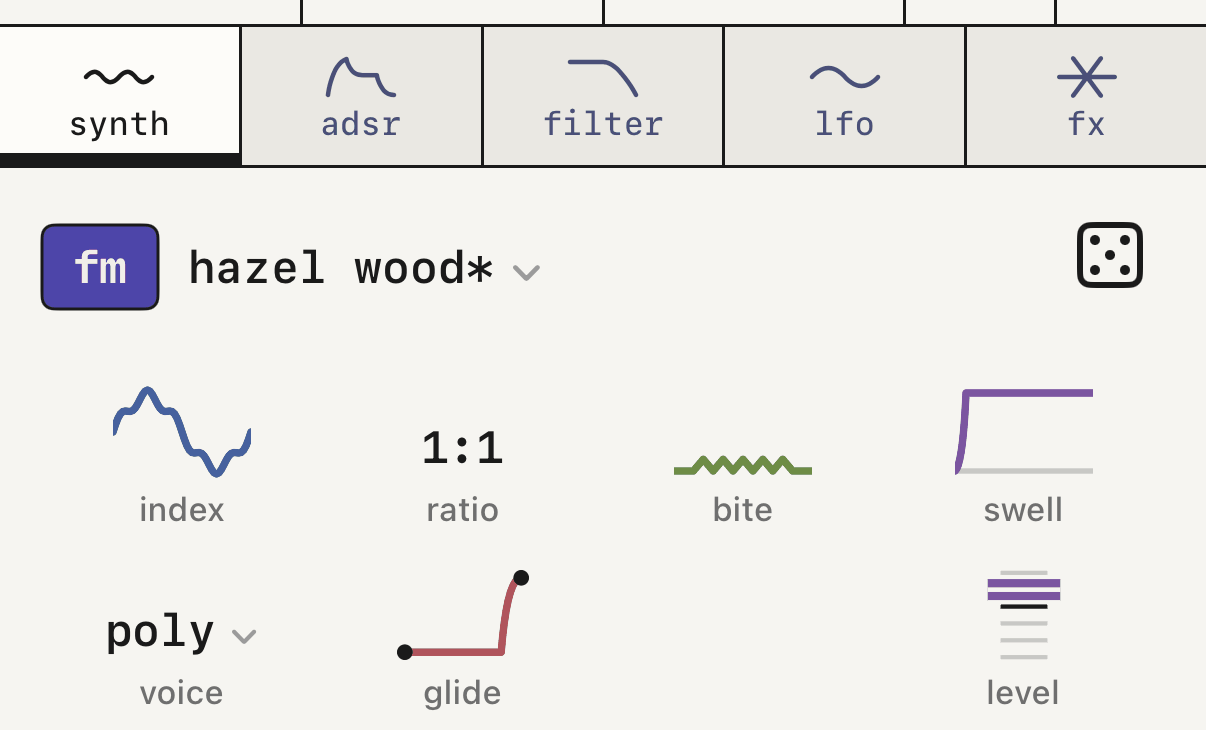
Debajo del nombre del sonido hay cinco pestañas, cada una con dos filas de mandos.
synthtiene arriba los cuatro macros del motor, y abajovoice(poly·mono·legato),glideylevel.adsrdibuja dos envolventes, la del volumen y la del filtro.filterlleva el corte y la resonancia en una sola curva, el tipo de filtro y cuánto lo mueve la envolvente.lfotiene dos LFO. Tocadesty luego el mando que quieres que mueva. Para quitarlo, mantén pulsadodest.fxes el efecto propio del motor, aparte de los de la mezcla.
Todos los mandos están en las fichas de motores y en las de insertos de fx.
synth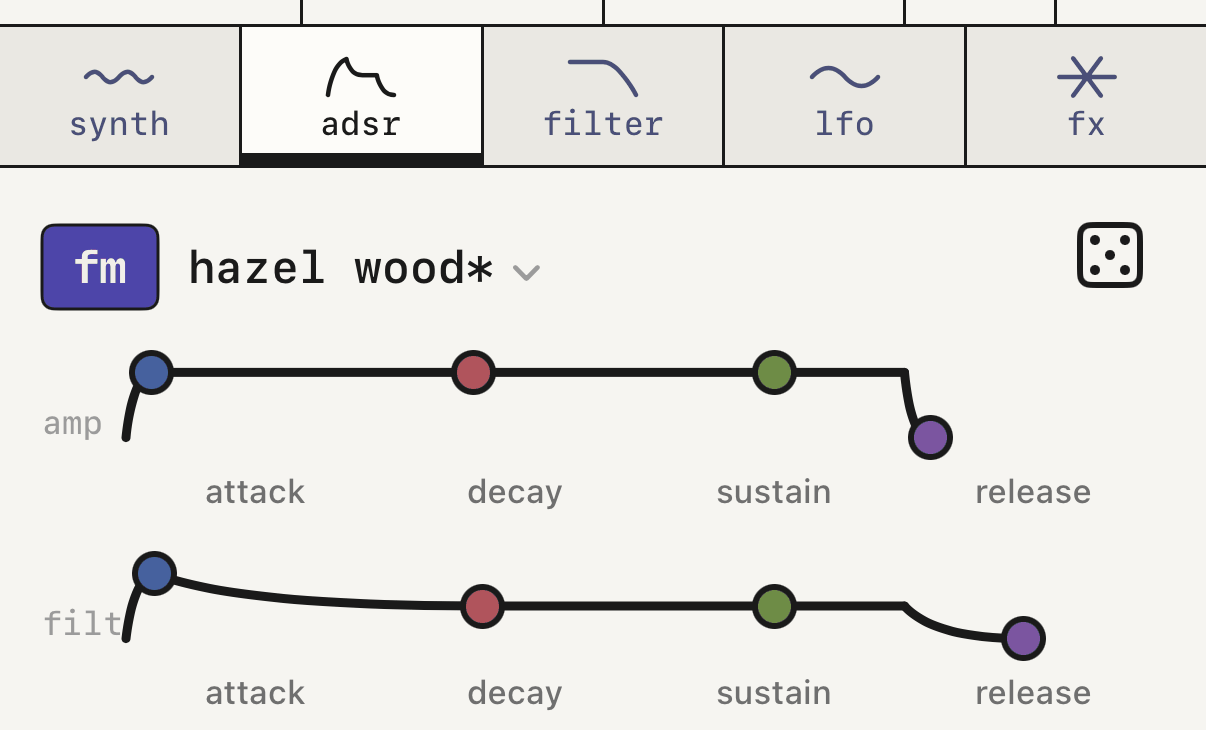
adsr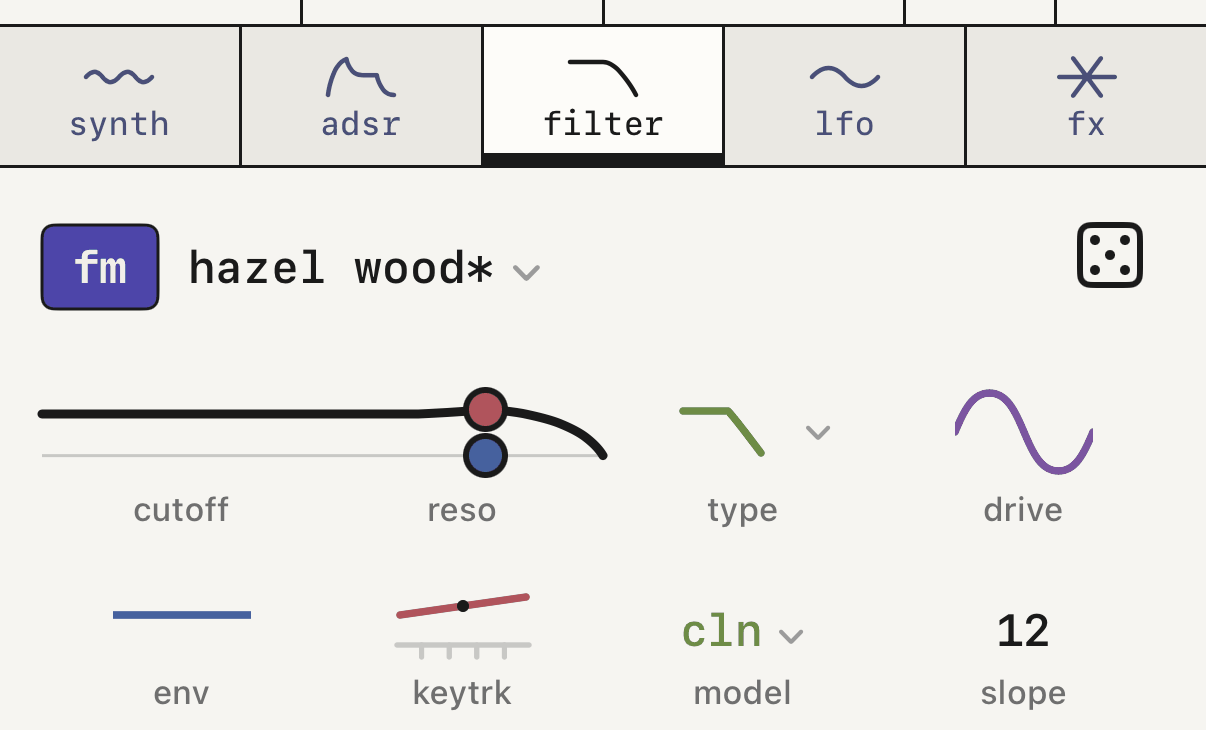
filter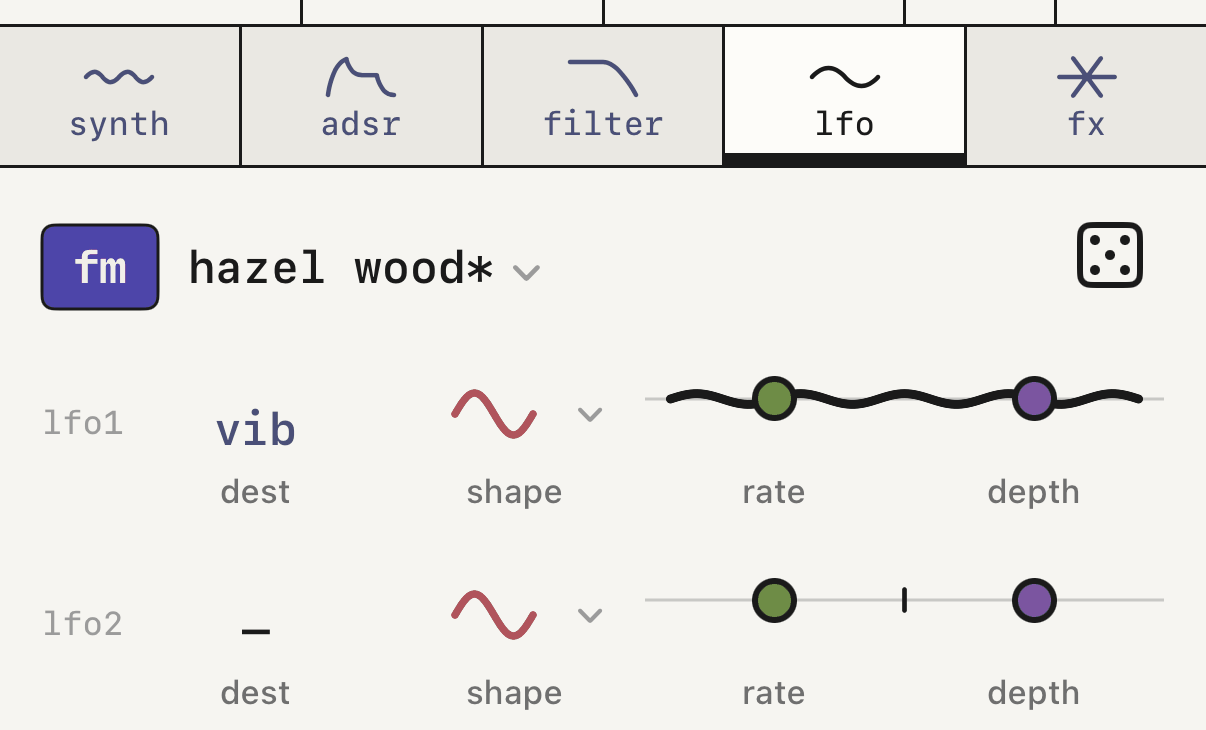
lfoKeys
El teclado solo toca las notas de la escala activa, que eliges con tónica y escala justo encima. Hay 14 escalas de fábrica y puedes crear las tuyas desde el menú de escalas. − y + cambian de octava.
La fuerza de cada nota sale de cuánto apoyas el dedo y del golpe que detecta el teléfono, o de la presión con Apple Pencil. Para que todas las notas suenen igual, pon velocidad a 0 en los ajustes de la aplicación.
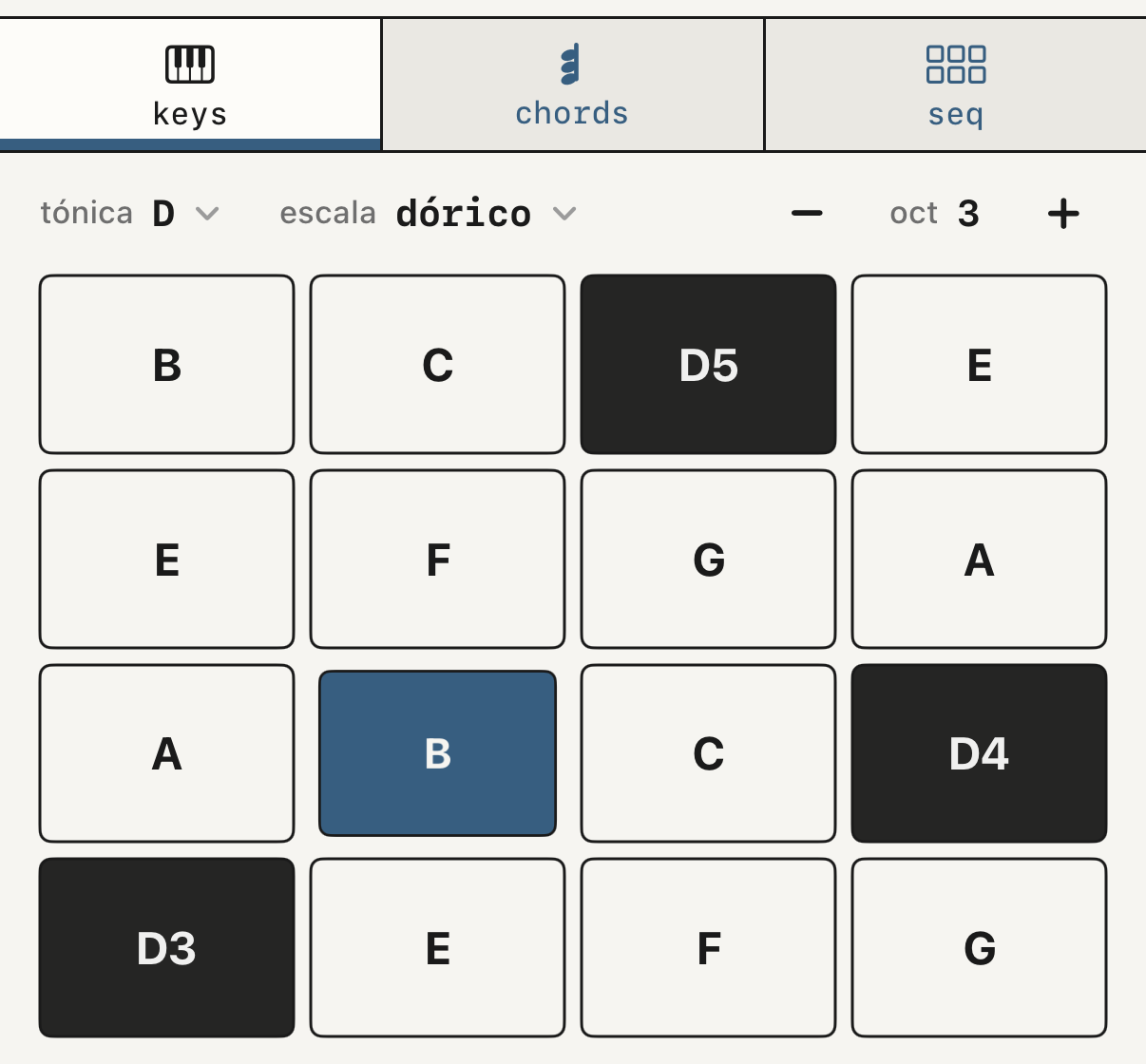
keys, con la tónica, la escala y el teclado.Chords
chords pone un acorde en cada pad y tiene dos modos.
En escala hay ocho pads, uno por cada grado de la escala. Mantén un modificador, como 7, 9 o sus, y el pad que toques cambia de acorde. Si tocas un modificador y lo sueltas sin tocar un pad, se queda puesto hasta que lo vuelvas a tocar.
Los acordes suenan cerrados, con las notas juntas en el centro del teclado y sin bajo. Súbelos o bájalos de octava con − y +.
En propio haces tus acordes en dos bancos de ocho pads. Toca edit o un pad vacío. Cada nota que tocas en el teclado se añade al acorde, hasta ocho. Luego pulsa guardar.
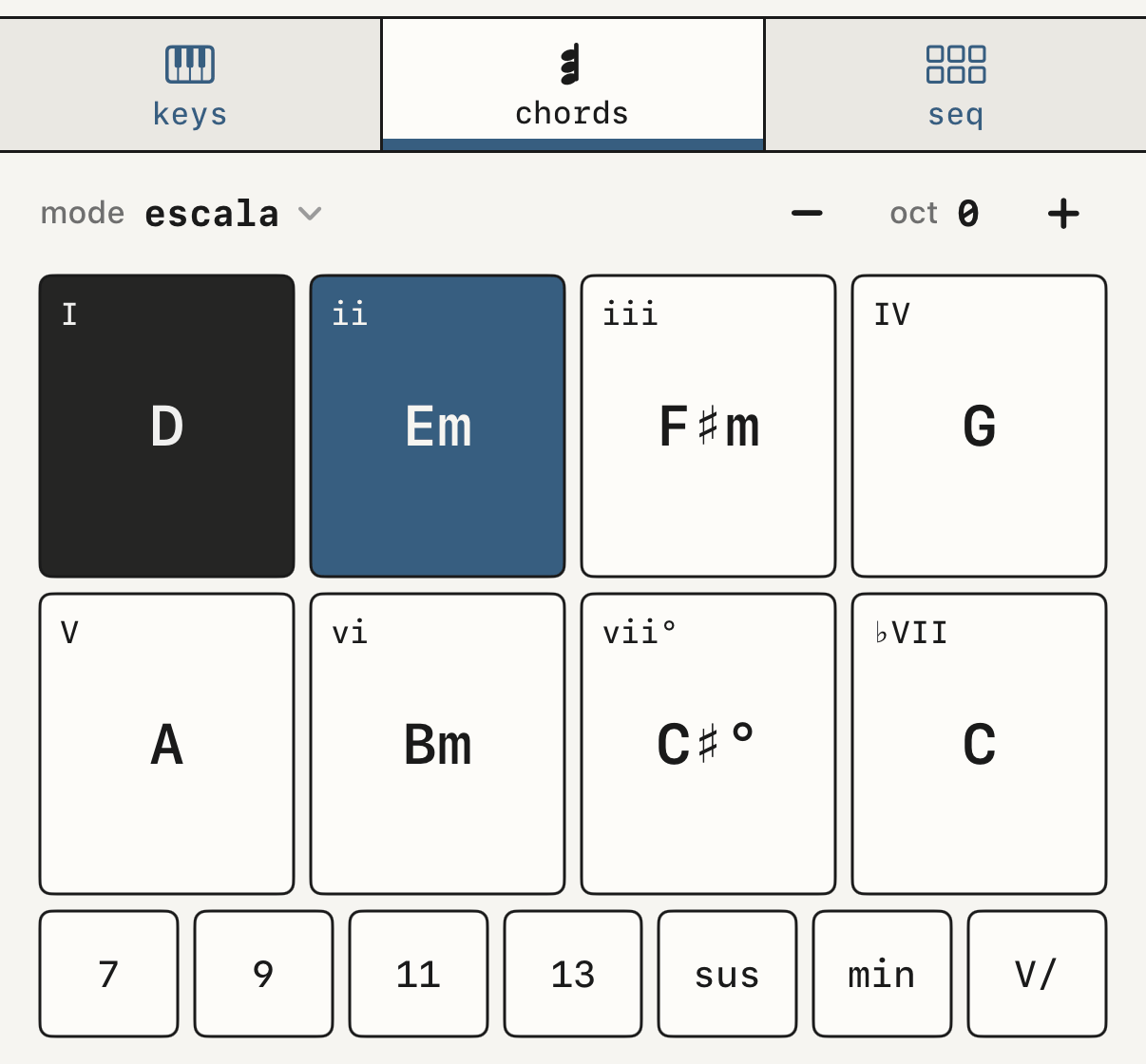
chords en escala, con la fila de modificadores.Seq
seq tiene cinco posiciones, que eliges con el nombre de arriba a la izquierda: off · arp · step · ping · eucalyptus.
arparpegia lo que mantengas enkeyso enchords, sobre un anillo de 16 pasos.stepes un secuenciador de hasta 64 pasos, en páginas de 16. Toca un paso para ir a él y escribir. Con doble toque lo borras.pinges una mesa de billar con campanas. Un toque pone una campana y un arrastre lanza una bola. Suena cada campana que cruza una bola. Cuidado, engancha.eucalyptustiene su propio apartado, justo debajo.
Con off, lo que tenías se queda guardado para cuando vuelvas.
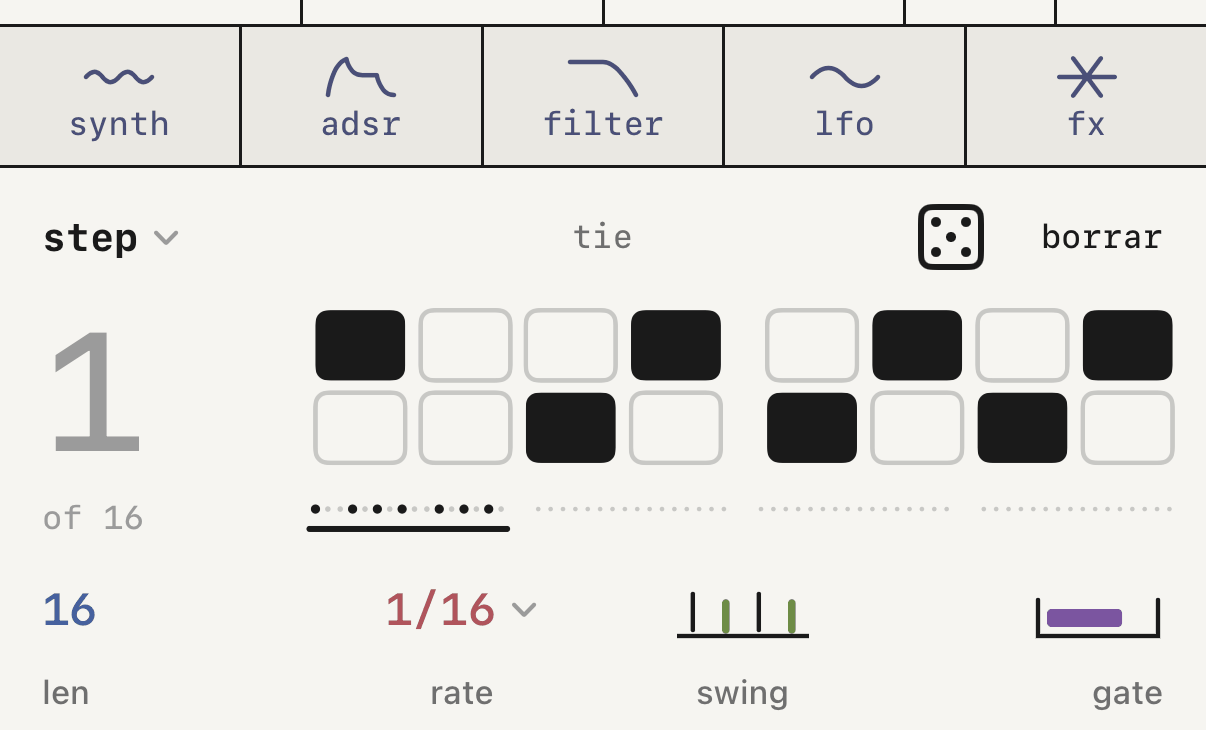
step con algunos pasos escritos.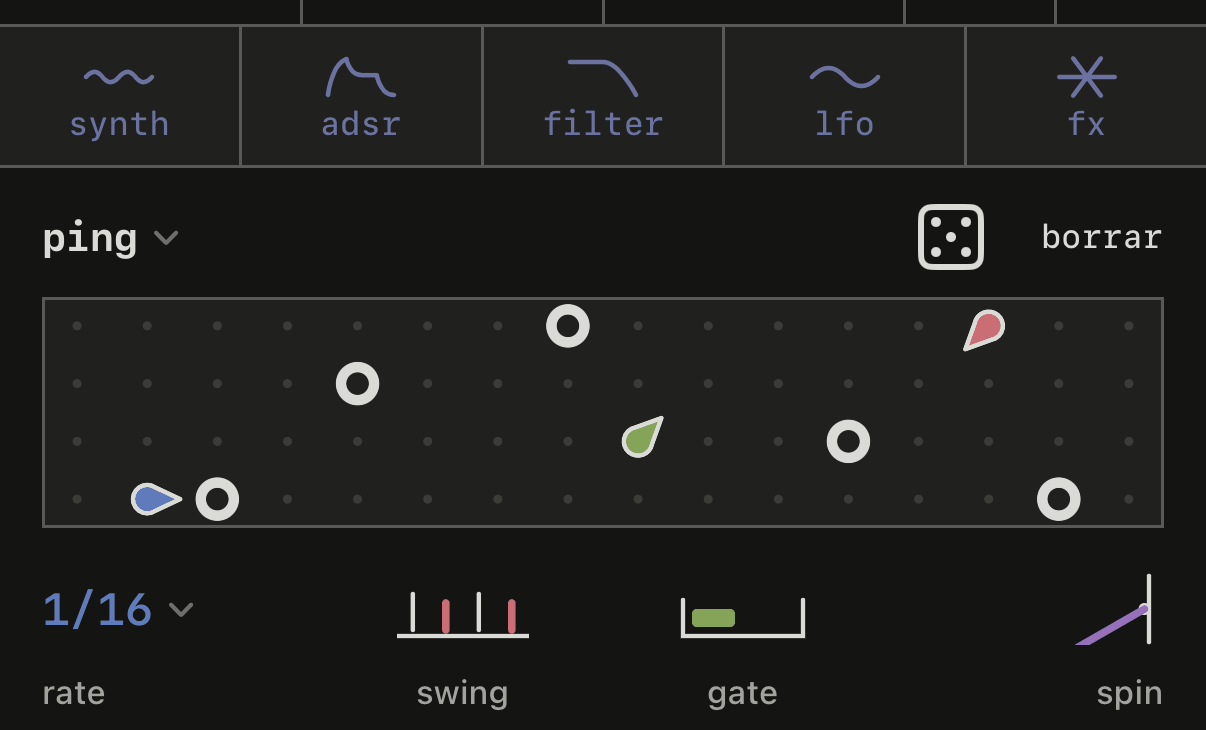
ping con las bolas rebotando entre campanas.Eucalyptus
eucalyptus es un piano roll en bucle, inspirado en el secuenciador de Koala Sampler. Lo llenas tocando o dibujando notas, y cuando te gusta lo imprimes en la cinta.
Debajo del rollo hay cuatro teclas.
runlo pone en marcha.recescribe en el rollo lo que tocas enkeys, enchordso enkit, y en cada vuelta puedes añadir más.lendice cuántos compases dura, con el compás de la cinta.imprimirlo graba en la cinta.
Toca el rollo para abrirlo en grande. Arriba están loop, snap y quant, y abajo pen, vel, prob y undo. pen dibuja notas, y vel y prob ajustan la fuerza y la probabilidad de cada una. Pellizca para acercarte, y [] lo vuelve a enseñar entero.
imprimir graba una vuelta exacta en la pista armada, desde la línea de compás más cercana al cabezal. La cinta tiene que estar parada. Si imprimes dos veces seguidas, la segunda vuelta encaja detrás de la primera.
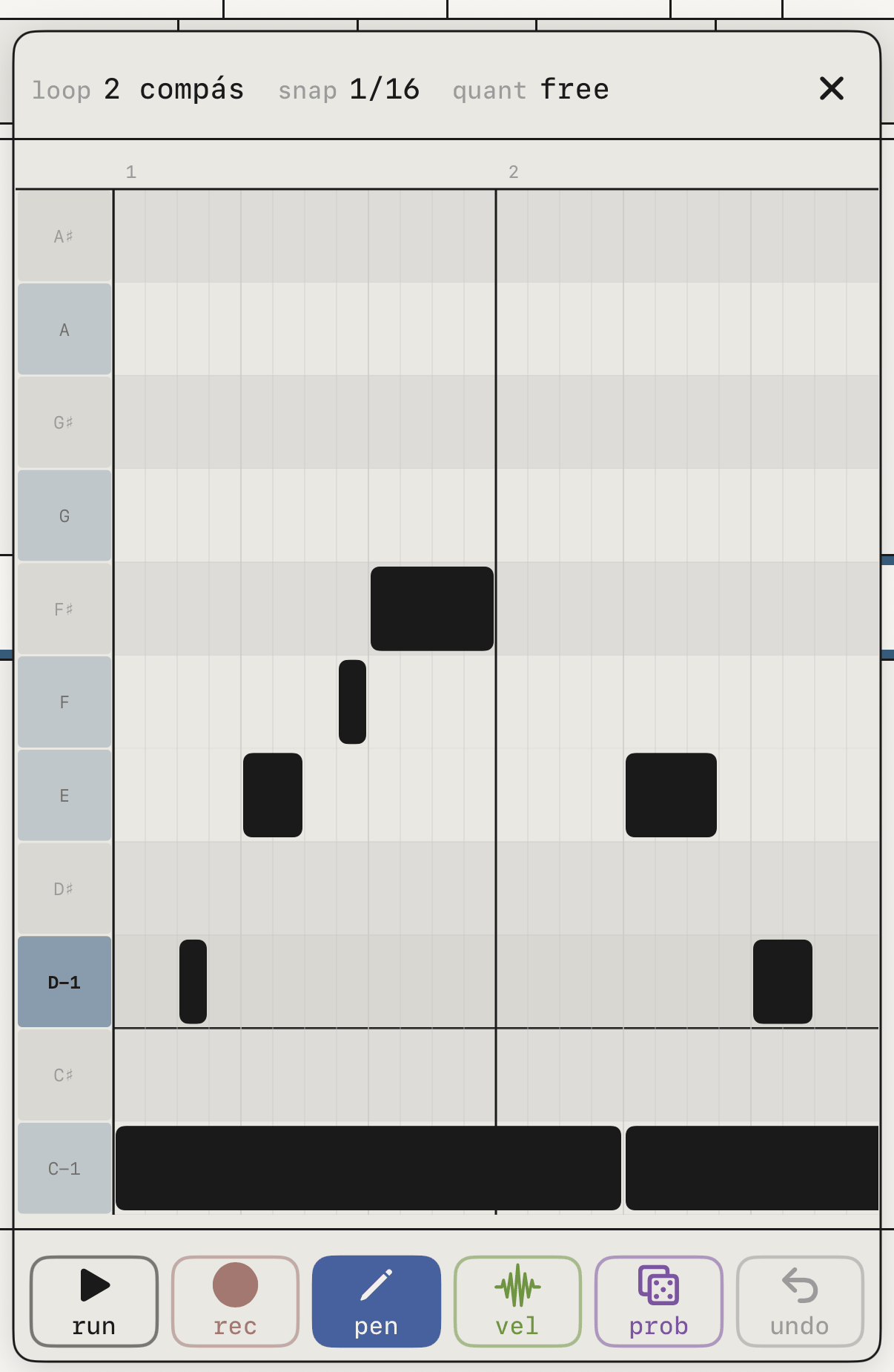
eucalyptus abierto en grande, con loop, snap y quant arriba.Kit
kit es una batería de 24 pads en dos bancos, A y B. Toca un pad para seleccionarlo, y su sonido se abre arriba con in · gate · norm · rev · cut.
Toca un pad vacío para cargar un sonido de tu carpeta de sonidos, de archivos (audio o vídeo), del micro o de una pista de la cinta.
chop trocea un sonido por los puntos que marques y reparte los trozos en los pads libres. También puedes marcar los cortes tocando pads mientras suena. norm sube el volumen de un sonido hasta su pico.
Para vaciar un pad, abre in y toca borrar, y undo lo devuelve. Si borras un sonido de la biblioteca, desaparece de todas partes, también de los pads y los presets que lo usan.
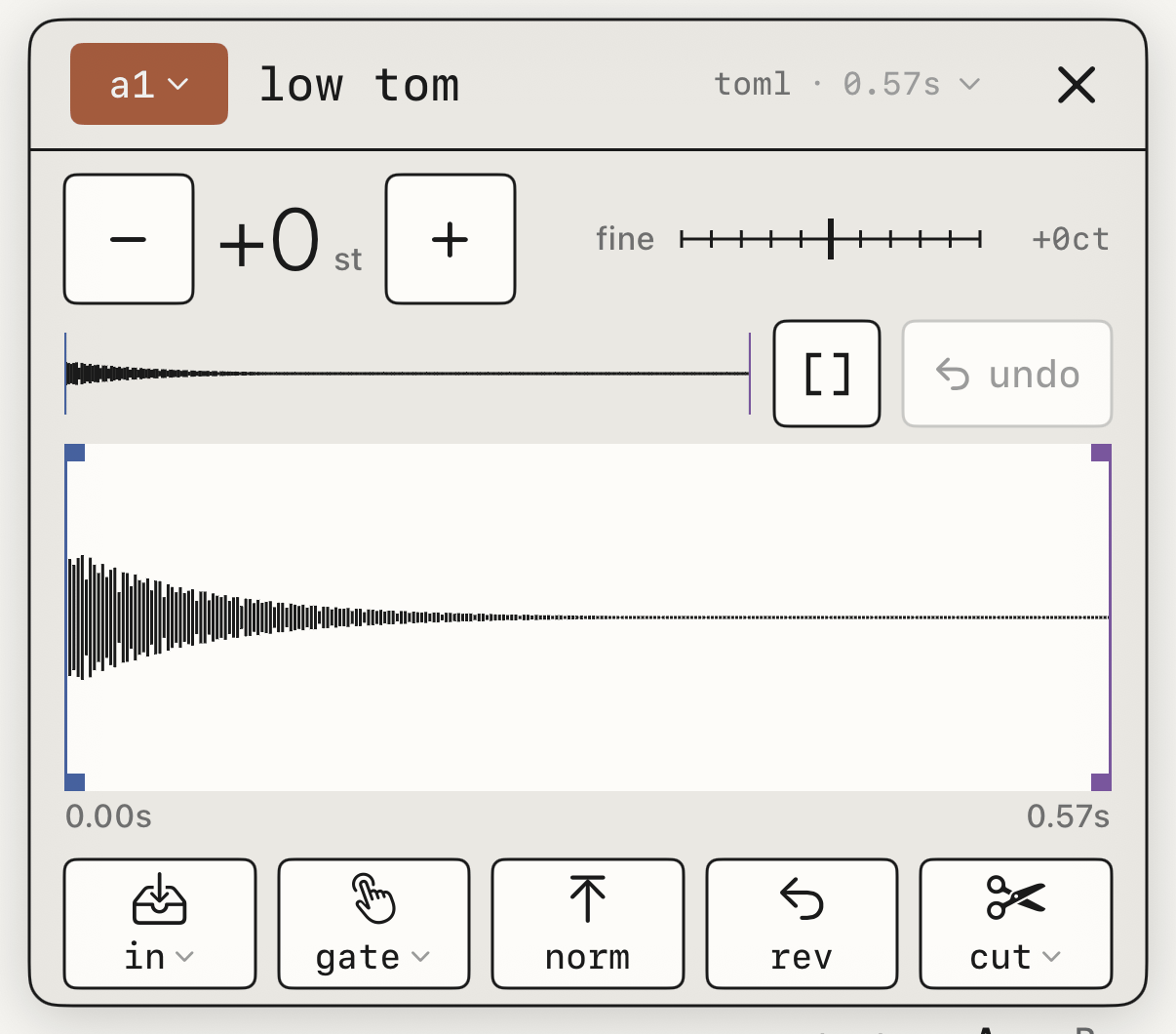
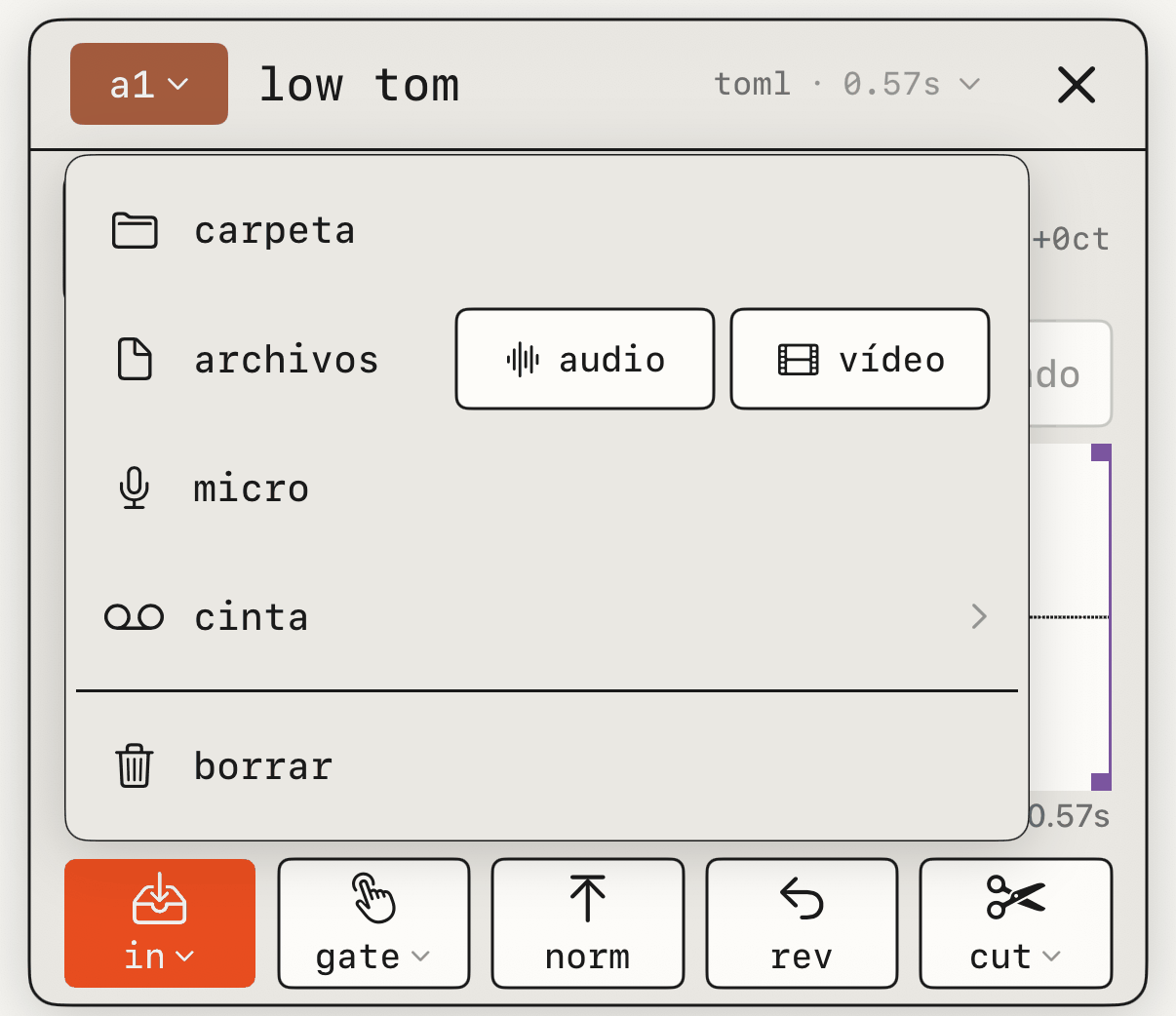
Mezclar
La mezcla tiene cuatro pestañas: fx 1 · fx 2 · mezcla · eq.
Tiras de canal
En mezcla hay una tira por pista, y todas caben en pantalla.
ines la ganancia de entrada cuando grabas una sola fuente.pancoloca la pista a la izquierda o a la derecha.sd1ysd2mandan la pista afx 1y afx 2.- El fader lleva su medidor, y
msilencia la pista.
Encima de las tiras, drive empuja la mezcla entera contra el limitador, de −12 a +12 dB. Cuanto más lo subes, más apretada suena.
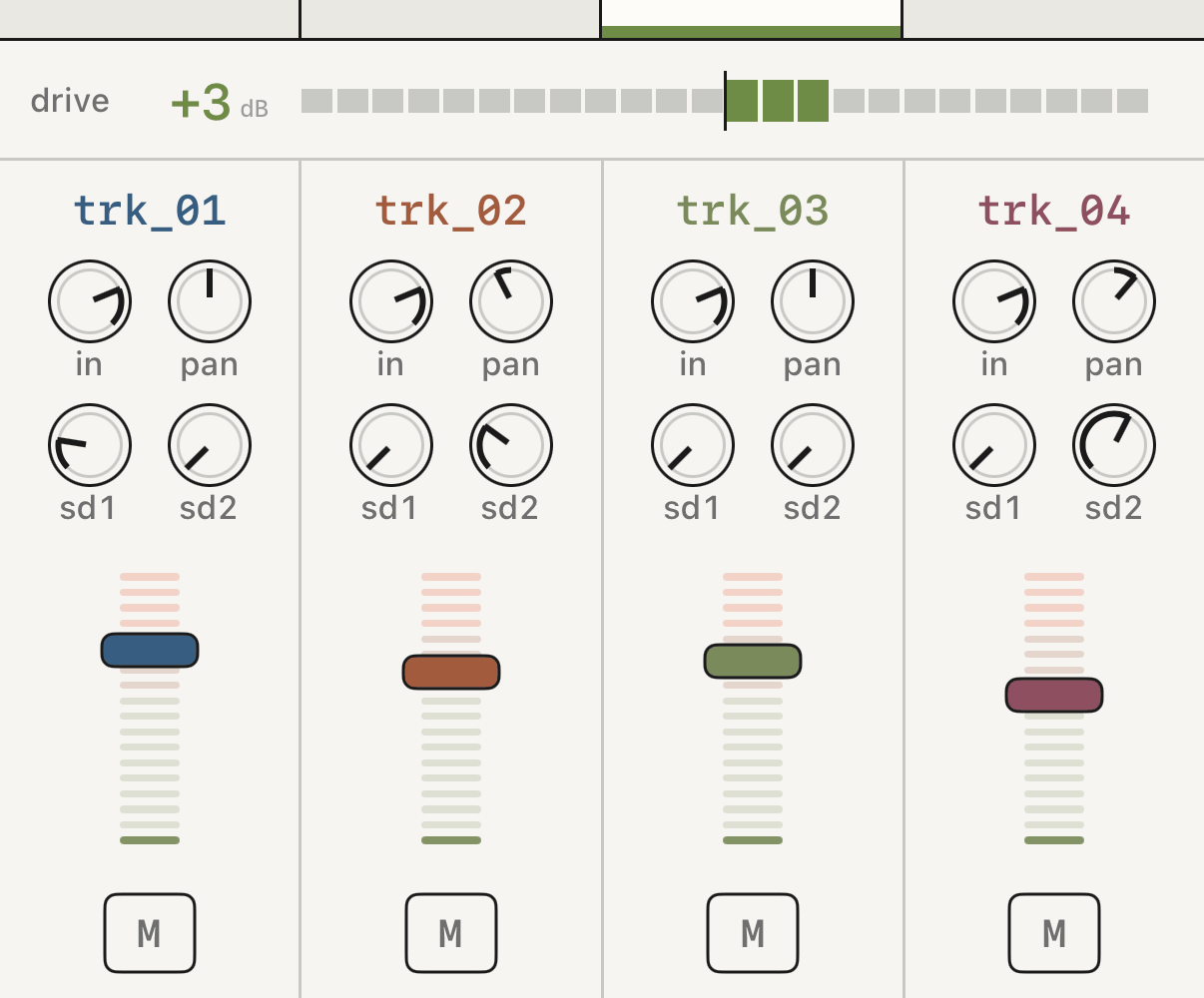
mezcla, con drive arriba.Efectos
fx 1 y fx 2 son dos efectos compartidos, y cada pista les manda señal con sd1 y sd2. Toca un bus vacío para elegir entre tapesat · delay · reverb · crush · haze · wobble · shimmer, o plugins para usar un AUv3 de otra app.
Cada efecto tiene cuatro mandos de 00 a 99. Arrastra en vertical para mover uno, y con doble toque vuelve a su valor de fábrica. Arriba, activo apaga el efecto sin perder nada, return ajusta su nivel y cambiar lo cambia por otro.
Casi todos los efectos se suman a la pista, que sigue sonando igual. crush, haze y wobble la sustituyen: cuanto más envías, menos oyes del original, y con el envío al máximo solo oyes el efecto.
Mientras tocas, oyes la pista armada con sus efectos. La toma se graba sin ellos.
Todos los mandos están en las fichas de efectos.
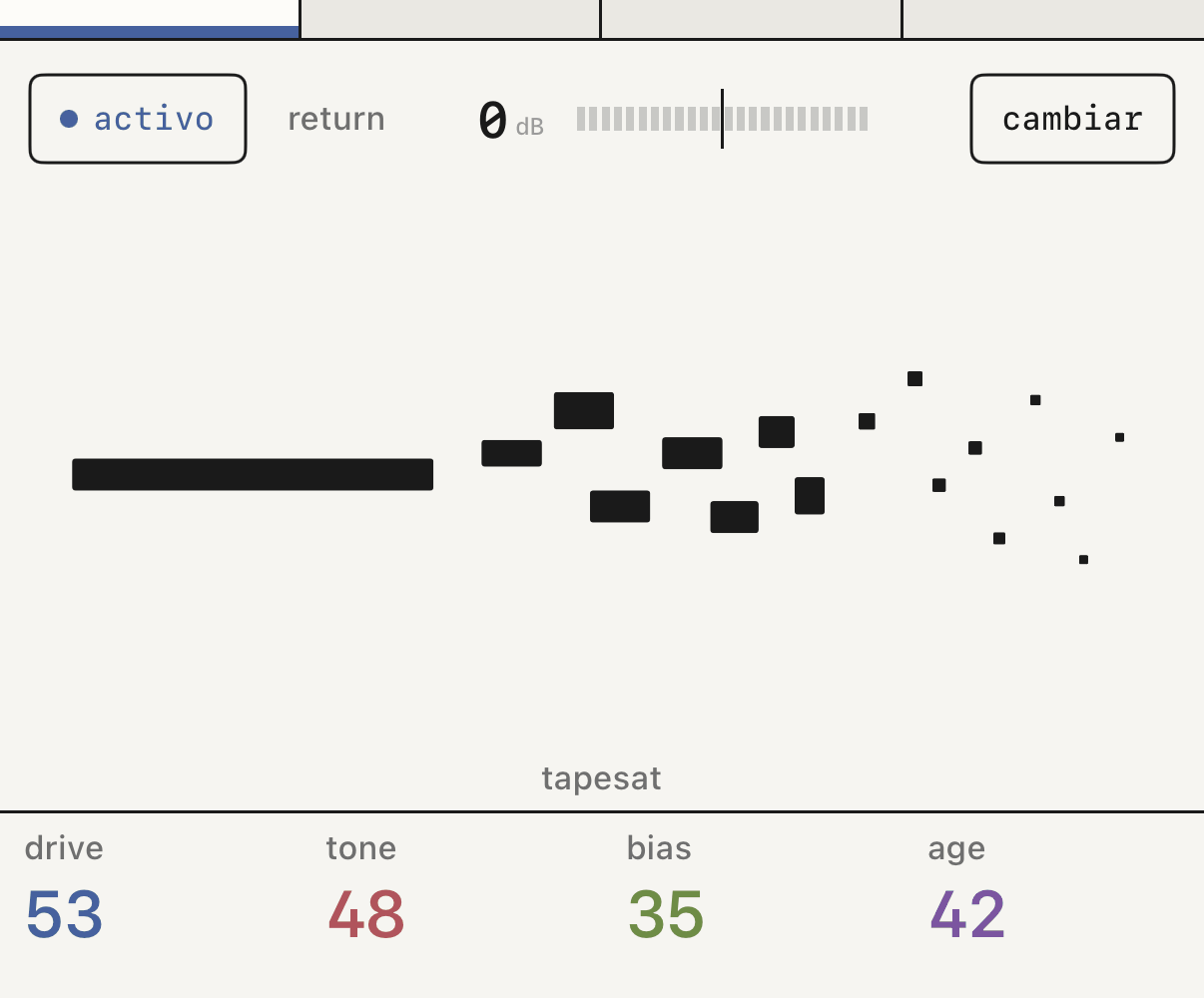
fx 1 con tapesat y sus cuatro mandos.Plugins de otras apps
Elige plugins en un bus para ver los efectos AUv3 que tienes instalados, agrupados por fabricante. abrir ui abre la pantalla del plugin, que en el iPad sale en una ventana flotante que puedes cambiar de tamaño. El tempo se sincroniza solo, y el estado del plugin se guarda con la cinta.
EQ maestro
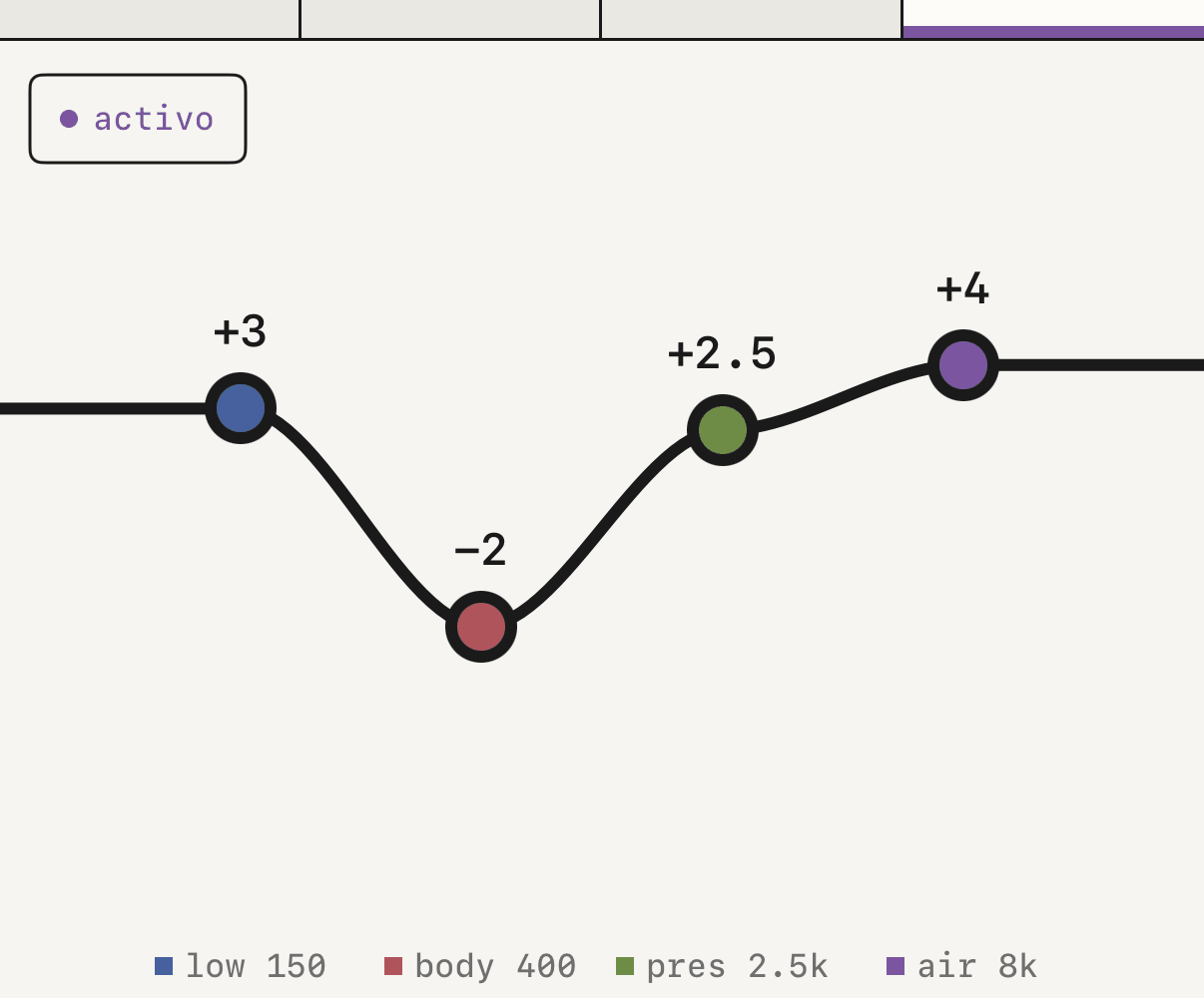
eq es una curva a pantalla completa con cuatro bandas fijas: low 150 Hz · body 400 Hz · pres 2.5 kHz · air 8 kHz. Arrastra una banda hacia arriba o hacia abajo, hasta 8 dB, y con doble toque vuelve a quedar plana.
Pellizca con dos dedos para escalar las cuatro bandas a la vez. Un chip apaga el eq entero y conserva la curva.
Por dónde pasa el sonido
Cada pista pasa por su tira y por sus envíos. Luego todo se junta y pasa por drive, por el eq y por el limitador antes de salir, así que lo que subas en el eq también empuja contra el limitador.
Cintas y exportar
Cada proyecto es una cinta.
Tus cintas
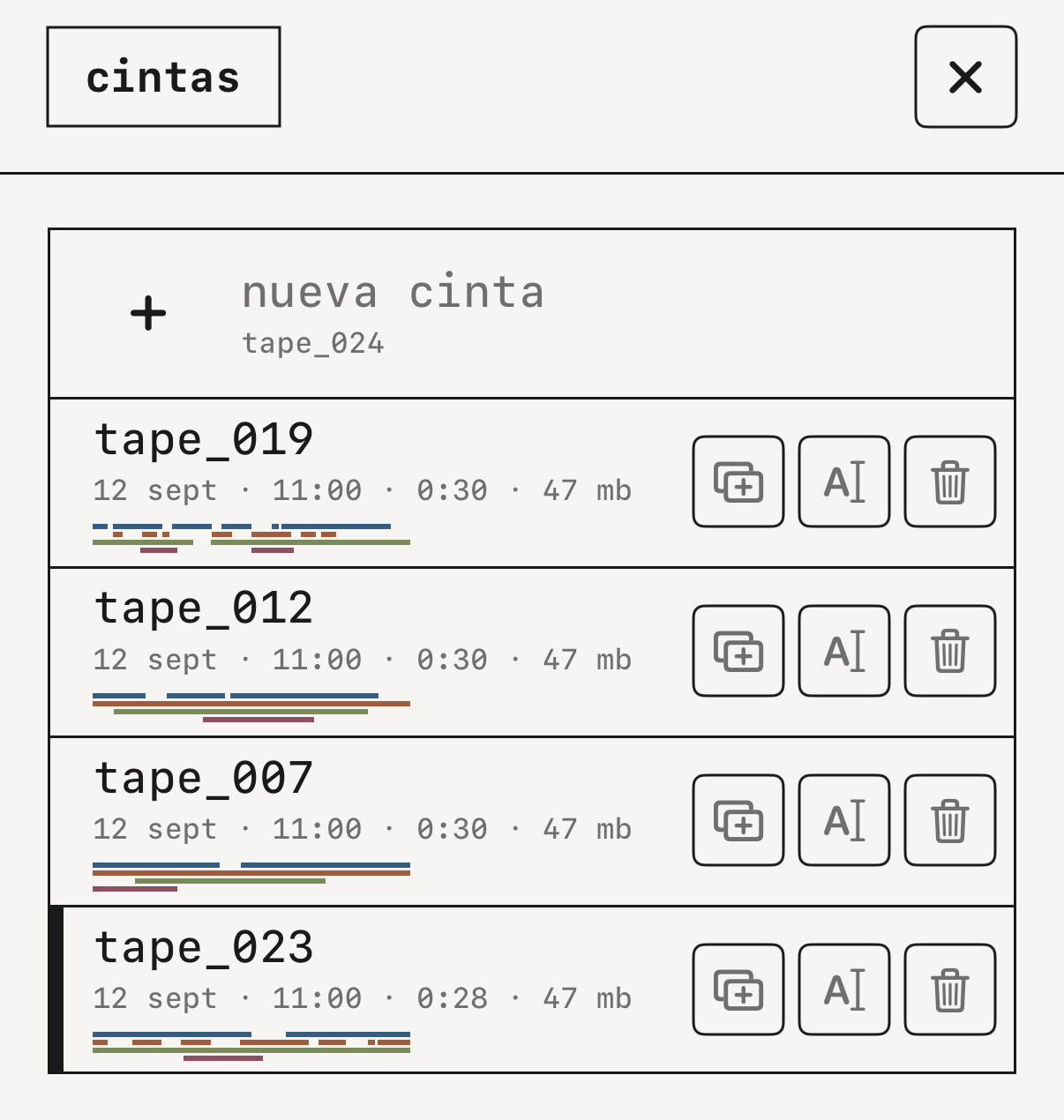
Toca project en la cabecera para abrir cintas. Ahí creas una nueva cinta, y en la fila de cada una la duplicas, la renombras o la borras. Borrar pide confirmar y no se puede deshacer.
Una cinta guarda sus pistas y su mezcla, el tempo, el compás, los puntos del loop y los efectos. Una cinta nueva empieza a 120 BPM y con las pistas que marque pistas.
Exportar
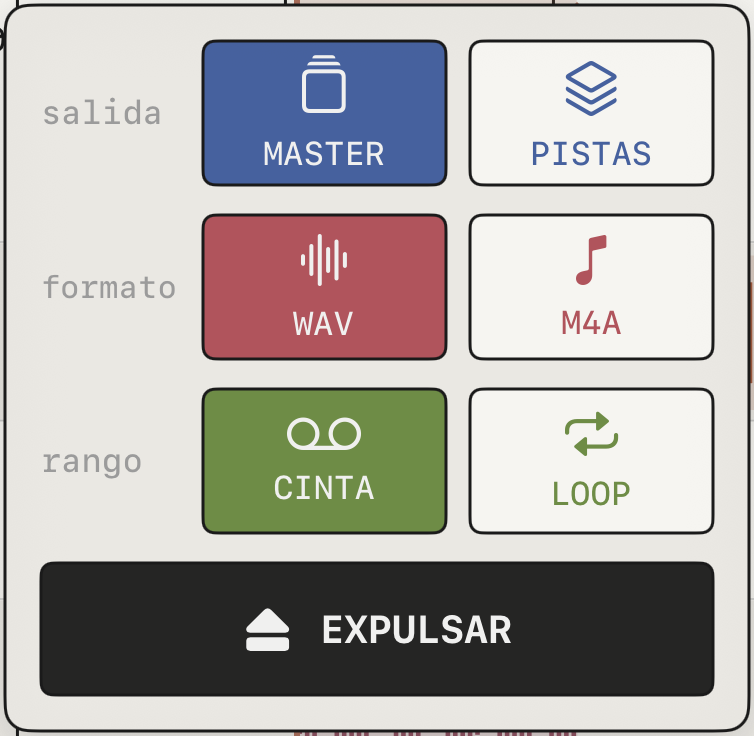
Toca el icono de expulsar en la cabecera. El panel tiene tres elecciones.
salidaesmaster, la mezcla completa, opistas, un archivo por pista.formatoeswav(24 bits, sin pérdida) om4a(comprimido).rangoes lacintaentera o un ciclo de tuloop.
Pulsa expulsar y el archivo sale por la hoja de compartir de iOS, hacia Archivos, AirDrop u otra app.
El export suena igual que la reproducción. En master, las pistas silenciadas no suenan y se aplica el limitador. En pistas, cada archivo lleva su audio completo aunque la pista esté silenciada, con el drive y el eq, pero sin el limitador.
Si la cinta acaba con una cola de reverb o de delay, se exportan hasta 12 segundos extra. En loop, hasta 2 segundos de esa cola se pliegan sobre el principio para que el ciclo cierre sin salto.
El synth solo sale en el export cuando lo has grabado en una pista. Lo tienes en grabar el synth.
expulsar.Con otras apps
Sincronizar el tempo
ajustes ▸ sincro tiene dos formas de compartir el tempo.
reloj midi manda tu tempo con salida o sigue el de otro aparato con entrada, arranque y parada incluidos, por USB, por Bluetooth o por red.
link abre el panel de Ableton Link para tocar a tempo con otras apps de tu misma red. Mientras link está encendido, reloj midi se apaga y queda bloqueado.
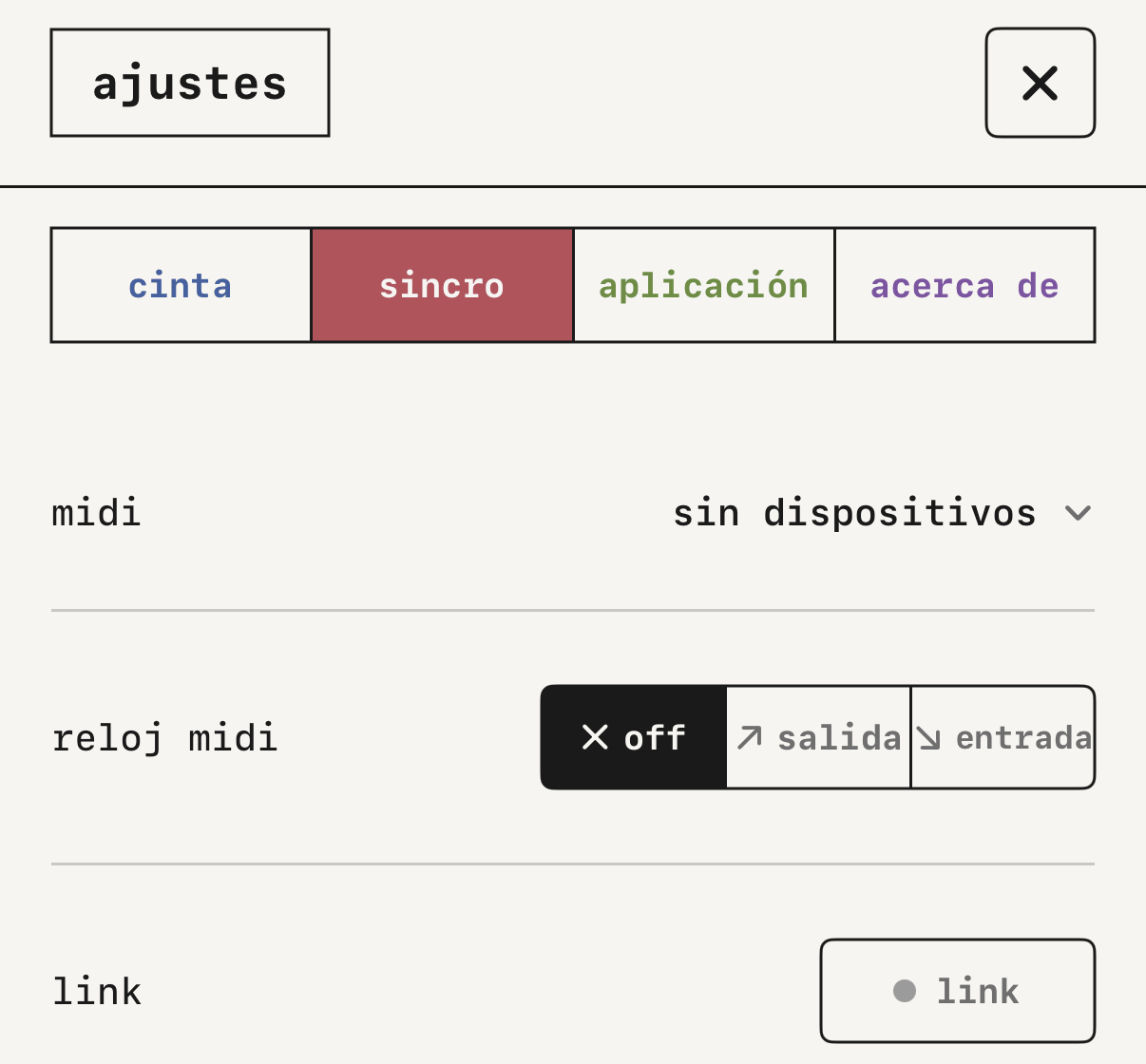
reloj midi y link en los ajustes de sincro.Tocar con un teclado MIDI groovebox
Un teclado MIDI conectado por USB, Bluetooth o red toca el synth, y por defecto escucha todos los canales. Elige dispositivo y canal en ajustes ▸ sincro ▸ midi. Entiende sustain y pitch bend.
TapeDesk también aparece como puerto MIDI para otras apps del mismo aparato, como AUM o Drambo.
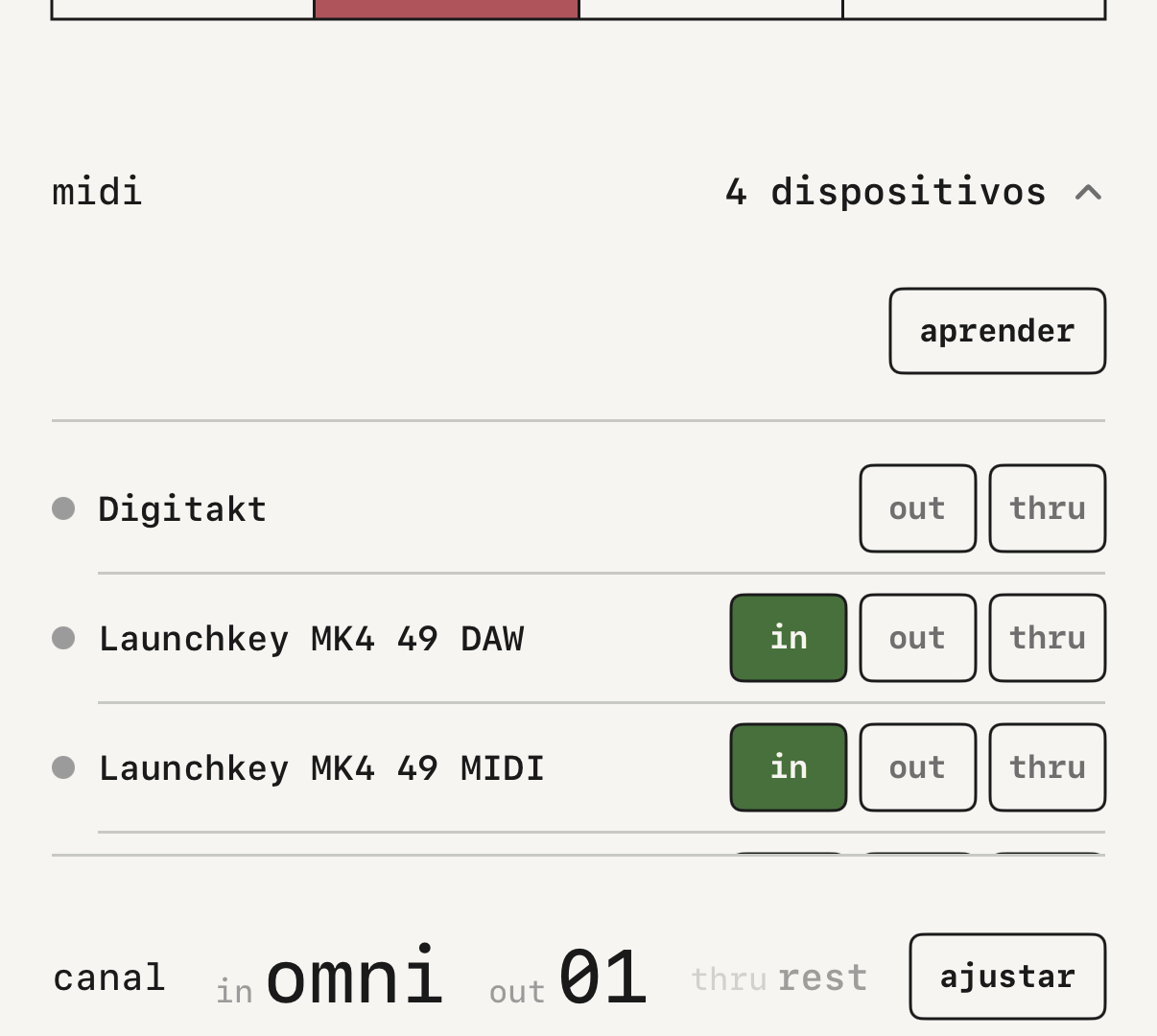
MIDI learn
aprender asigna un mando de tu controlador a casi cualquier control de la app: el transporte, los faders, el pan, los envíos, el mute, los mandos de los efectos y las bandas del eq.
Enciéndelo en ajustes ▸ sincro ▸ midi, y cada control asignable enseña una placa set. Toca una placa y mueve el mando físico para asignarlo. Pulsa listo para salir.
También se pueden asignar los macros del synth y el paso de un preset a otro.
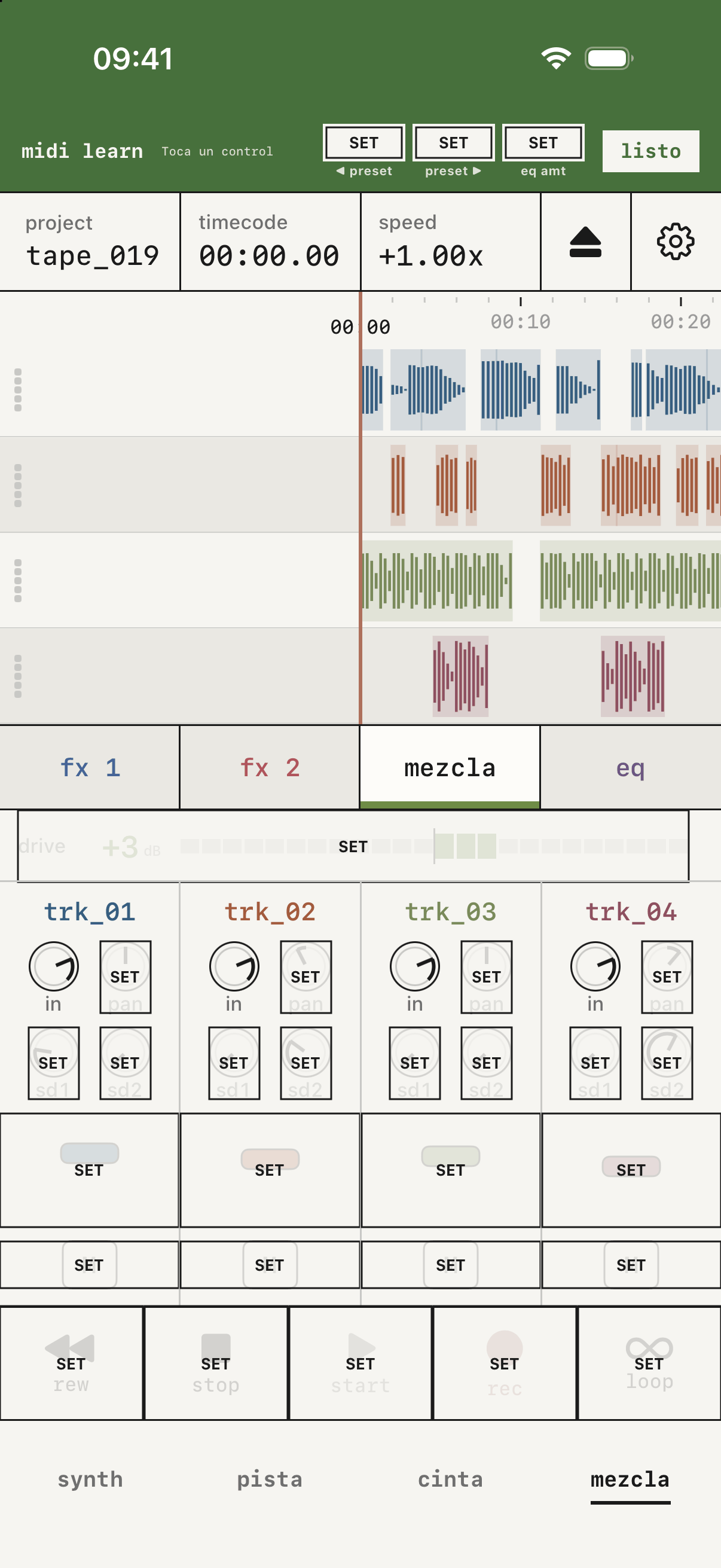
aprender encendido, con las placas sobre la mezcla.TapeDesk como plugin
TapeDesk también se abre como plugin AUv3 dentro de otra app. TapeDesk: Tape es la cinta con su mezcla, y sus cintas son las mismas que ves en la app.
reloj, arriba, tiene dos opciones.
hostes la de fábrica. Pulsaarmary el play del host arranca la grabación, al tempo del host.cintate da el transporte completo y tu propio tempo.
Con host también puedes mover la cinta. Arrástrala hasta donde quieras y suéltala, y desde ahí arranca y para con el host. Viene bien con hosts de clips, que no tienen línea de tiempo y nunca vuelven a cero. Si cambias a cinta y vuelves a host, la cinta vuelve a seguir al host.
Con fuentes, el plugin recibe hasta seis entradas del host, cada una en la pista que elijas, y las graba todas a la vez, también dentro del loop y con el umbral. directo deja oír la entrada del host en la salida. El host puede automatizar la mezcla entera.
TapeDesk: Tape dentro de un host.TapeDesk: Play groovebox
TapeDesk: Play es el synth como instrumento dentro de otra app. Recibe notas, sustain y pitch bend del host, y ofrece 37 parámetros para automatizar.
El sonido se guarda con la sesión del host. Los presets, las escalas y los cartuchos DX son los mismos que en la app.
TapeDesk: Play dentro de un host, con el teclado abierto.Fichas
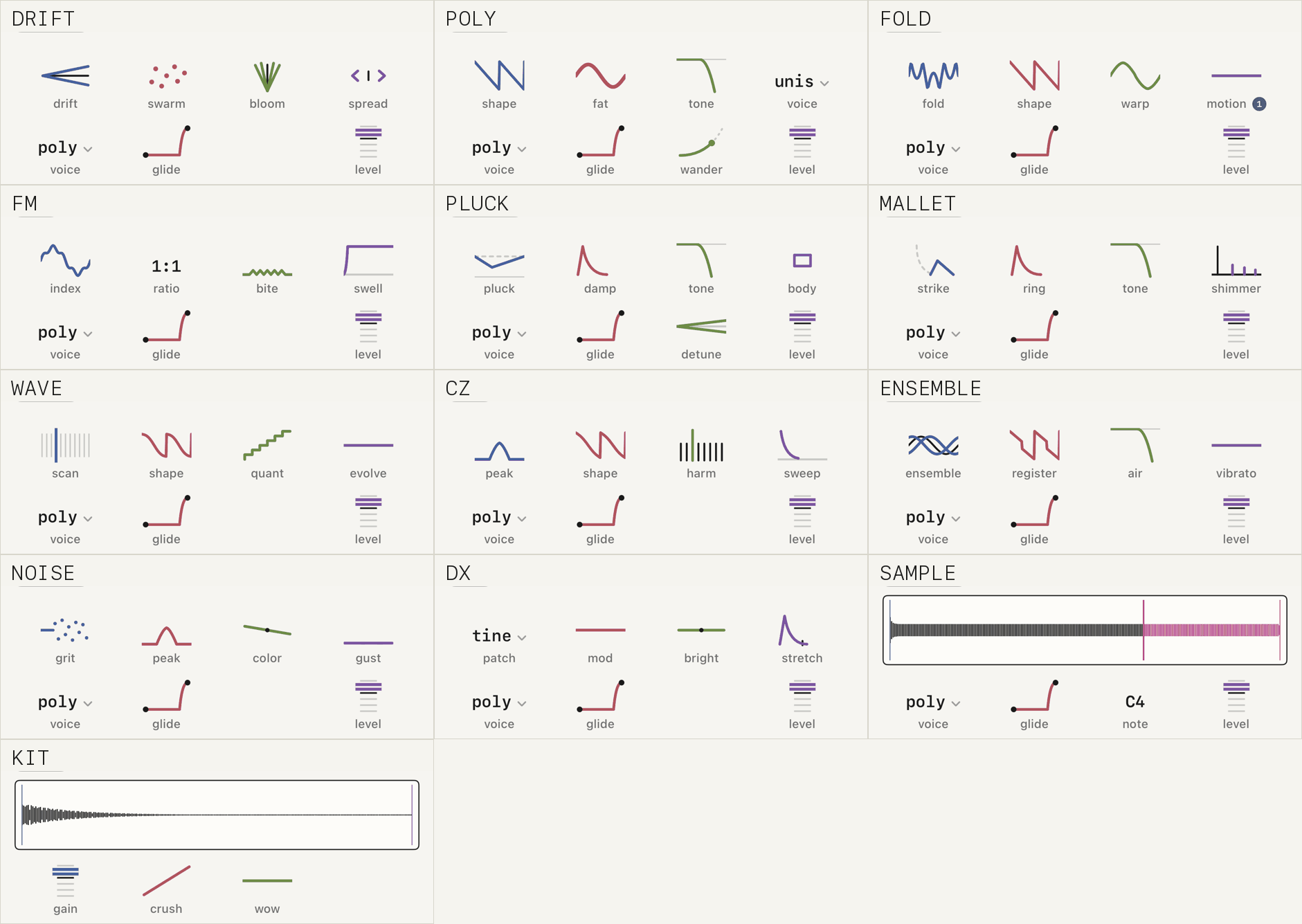
Esta parte es para consultar: los mandos de cada motor y de cada efecto, los ajustes, el índice de términos y las licencias.
Motores groovebox
Los once motores de síntesis están construidos sobre Plaits, de Émilie Gillet (Mutable Instruments). sample y kit tocan muestras.
drift
enjambre analógico, estéreo
drift- de un enjambre quieto a una nube que cambia
swarm- cuántas voces
bloom- desafinación hacia el centro
spread- desafinación hacia los lados, más estéreo
poly
analógico virtual
shape- de cálido a mordida tipo hard-sync
fat- grosor de la onda de sierra
tone- brillo
voice- intervalo por voz, unísono, quinta, octava u octava y quinta
fold
plegado de onda
fold- cantidad de plegado
shape- onda de partida
warp- abajo cálido, arriba metálico
motion- un LFO lento que hace respirar el plegado
fm
FM de dos operadores
index- de seno a campana y a clang
ratio- intervalo entre operadores, a saltos
bite- realimentación, de limpio a zumbido
swell- hincha el sonido después del ataque
pluck
cuerda pulsada, se apaga sola
pluck- brillo del pellizco
damp- cuánto dura
tone- de cálido a metálico
body- resonancia de caja
mallet
percusión afinada, se apaga sola
strike- dureza del golpe
ring- cuánto dura
tone- de oscuro a metálico
shimmer- brillo de los armónicos altos
wave
wavetable
scan- posición en la tabla
shape- familia de ondas
quant- de limpio a lo-fi
evolve- recorre la tabla solo
cz
distorsión de fase
peak- profundidad de la resonancia
shape- forma de la ventana
harm- armónico de la resonancia, a saltos
sweep- barrido del formante en cada nota
ensemble
string machine, estéreo
ensemble- cantidad de chorus
register- de sierra a cuadrada
air- apertura del filtro según la nota
vibrato- vibrato por nota
noise
ruido y textura
grit- de pasos crujientes a hiss
peak- resonancia del filtro
color- paso bajo, paso banda o paso alto
gust- ráfagas por nota que nunca se repiten
dx
FM de seis operadores, se apaga solo
patch- uno de los 32 patches del banco
mod- profundidad del LFO del patch
bright- brillo
stretch- estira o encoge las envolventes
Los cartuchos .syx se cargan con importar .syx, en cartucho dx.
sample
sampler de teclado
note- la nota real de la muestra
Toca la forma de onda para recortarla y marcar el loop.
Insertos de fx groovebox
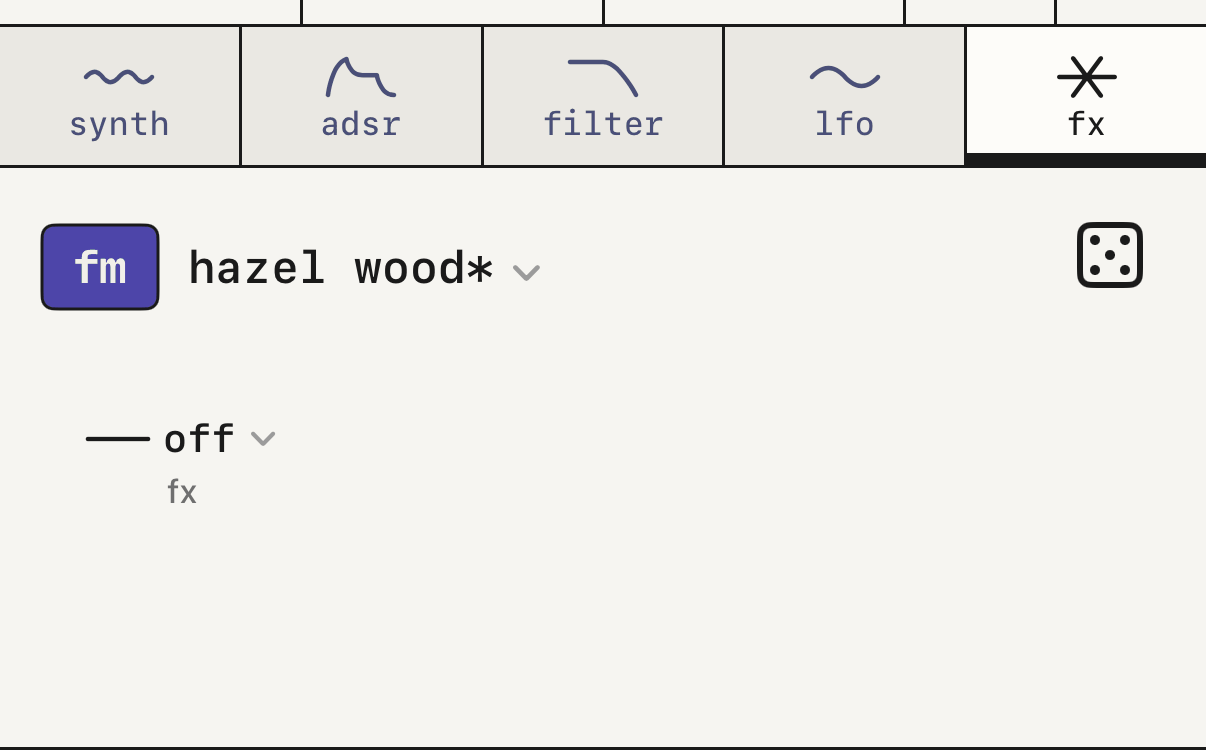
Cada motor lleva un efecto propio en su pestaña fx, que trabaja dentro del sonido, nota a nota.
chorus
rate- velocidad
depth- profundidad
fbk- realimentación, hueca en negativo y resonante en positivo
voices- de 1 a 4 voces
delay- retardo base, corto brilla y largo suena a vibrato
width- anchura estéreo
mix- mezcla
drive
el mismo motor que tapesat
gain- cantidad de saturación, con el volumen compensado
tone- filtro después de saturar
bias- asimetría
edge- más saturación todavía
char- otro ajuste de asimetría
mix- mezcla
out- nivel de salida, ±12 dB
phaser
rate- velocidad del barrido
depth- amplitud del barrido
fbk- resonancia, de aéreo a vocal
stages- de 2 a 12 etapas
center- centro del barrido
spread- desfase entre izquierda y derecha
mix- lo marcadas que salen las muescas
delay
el mismo motor que el delay de la mezcla
time- hasta 1.2 s, o divisiones de tempo con
sync fbk- repeticiones
tone- oscurece cada repetición
pingpng- alterna las repeticiones entre izquierda y derecha
sync- ata
timeal tempo mod- bamboleo de cinta
mix- mezcla
space
el mismo motor que la reverb de la mezcla
size- tamaño
decay- duración de la cola
damp- cómo se apagan los agudos
tone- brillo
mod- tintineo de muelle
mix- mezcla
dirt
fuzz
gain- entrada al fuzz
fold- plegado de onda
bias- más fuzz hacia un lado y silencio hacia el otro
crush- baja la frecuencia de muestreo hasta 300 Hz
tone- filtro después del crush
mix- mezcla
out- nivel de salida, ±12 dB
au
un efecto AUv3 de otra app
return- nivel del efecto, ±12 dB
fx con space cargado.Efectos de mezcla
Estos son los efectos que cargas en fx 1 y fx 2.
tapesat
saturación de cinta, se suma
drive- cuánto empuja la señal contra la cinta, con el volumen compensado
tone- caída de agudos, de 200 Hz a 20 kHz
bias- asimetría, añade armónicos pares
age- de cinta nueva a casete viejo, con hiss y luego wow
delay
eco de cinta, se suma
time- de 30 a 750 ms. Al moverlo, el eco se desliza
fbk- repeticiones
tone- oscurece cada repetición
wow- bamboleo del retardo
reverb
ocho líneas realimentadas, se suma
decay- duración de la cola
tone- brillo de la sala
drip- tintineo de muelle
damp- cómo se apagan los agudos en la cola
crush
menos muestreo y menos bits, sustituye
rate- de 48 kHz a 1.5 kHz
bits- de 16 a 3
grit- de escalones a ruido
tone- filtro de agudos
haze
filtro en movimiento, sustituye
freq- corte de partida, de 80 Hz a 8 kHz
move- a la izquierda lo mueve la señal, a la derecha un LFO
res- resonancia, oscila cerca del máximo
shape- de paso bajo a paso banda y a phaser
Con free el LFO va de 0.1 a 8 Hz. Con sync sigue el tempo.
wobble
bamboleo de cinta, sustituye
depth- cuánto se mueve el tono
rate- de 0.1 a 8 Hz
shape- de seno a paseo aleatorio
drop- caídas de nivel y de agudos
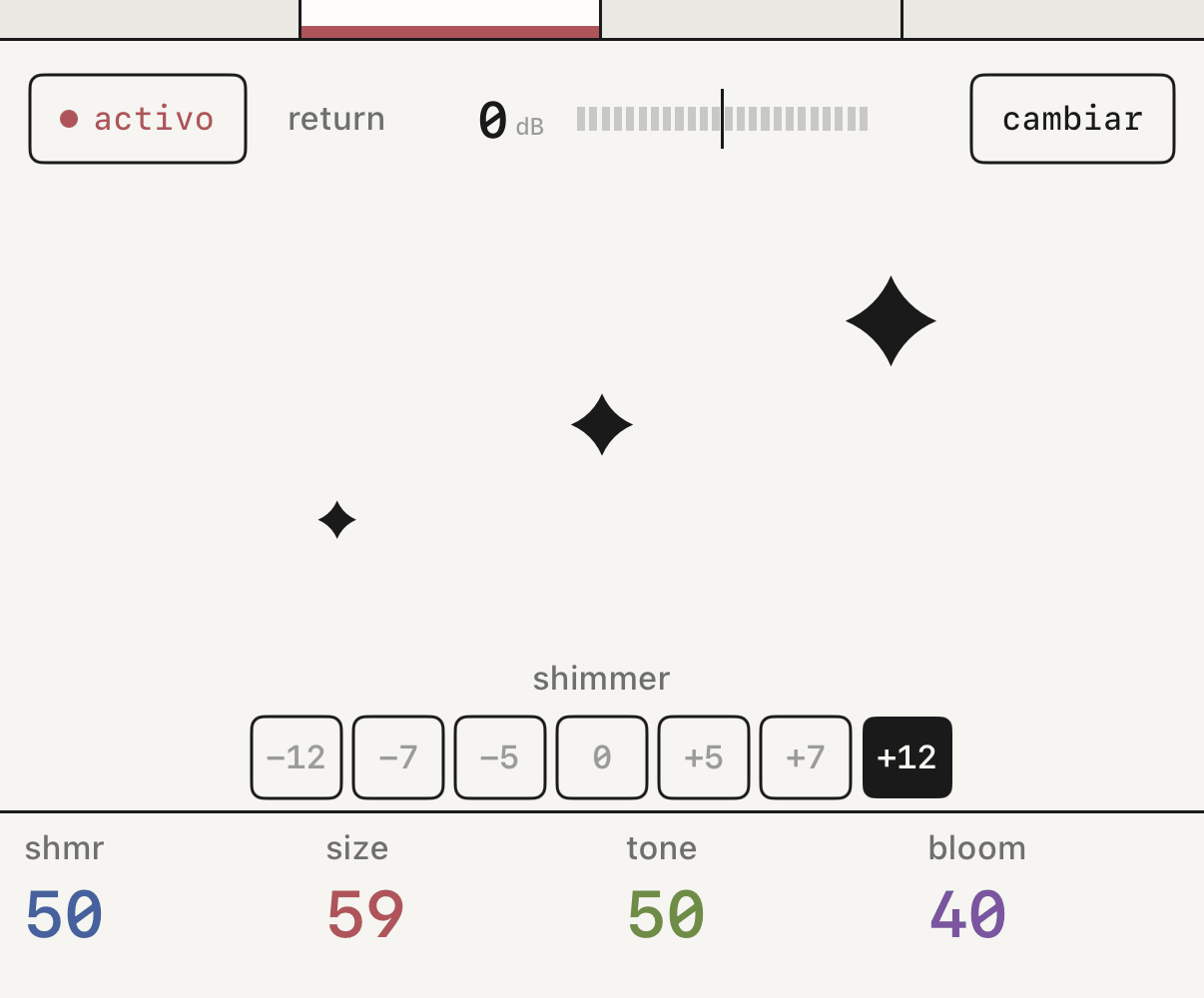
shimmer
reverb con octava, se suma
shmr- cuánta octava vuelve a entrar
size- largo de la cola
tone- de brillante a oscuro
bloom- lo que tarda en subir la nube
Debajo eliges el intervalo, de −12 a +12. De fábrica es +12.
shimmer con las fichas de intervalo.Ajustes
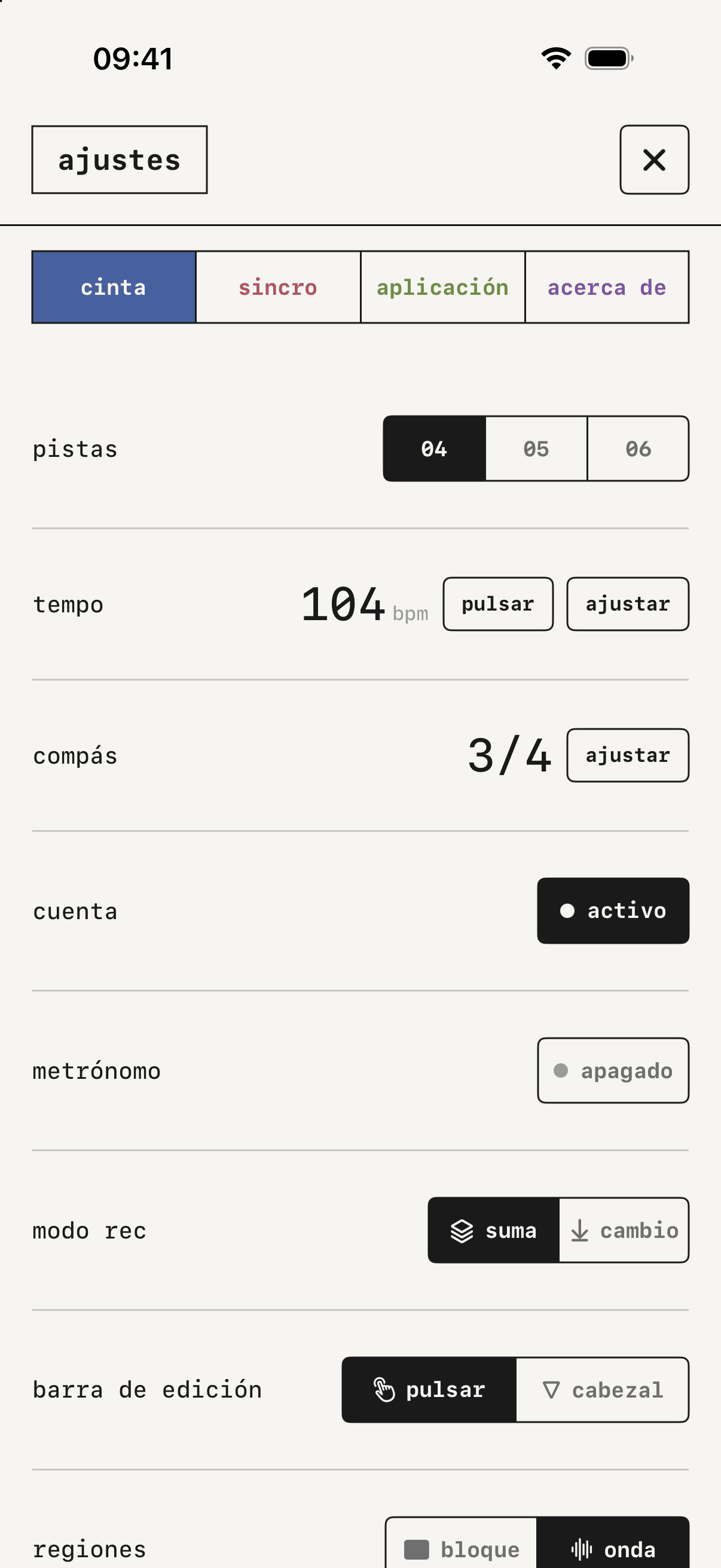
La rueda de la cabecera abre los ajustes, con cuatro pestañas.
cinta
pistas- cuántas pistas tiene la cinta, de 4 a 6
tempo- con la rueda o marcando a toques
compás- compás de la cinta
cuenta- cuenta antes de grabar
metrónomo- enciende el clic
modo recsumaocambiobarra de edición- qué gesto la abre
regiones- cómo se dibujan las tomas
sincro
midi- dispositivos,
aprender,canal,seq,desfase salida,inalámbricoypánico reloj midioff·salida·entradalink- abre Ableton Link
aplicación
modograbadoraogrooveboxtemaclaro·oscuro·autovelocidad- cuánto cuenta el golpe al tocar teclas y pads, de 0 a 5
idioma- quince idiomas, cambia al momento
micrófono- estado del permiso
calidadestudiograba a 24 bits ydemoa 16, que ocupa menosalmacenamiento- lo que ocupa TapeDesk
icono de app- cream · dark · olive · wine
acerca de
sin recopilar datos- enlaza a la política de privacidad
manual- abre este manual
rate- para valorar la app
soporte- para ponerte en contacto
Abajo están la versión y los créditos de los sonidos y de Plaits.
cinta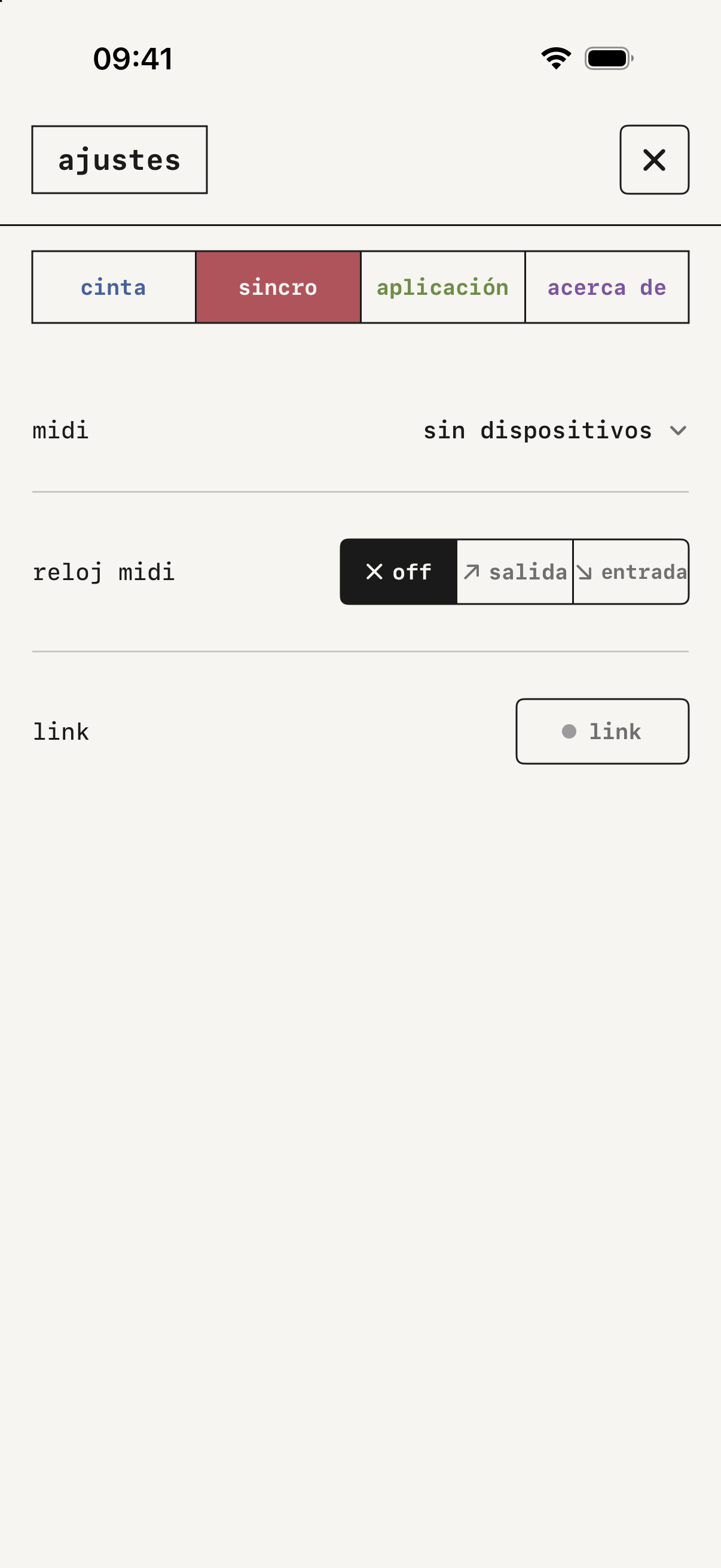
sincro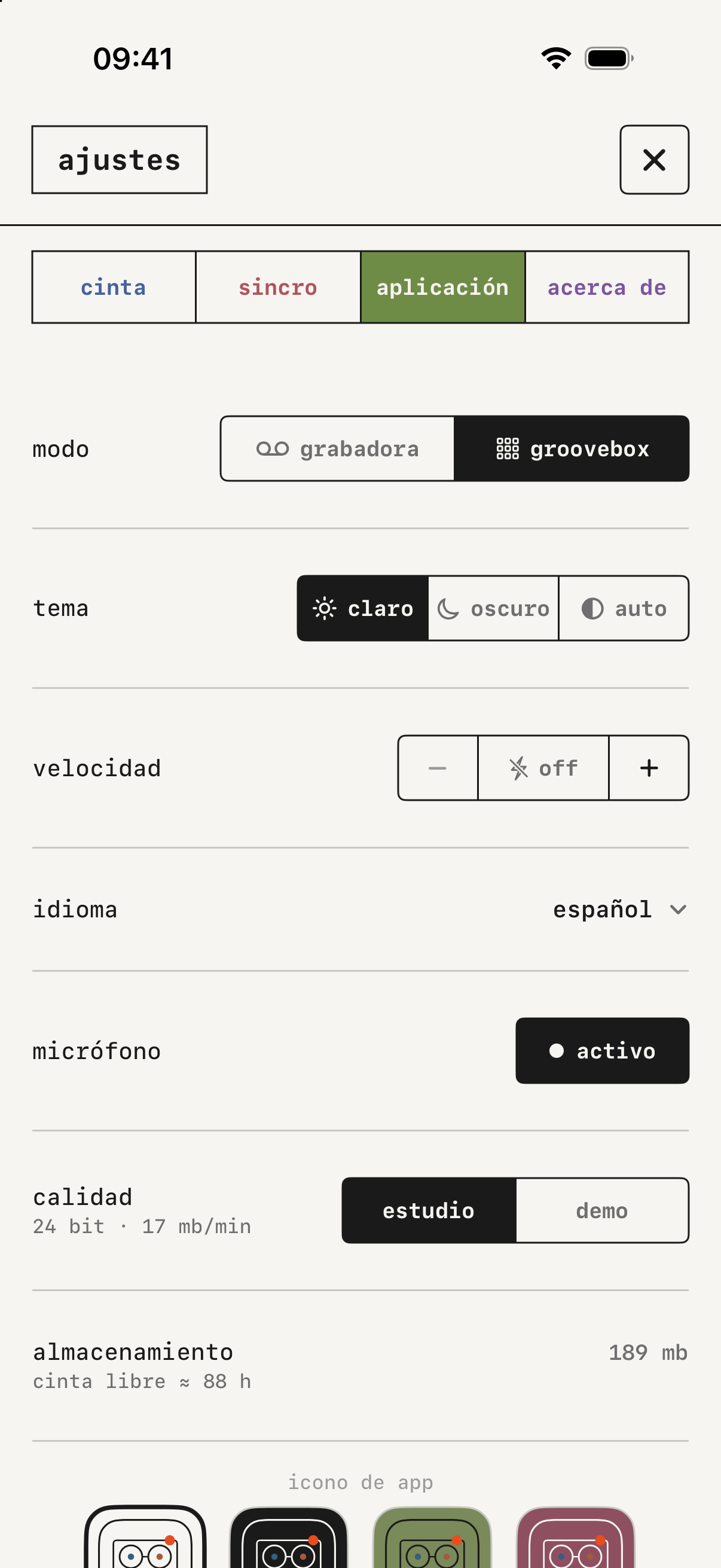
aplicación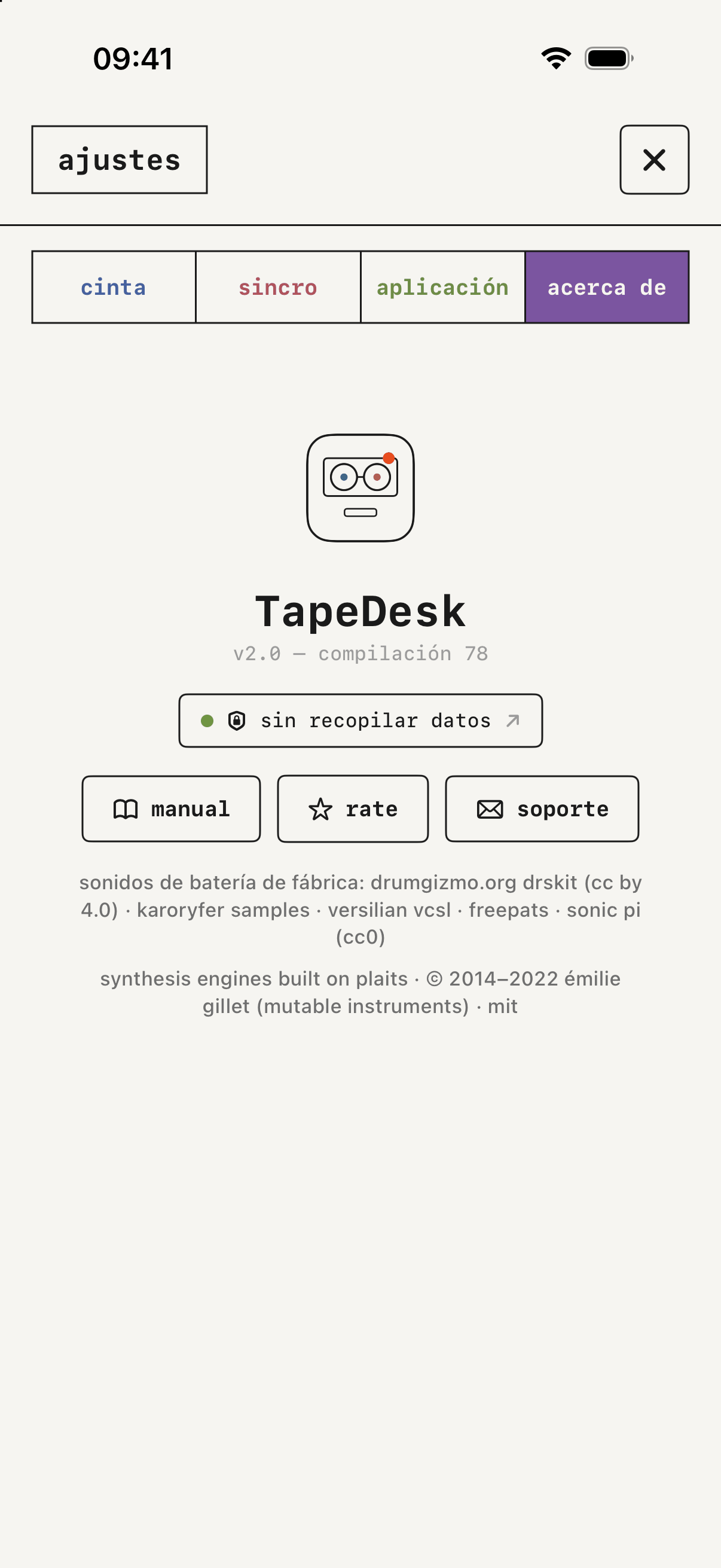
acerca deÍndice de términos
abrir ui· plugins de otras appsactivo· efectosaprender· midi learnarp· seqau· plugins de otras appscambiar· efectoscambio· armar y grabarchop· kitchords· chordscintas· tus cintascuenta· armar y grabardeshacer· pistasdirecto· TapeDesk como plugindrive· tiras de canaldrop· la barra de edicióneq· eq maestroeucalyptus· eucalyptusexpulsar· exportarfuente· grabar el synthfuente → pista· grabar varias entradas a la vezfuentes· grabar varias entradas a la vez, TapeDesk como pluginfx 1yfx 2· efectosgrabadora· los dos modosgroovebox· los dos modosimprimir· eucalyptusin· tiras de canal- interfaz de audio · grabar varias entradas a la vez, de dónde entra el audio
- interfaz USB · grabar varias entradas a la vez
join←y→join· la barra de ediciónkeys· keyskit· kitlift· la barra de ediciónlink· sincronizar el tempoloop· loop, looper en vivomaster· exportarmezcla· tiras de canalmodo rec· armar y grabarnorm· kitping· seqpistas· pistas, exportarplugins· plugins de otras appsproject· tus cintasrec· armar y grabarreloj· TapeDesk como pluginreloj midi· sincronizar el temporeturn· efectosrev· la barra de ediciónrew· moverte por la cintasafe· grabar varias entradas a la vezseq· seqspeed· velocidadstart· tu primera tomastopdos veces · armar y grabarstep· seqsuma· armar y grabar- sonido de cada pista · el sonido de cada pista
synth· elegir un sonidoTapeDesk: Play· TapeDesk: PlayTapeDesk: Tape· TapeDesk como plugin- umbral · que la toma empiece sola
undoyredo· la barra de ediciónvolcar· volcar dos pistas en una
Licencias
Los sonidos de fábrica de kit vienen de DrumGizmo.org DRSKit (CC BY 4.0), Karoryfer Samples, Versilian VCSL, FreePats y Sonic Pi (CC0).
Los once motores de síntesis están construidos sobre Plaits, de Émilie Gillet (Mutable Instruments), con licencia MIT. Copyright 2014-2022 Émilie Gillet. La licencia pide que su texto viaje con el programa, así que aquí lo tienes.
Permission is hereby granted, free of charge, to any person obtaining a copy of this software and associated documentation files (the "Software"), to deal in the Software without restriction, including without limitation the rights to use, copy, modify, merge, publish, distribute, sublicense, and/or sell copies of the Software, and to permit persons to whom the Software is furnished to do so, subject to the following conditions:
The above copyright notice and this permission notice shall be included in all copies or substantial portions of the Software.
THE SOFTWARE IS PROVIDED "AS IS", WITHOUT WARRANTY OF ANY KIND, EXPRESS OR IMPLIED, INCLUDING BUT NOT LIMITED TO THE WARRANTIES OF MERCHANTABILITY, FITNESS FOR A PARTICULAR PURPOSE AND NONINFRINGEMENT. IN NO EVENT SHALL THE AUTHORS OR COPYRIGHT HOLDERS BE LIABLE FOR ANY CLAIM, DAMAGES OR OTHER LIABILITY, WHETHER IN AN ACTION OF CONTRACT, TORT OR OTHERWISE, ARISING FROM, OUT OF OR IN CONNECTION WITH THE SOFTWARE OR THE USE OR OTHER DEALINGS IN THE SOFTWARE.