Na start
TapeDesk to magnetofon na cztery do sześciu ścieżek, z silnikiem dźwięku, na iPhone'a i iPada. Jeśli otwierasz go pierwszy raz, zacznij tutaj.
Czego potrzebujesz
Potrzebujesz iPhone'a albo iPada z iOS 17 lub nowszym. Na iPhonie aplikacja działa w pionie, a na iPadzie w każdej orientacji. Nagrywasz wbudowanym mikrofonem urządzenia albo przez interfejs audio na USB. Nie trzeba zakładać konta ani się rejestrować.
Przy pierwszym uruchomieniu aplikacja wczytuje przykładową taśmę demo, z czterema ścieżkami nagranymi w 120 BPM. Możesz ją zmienić albo usunąć jak każdą inną taśmę.
Aplikacja prosi o trzy zgody: na mikrofon do nagrywania, na sieć lokalną, żeby znaleźć inne aplikacje przez Link, i na Bluetooth, żeby sparować kontroler MIDI. Nie zbiera żadnych danych.
Dwa tryby
Wybierz rejestrator albo groovebox w ustawienia ▸ aplikacja ▸ tryb. rejestrator daje ci taśmę i miks. groovebox dokłada synth i ekran ścieżka, na którym grasz i nagrywasz jednocześnie. Zmiana trybu nie rusza twoich taśm.
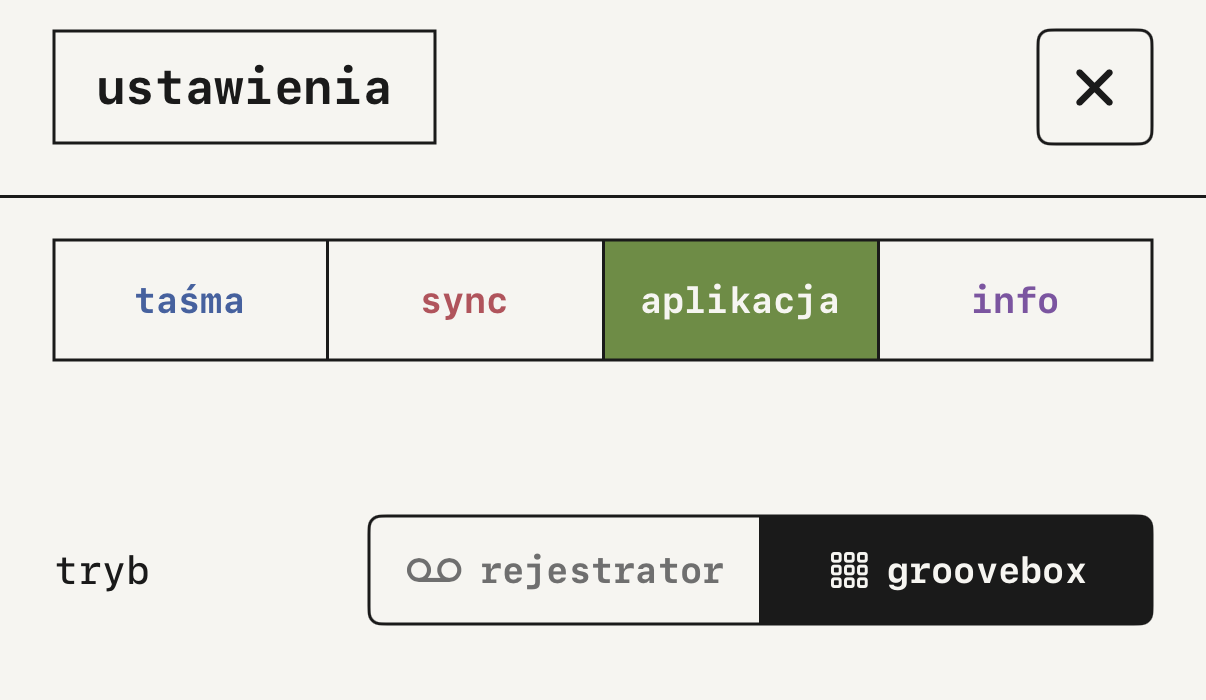
tryb w ustawieniach aplikacji.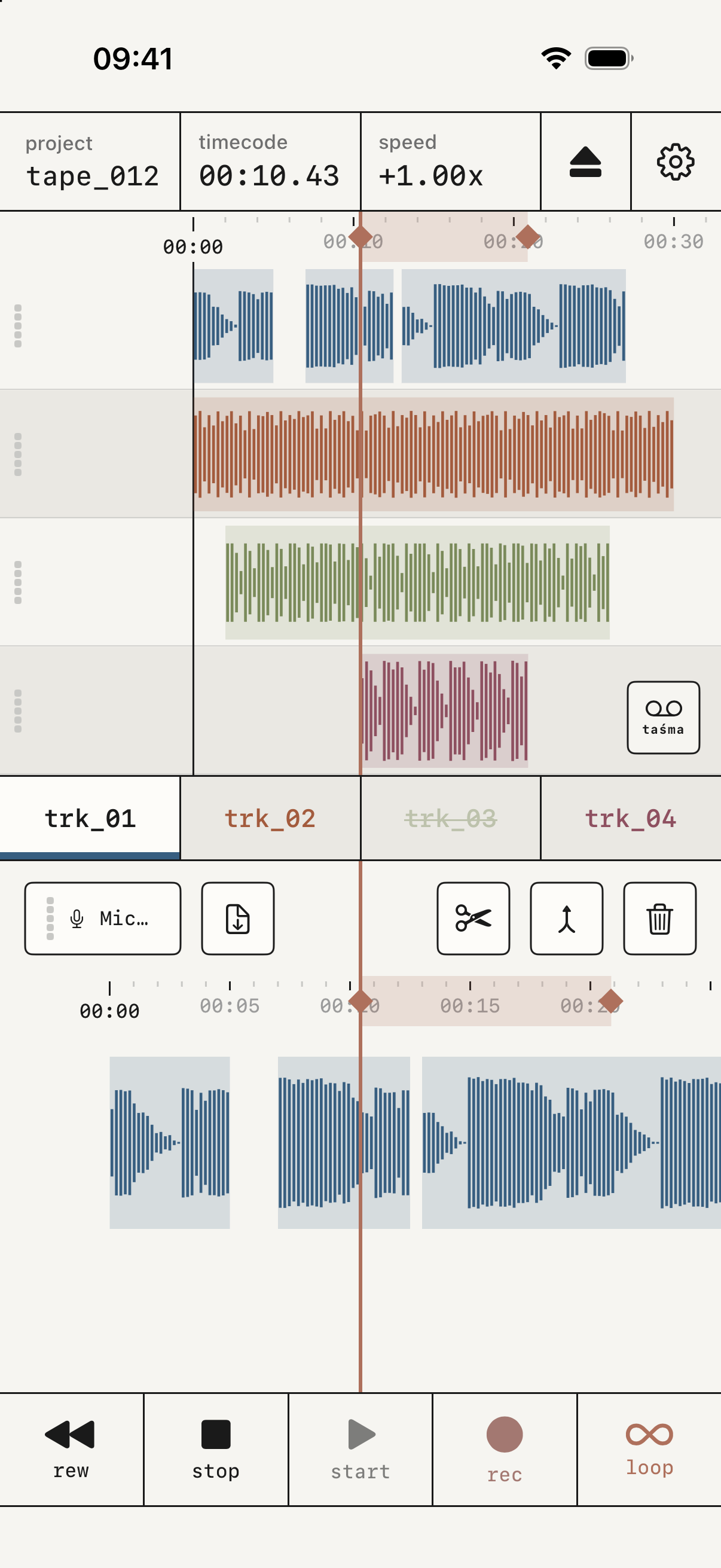
rejestrator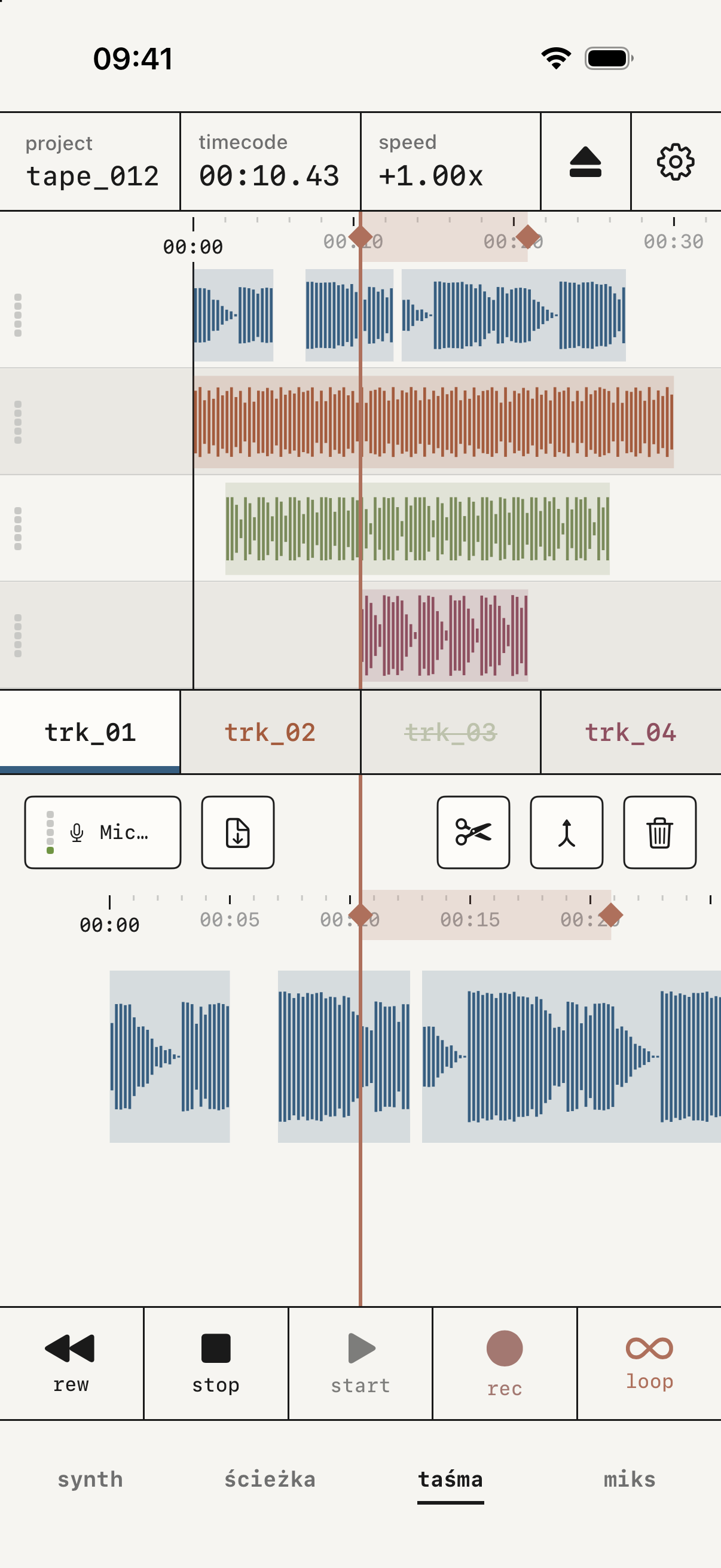
grooveboxEkran
Od góry do dołu ekran taśmy ma nagłówek, całą taśmę, uzbrojoną ścieżkę w dużym widoku i transport.
W nagłówku project otwiera twoje taśmy, ikona wysuwania otwiera eksport, a kółko zębate ustawienia.
Dolny rząd prowadzi do czterech miejsc: synth · ścieżka · taśma · miks.
Rzędu miejsc nie ma. Przełącznik w rogu, nad którym siedzi metronom, przenosi cię z taśmy do miksu i z powrotem.

project, timecode i speed.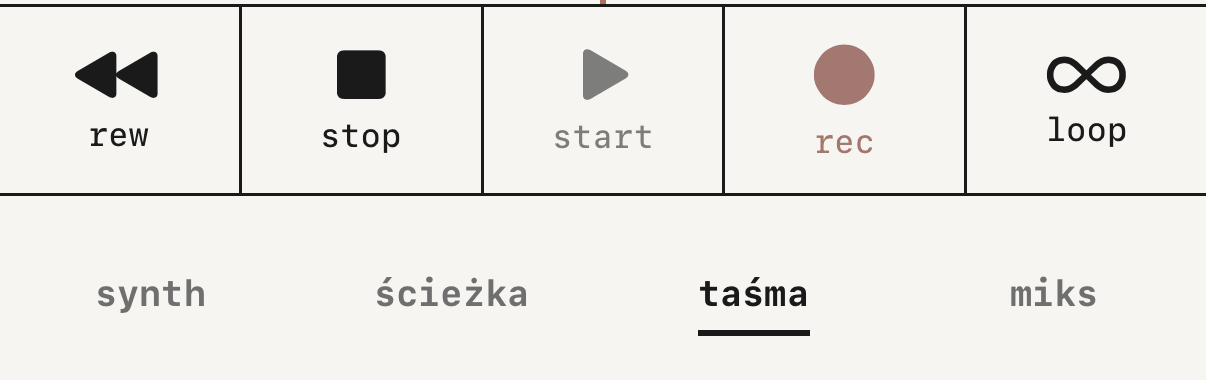
Twoje pierwsze nagranie
- Dotknij zakładki ścieżki, żeby ją uzbroić.
- Naciśnij
rec. Jeśli taśma stoi, najpierw słychać odliczanie. - Naciśnij
stop, kiedy skończysz. - Naciśnij
rew, żeby wrócić na początek, istart, żeby posłuchać.
I masz nagranie. Reszta przyda ci się z czasem, po trochu.
Nagrywanie
Uzbrajanie i nagrywanie
Dotknij zakładki ścieżki, żeby ją uzbroić. Każda ścieżka ma swój kolor i nagrywa tylko uzbrojona, chyba że masz włączone źródła.
Naciśnij rec, żeby nagrywać, i stop, żeby zatrzymać. Przy zatrzymanej taśmie najpierw słychać odliczanie w twoim metrum. Wyłączasz je opcją odliczanie w ustawienia ▸ taśma.
Jeśli nagrywasz na istniejącym nagraniu, oba się sumują i grają razem. To tryb dub, domyślny. Żeby zamiast tego zastąpić ten fragment, ustaw tryb nagrywania na zastąp w tych samych ustawieniach.
Jeśli jakaś nuta się zawiesi, dotknij stop dwa razy: pierwsze dotknięcie zatrzymuje taśmę, a drugie ucina wszystko, co jeszcze brzmi.
dub nakłada na siebie oba nagrania, a zastąp podmienia fragment.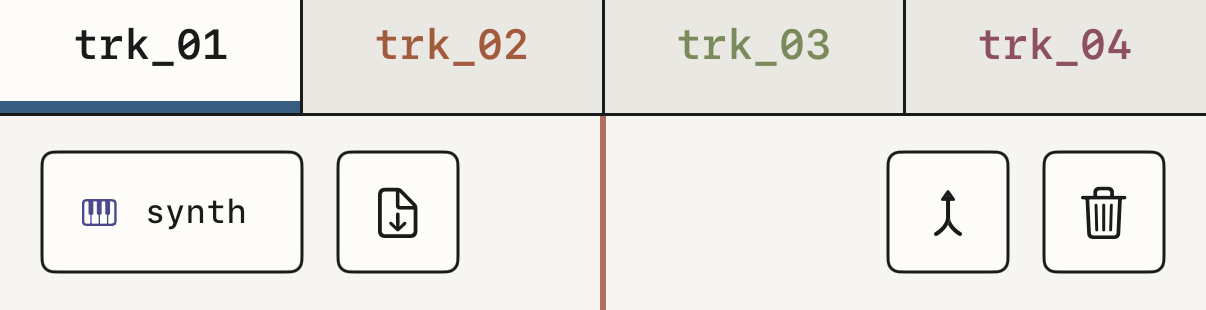
Nagranie, które startuje samo
Przytrzymaj rec, a pojawi się suwak progu, od −60 do 0 dB. Nagranie rusza samo, gdy sygnał na wejściu go przekroczy, co przydaje się, kiedy nagrywasz w pojedynkę, a telefon leży poza zasięgiem ręki.
rec, jedno klaśnięcie i nagranie startuje samo.Ścieżki
Taśma ma od czterech do sześciu ścieżek. Na iPhonie zaczyna od czterech, a na iPadzie od sześciu. Zmieniasz to opcją ścieżki w ustawienia ▸ taśma. Na ścieżce mieści się 128 regionów, a na taśmie 10 minut.
Jeśli zmniejszenie liczby usunęłoby ścieżkę z nagraniami, dotknij tej samej liczby dwa razy, żeby potwierdzić. Pod ścieżki pojawi się wtedy cofnij, które przywraca całą ścieżkę.
Looper na żywo
Przy aktywnej pętli rec nagrywa na to, co gra, niczego nie kasując, po jednej warstwie na obrót. Kiedy naciśniesz stop, wszystkie warstwy stają się jedną pętlą.
Próg działa też tutaj. Przytrzymaj rec i zostaw suwak tam, gdzie chcesz, a warstwa zacznie się od pierwszego uderzenia. To, co zagrasz tuż przed przekroczeniem progu, nie przepada.
Jeśli masz włączone źródła, każdy obrót nagrywa wszystkie ścieżki z siatki. Zobacz nagrywanie z kilku wejść naraz.
Nagrywanie z kilku wejść naraz
Każda ścieżka może w tym samym przebiegu nagrywać własne źródło. Źródło to synth, mikrofon telefonu albo dowolny kanał interfejsu audio na USB, więc nawet bez interfejsu masz dwa: synth na jednej ścieżce i głos na drugiej.
Dotknij przycisku wejścia, żeby otworzyć panel monitora, i naciśnij źródła w wierszu źródło. Otworzy się siatka źródło → ścieżka. Dotknij ścieżki, a potem źródeł, które ma nagrywać. Kiedy naciśniesz rec, wszystkie ścieżki ze źródłem nagrywają naraz, a po stop każda dostaje swój region. Tak samo działa to z pętlą i z progiem.
- Jeden kanał interfejsu może iść na kilka ścieżek, a jedna ścieżka może przyjąć kilka kanałów.
- Synth może być tylko na jednej ścieżce. Jeśli przypiszesz go do innej, przenosi się.
- Ścieżka nagrywa albo synth, albo wejście, nigdy oba naraz.
- Dotknij jeszcze raz uzbrojonej zakładki, żeby przełączyć ścieżkę na
safe. Dalej pokazuje swoje źródło, ale w następnym przebiegu nie nagrywa. - Kanały interfejsu wchodzą bez dodatkowego wzmocnienia, więc poziom ustawiasz na samym interfejsie.
- Żeby nagrać synth i głos razem, słuchaj na słuchawkach na kablu. Zobacz skąd wchodzi dźwięk.
Siatka zapisuje się razem z taśmą i wraca, kiedy otworzysz taśmę z tym samym podłączonym wejściem. Żeby znów nagrywać jedno źródło, dotknij synth albo wejście w tym samym wierszu.
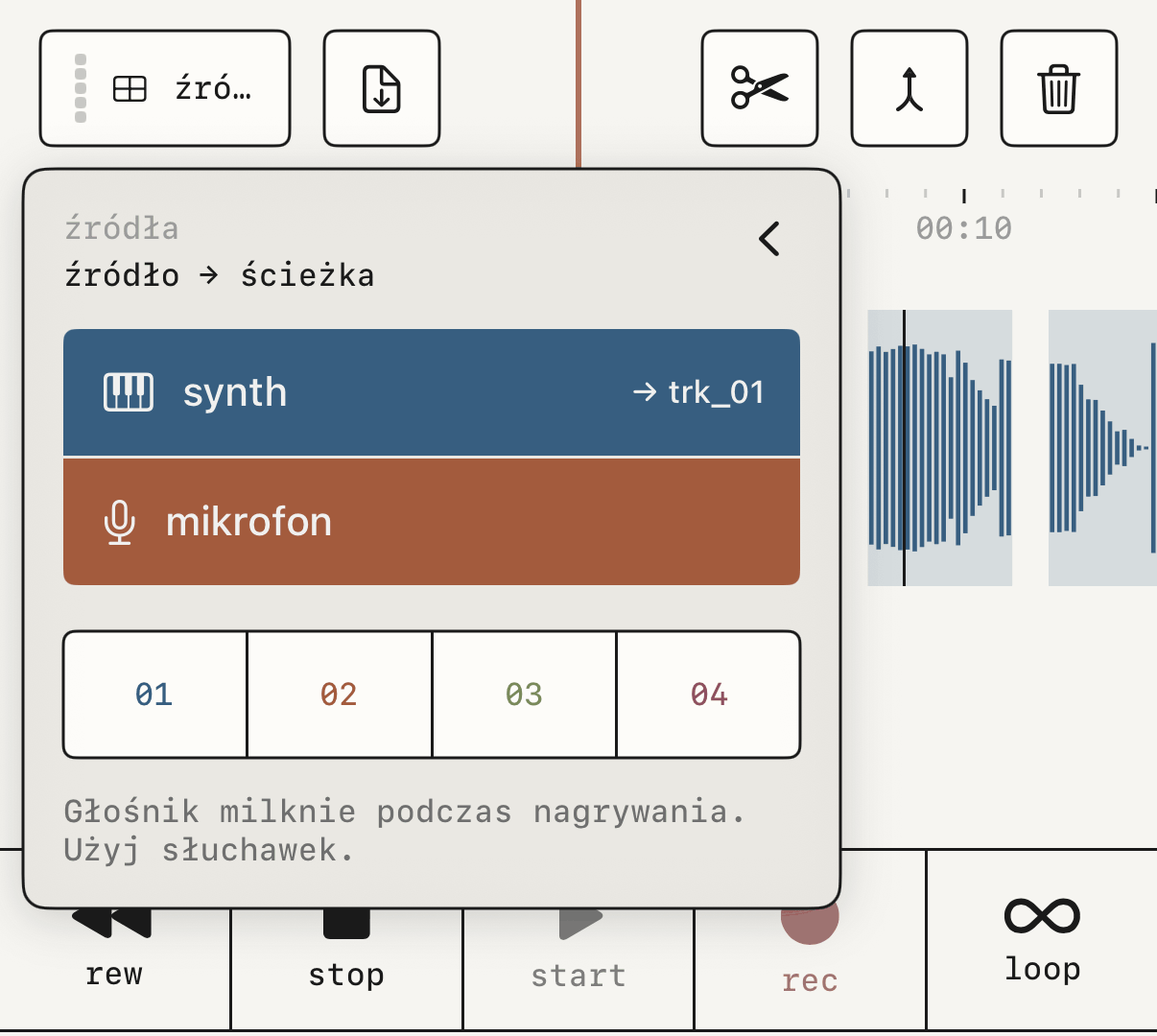
trk_01 i mikrofonem na trk_02.Nagrywanie synthu groovebox
Na ekranie ścieżka grasz i nagrywasz synth: na górze są zakładki ścieżek, na dole klawiatura, a pośrodku nagranie uzbrojonej ścieżki.
To, co nagrywa rec, zależy od ekranu: synth w synth i ścieżka, wejście w taśma i miks. Możesz to zmienić z dowolnego ekranu klawiszem synth albo wejście w wierszu źródło panelu monitora, na przykład żeby nagrać synth z ekranu taśmy, grając na klawiaturze MIDI. Przycisk wejścia zawsze pokazuje, co nagra rec: słowo synth albo nazwę urządzenia i jego miernik.
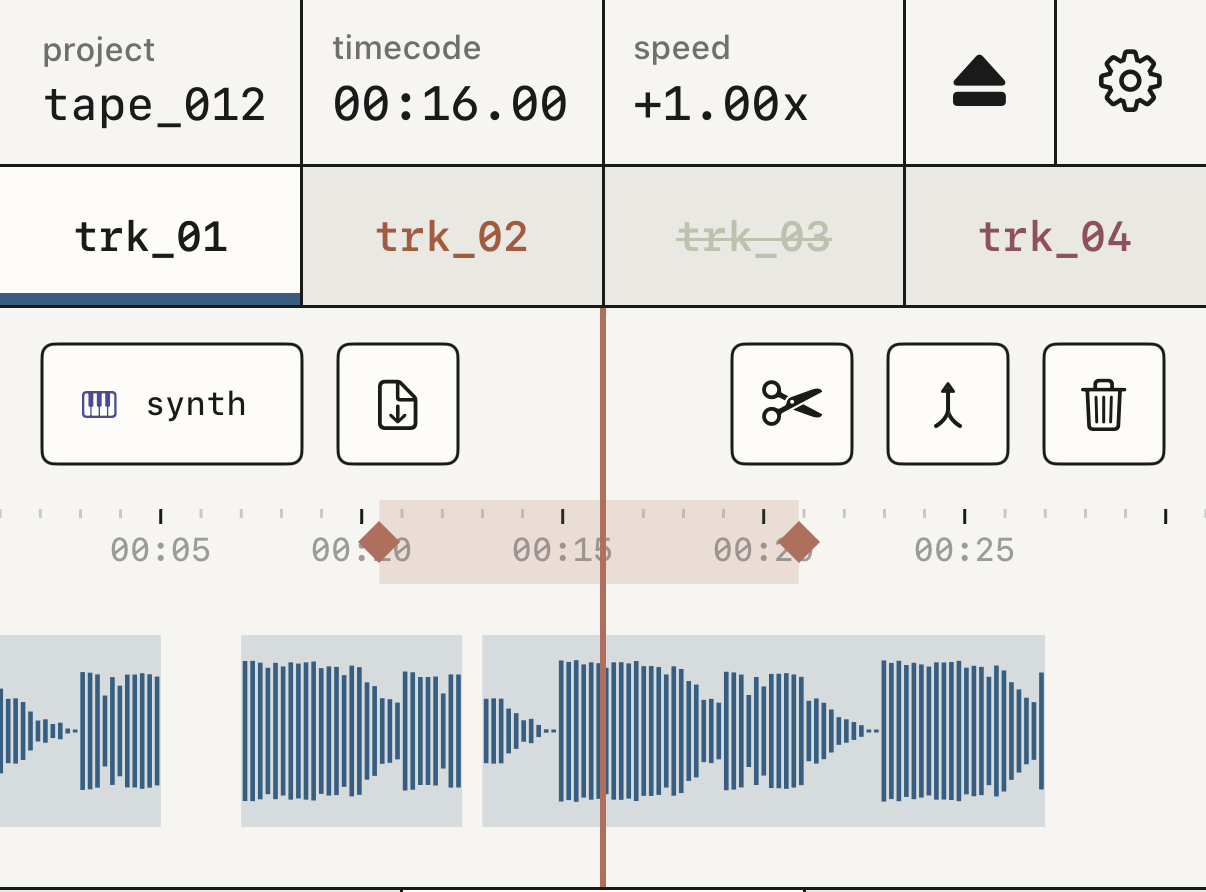
ścieżka z uzbrojoną zakładką i nagraniem w dużym widoku.źródło z wejście na synth.Skąd wchodzi dźwięk
Wejście wybiera iOS: mikrofon urządzenia, dopóki nie podłączysz interfejsu, a od tej chwili interfejs.
Przez Bluetooth to, co słyszysz, dociera z opóźnieniem około 200 ms, a nagrania zagranego do takiego odsłuchu nie da się wyrównać. Podczas nagrywania słuchaj na słuchawkach na kablu.
Jeśli nagrywasz mikrofonem telefonu i słuchasz przez głośnik, wyjście milknie na czas nagrania, żeby mikrofon nie zbierał tego, co gra. Na słuchawkach słyszysz wszystko.
Jeśli aplikacja zamknie się w trakcie nagrania, przy następnym otwarciu zaproponuje jego odzyskanie. Połączenie telefoniczne albo Siri zatrzymują silnik, a nagranie zapisuje się do tego miejsca.
Prędkość i pętla
Prędkość
Dotknij speed w nagłówku, żeby otworzyć pionowy suwak, z 1.00x pośrodku, 2.00x na górze i 0.25x na dole. Wysokość dźwięku idzie za prędkością, jak w magnetofonie.
Kłódka pod suwakiem decyduje, co się dzieje, gdy go puścisz. Przy otwartej prędkość wraca do 1x. Przy zamkniętej zostaje tam, gdzie ją zostawisz, i zapisuje się z taśmą.
Nagranie zarejestrowane przy innej prędkości zachowuje ją przy odtwarzaniu.
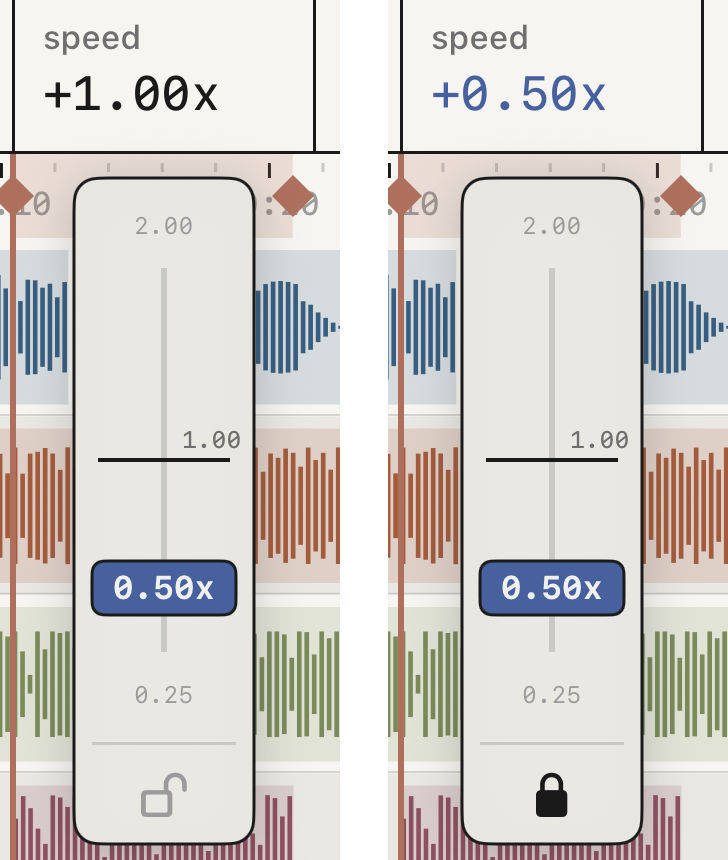
Poruszanie się po taśmie
rew wraca na początek. Gdy trzymasz start, rew przewija do przodu.
Przeciągnij uzbrojoną ścieżkę, żeby przesunąć głowicę. Przy zatrzymanej taśmie głowica idzie za palcem jak po płycie, a przy grającej prędkość przeciągania zmienia wysokość dźwięku.
Podczas przeciągania każda kreska na linijce daje delikatne stuknięcie, a numerowane takty, krawędzie regionów na uzbrojonej ścieżce i końce pętli dają mocniejsze.
Pętla
Przeciągnij uchwyty na linijce, żeby ustawić początek i koniec pętli, maksymalnie na całą taśmę. Na złączeniu jest krótkie przenikanie.
Jeśli masz zaznaczony region, loop na pasku edycji dopasowuje pętlę do tego regionu.
Edycja
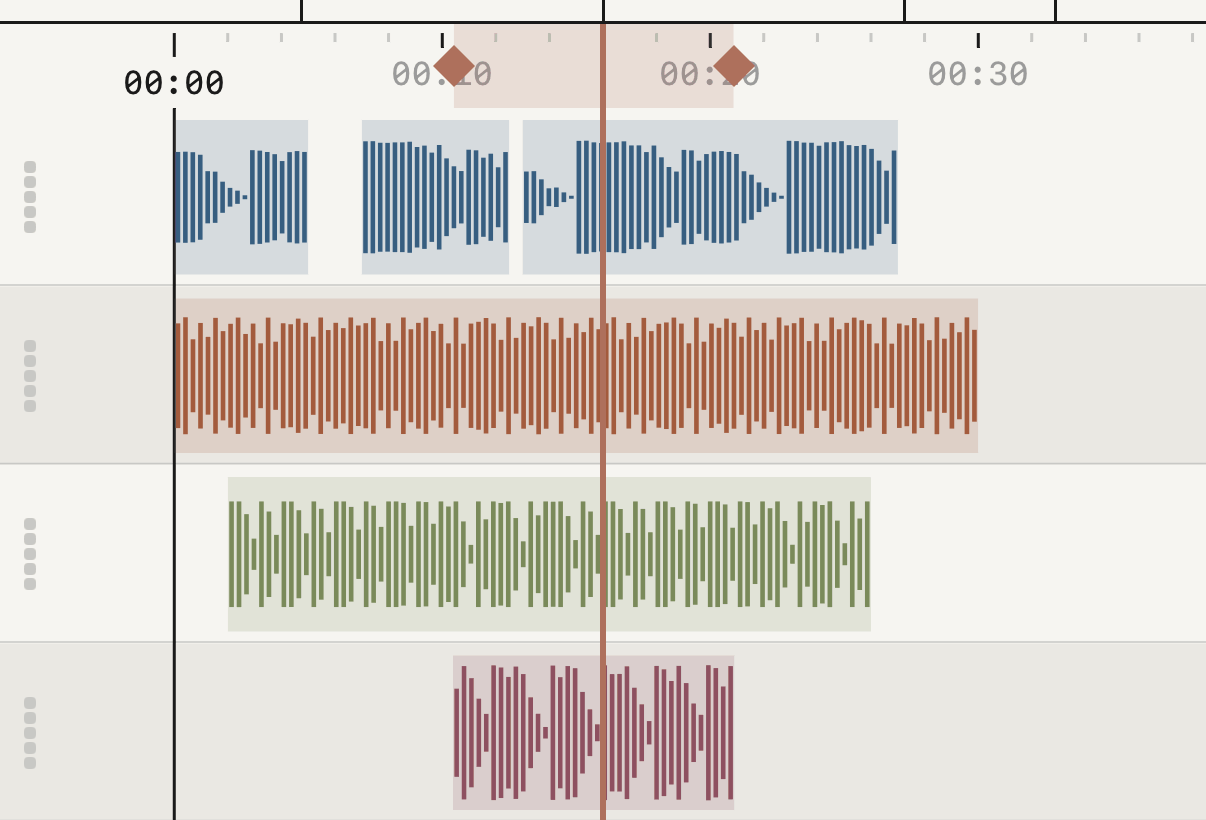
Każde nagranie to region.
Pasek edycji
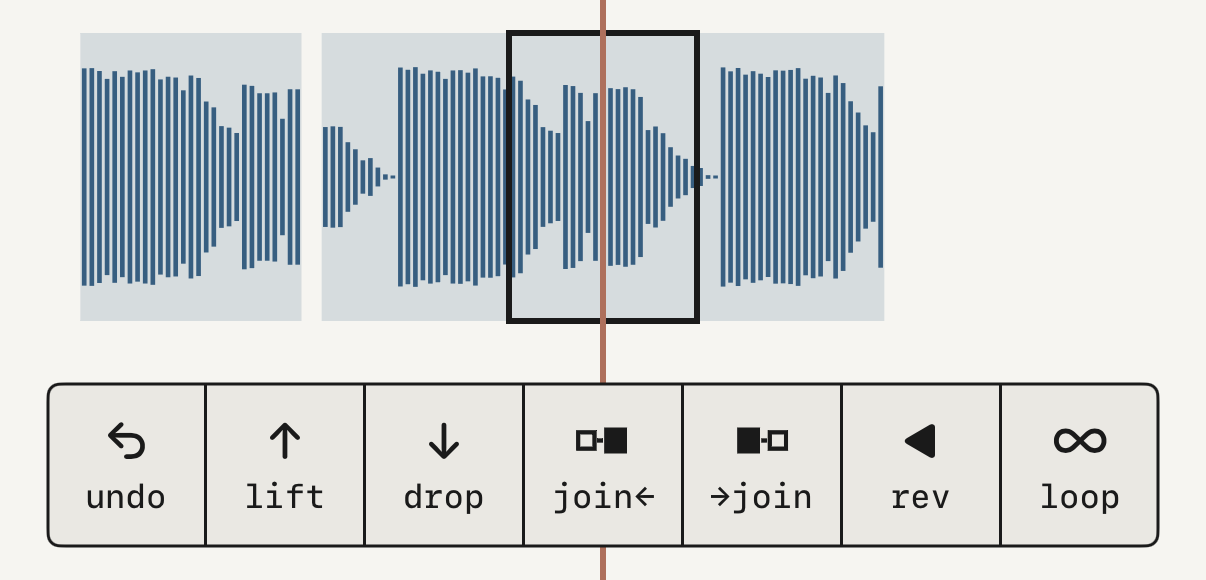
Dotknij regionu, żeby go zaznaczyć, a pojawi się pasek edycji, tylko z klawiszami, które w danej chwili mają sens.
liftzdejmuje region z taśmy i go przechowuje.dropupuszcza go w miejscu głowicy, na uzbrojonej ścieżce. Upuść go jeszcze raz, żeby zostawić kopie.join←i→joinłączą go z regionem po lewej albo po prawej.revodwraca go, a mała◁pokazuje, że gra od tyłu.loopdopasowuje pętlę do regionu.undoiredodziałają osobno dla każdej ścieżki.
Narzędzia ścieżki
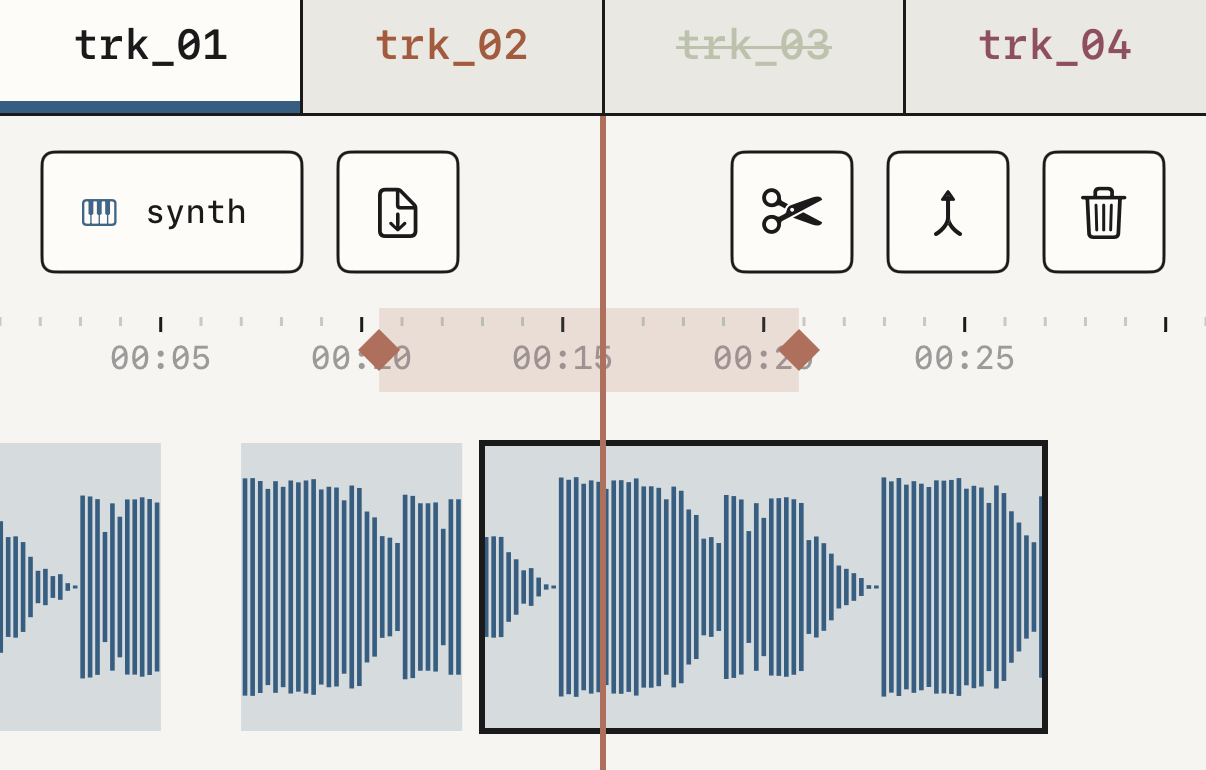
W rzędzie pod zakładkami ścieżek są cztery narzędzia.
- Przycisk wejścia otwiera panel monitora.
- Ikona dokumentu importuje plik audio na ścieżkę.
- Nożyczki tną region w miejscu głowicy.
- Kosz czyści uzbrojoną ścieżkę, a
undoją przywraca.
Zgrywanie dwóch ścieżek w jedną
bounce łączy dwie ścieżki w jedną, żeby zwolnić ścieżkę. Z opcją drukuj, domyślną, suwak, panorama i obie wysyłki ścieżki źródłowej zostają wpisane w dźwięk, a te regulatory wracają do pozycji neutralnej, żeby nie zadziałały dwa razy.
Synth groovebox
Synth ma jedenaście silników syntezy, sampler i perkusję. Grasz na nim przez keys, chords albo seq.
Wybór brzmienia
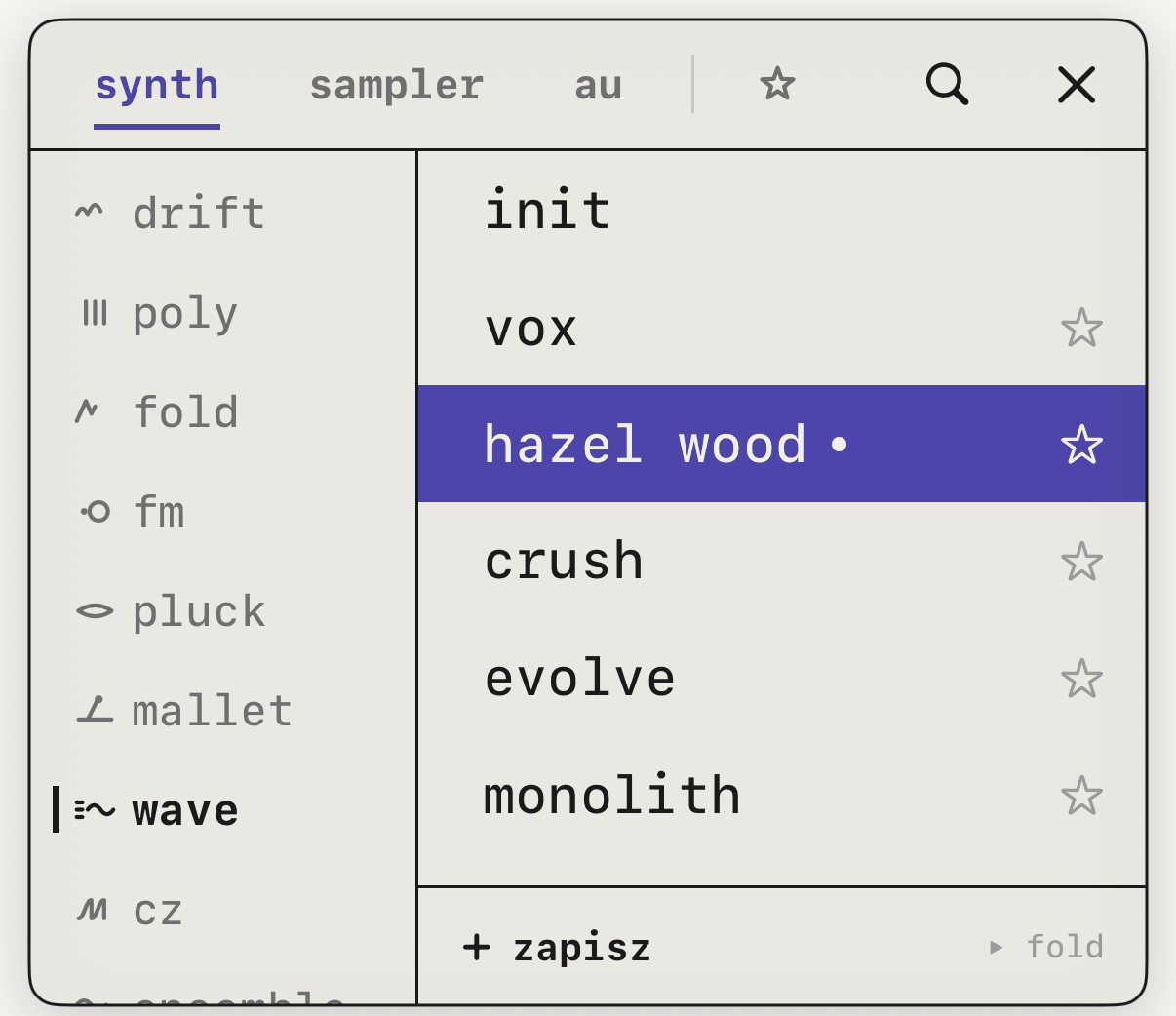
Dotknij górnej komórki, w której widać silnik i preset, żeby otworzyć przeglądarkę, z silnikami po lewej i ich presetami po prawej. Na górze są trzy rodziny, synth · sampler · au, i gwiazdka wg brzmienia, która grupuje brzmienia według instrumentu i przechowuje twoje ulubione i foldery.
Dotknięty preset wczytuje się od razu, a przeglądarka zostaje otwarta. Podwójne dotknięcie wczytuje go i zamyka. Jeśli groziłaby ci utrata niezapisanych samplowanych brzmień, aplikacja najpierw pyta.
zapisz zapisuje obecne brzmienie jako nowy preset. Przytrzymaj własny preset, a pojawią się zmień nazwę, wytnij i usuń. Gwiazdka oznacza go jako ulubiony. Kropka przy nazwie oznacza, że brzmienie jest zmienione i niezapisane.
Brzmienie każdej ścieżki
Jeśli nie pamiętasz, jakim presetem powstała ścieżka, taśma to wie. Za każdym razem, gdy nagrywasz synth na ścieżkę, taśma zapamiętuje brzmienie, które wtedy grało.
Znajdziesz je w wg brzmienia, w folderze z nazwą taśmy, po jednym wierszu na ścieżkę. Nowe nagranie na tej ścieżce je zastępuje.
Te brzmienia należą do taśmy: nie widać ich w innych taśmach i są usuwane razem z nią. Żeby któreś zachować, wczytaj je i zapisz przez zapisz jako preset.
Kształtowanie brzmienia
Pod nazwą brzmienia jest pięć zakładek, każda z dwoma rzędami gałek.
synthma na górze cztery makra silnika, a na dolevoice(poly·mono·legato),glideilevel.adsrrysuje dwie obwiednie, jedną dla głośności i jedną dla filtra.filterma na jednej krzywej częstotliwość odcięcia i rezonans, a do tego typ filtra i to, jak mocno porusza nim obwiednia.lfoma dwa LFO. Dotknijdest, a potem gałki, którą LFO ma poruszać. Przytrzymajdest, żeby to usunąć.fxto własny efekt silnika, niezależny od efektów w miksie.
Wszystkie gałki są opisane w kartach silników i w kartach insertów fx.
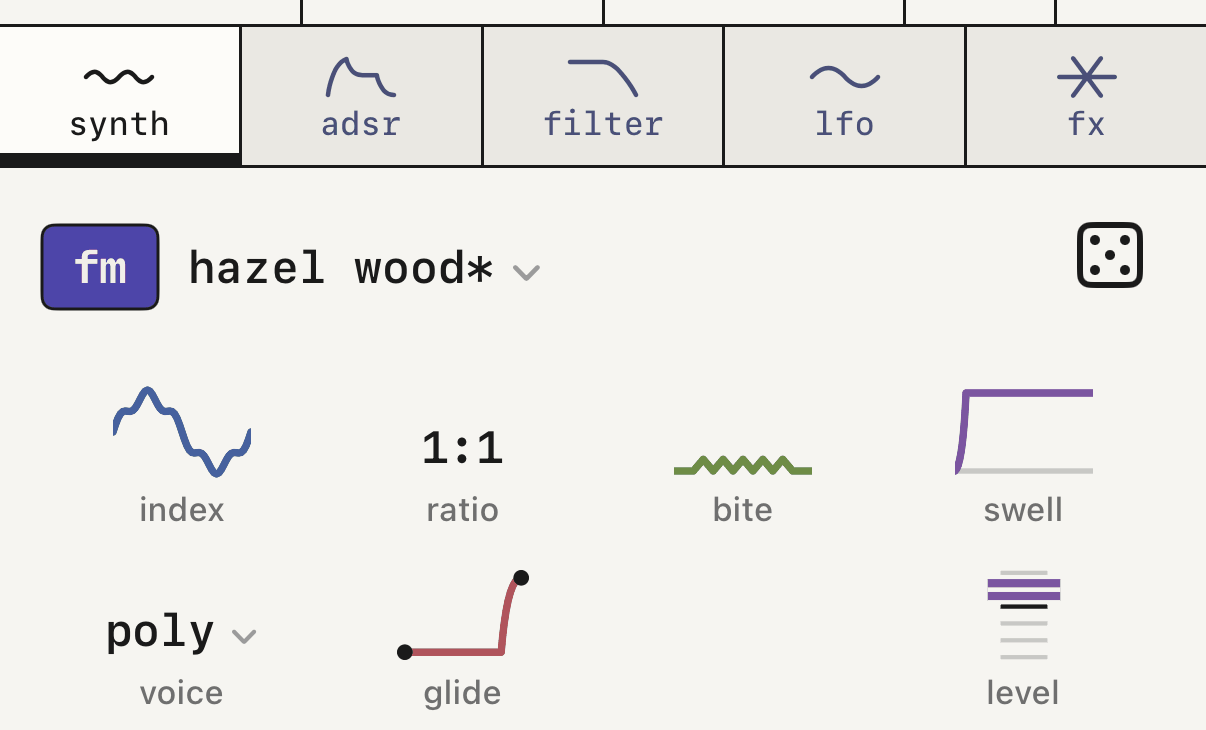
synth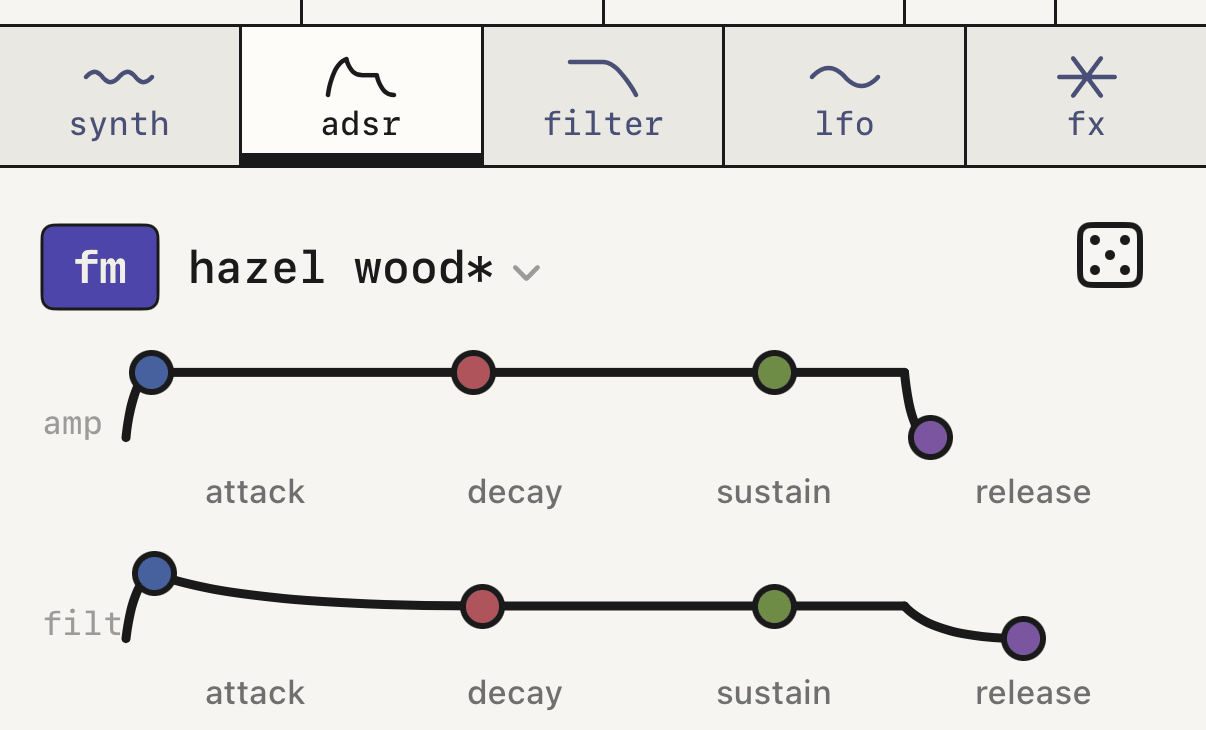
adsr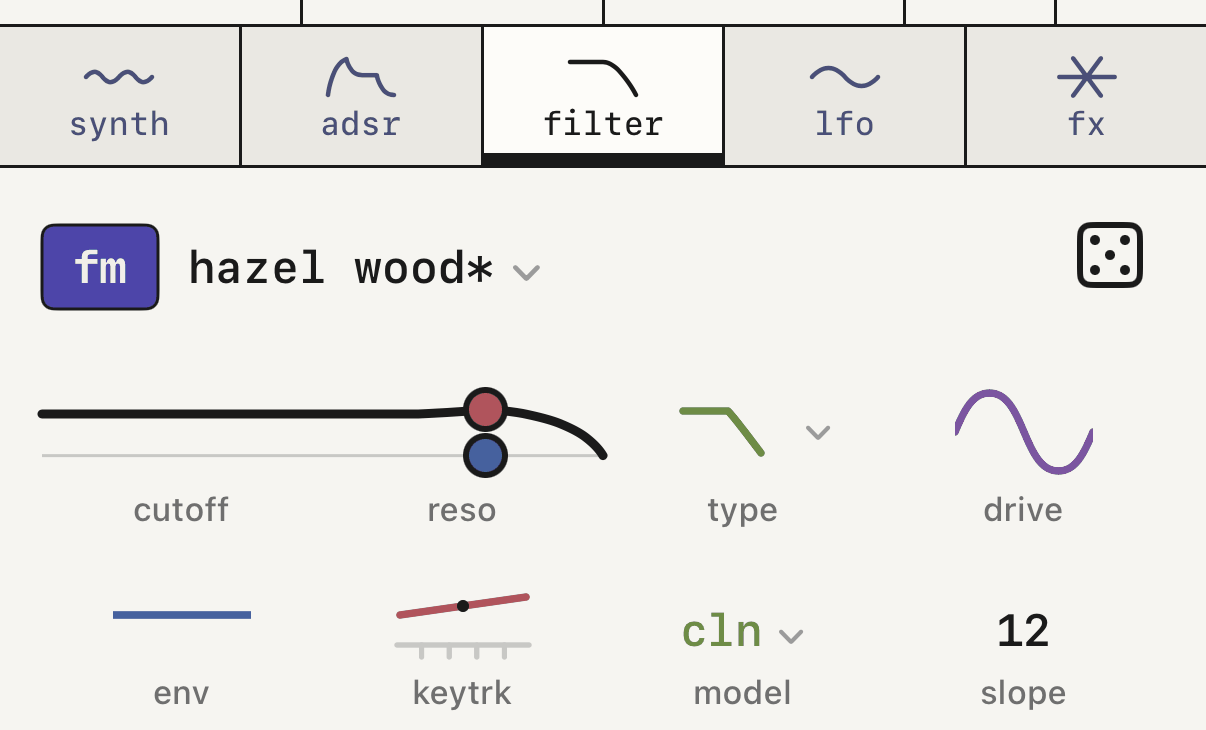
filter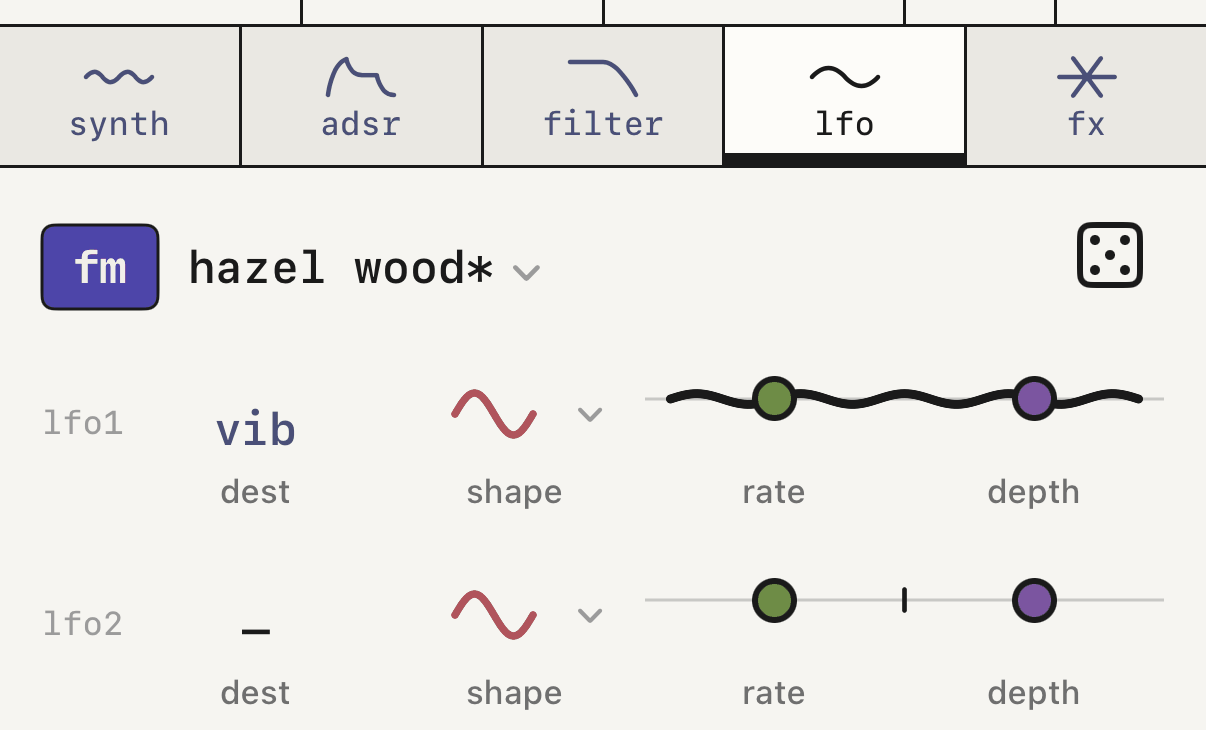
lfoKeys
Klawiatura gra tylko nuty aktywnej skali, którą wybierasz przez tonika i skala tuż nad nią. Jest 14 skal fabrycznych, a własne tworzysz w menu skal. − i + zmieniają oktawę.
Siła nuty zależy od tego, jak mocno przyciskasz palec, i od uderzenia, które wyczuwa telefon, a z Apple Pencil od nacisku rysika. Żeby wszystkie nuty grały tak samo, ustaw dynamika na 0 w ustawieniach aplikacji.
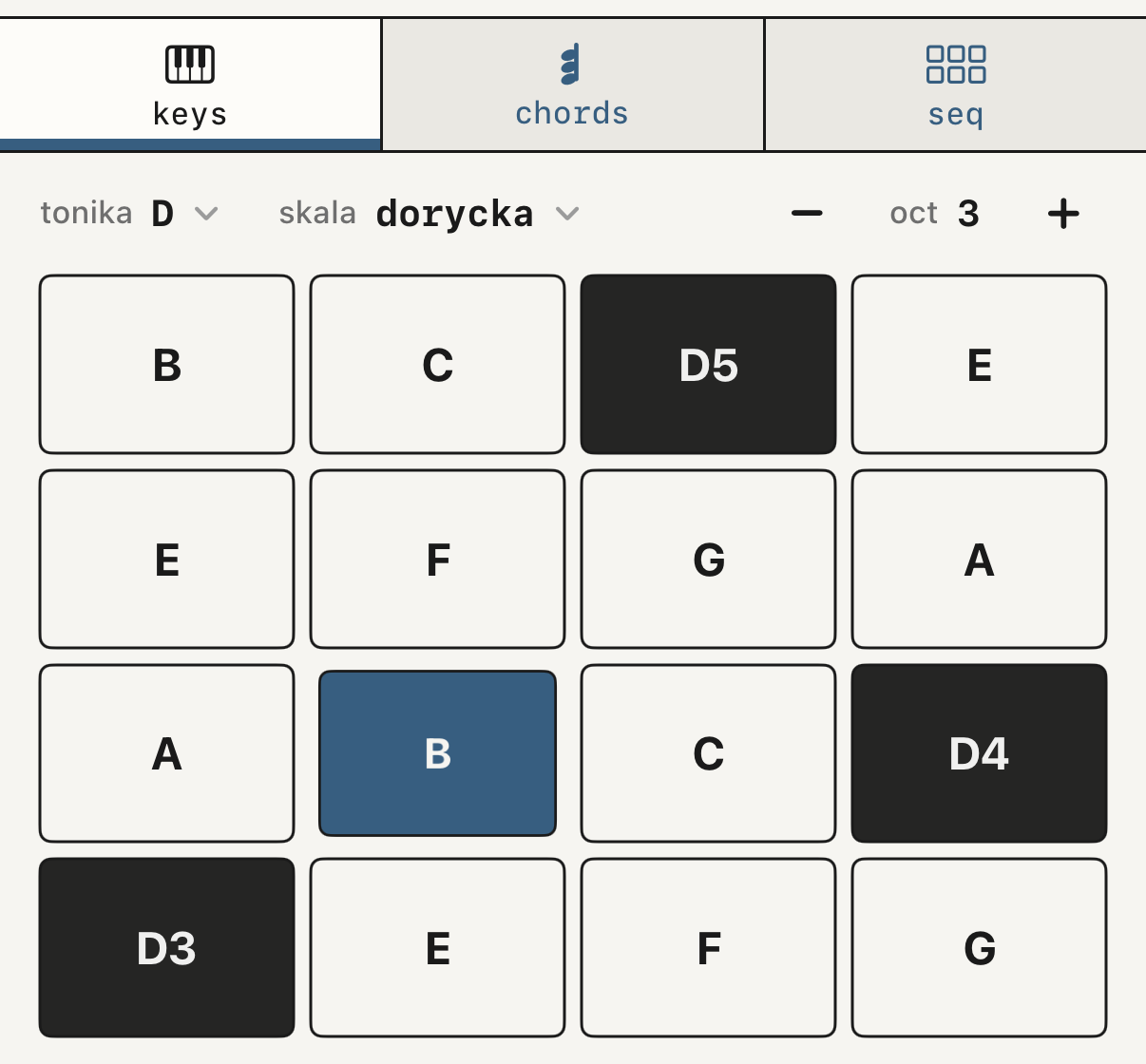
keys z toniką, skalą i klawiaturą.Chords
chords kładzie akord na każdym padzie, w dwóch trybach.
W skala jest osiem padów, po jednym na każdy stopień skali. Przytrzymaj modyfikator, na przykład 7, 9 albo sus, a pad, którego dotkniesz, zagra inny akord. Jeśli dotkniesz modyfikatora i puścisz go, nie dotykając padu, zostaje włączony, dopóki nie dotkniesz go znowu.
Akordy grają w układzie skupionym, z nutami blisko siebie na środku klawiatury i bez basu. Przesuwasz je niżej albo wyżej klawiszami − i +.
W własne sam budujesz akordy na dwóch bankach po osiem padów. Dotknij edyt albo pustego padu. Każda nuta zagrana na klawiaturze dopisuje się do akordu, maksymalnie osiem. Potem naciśnij zapisz.
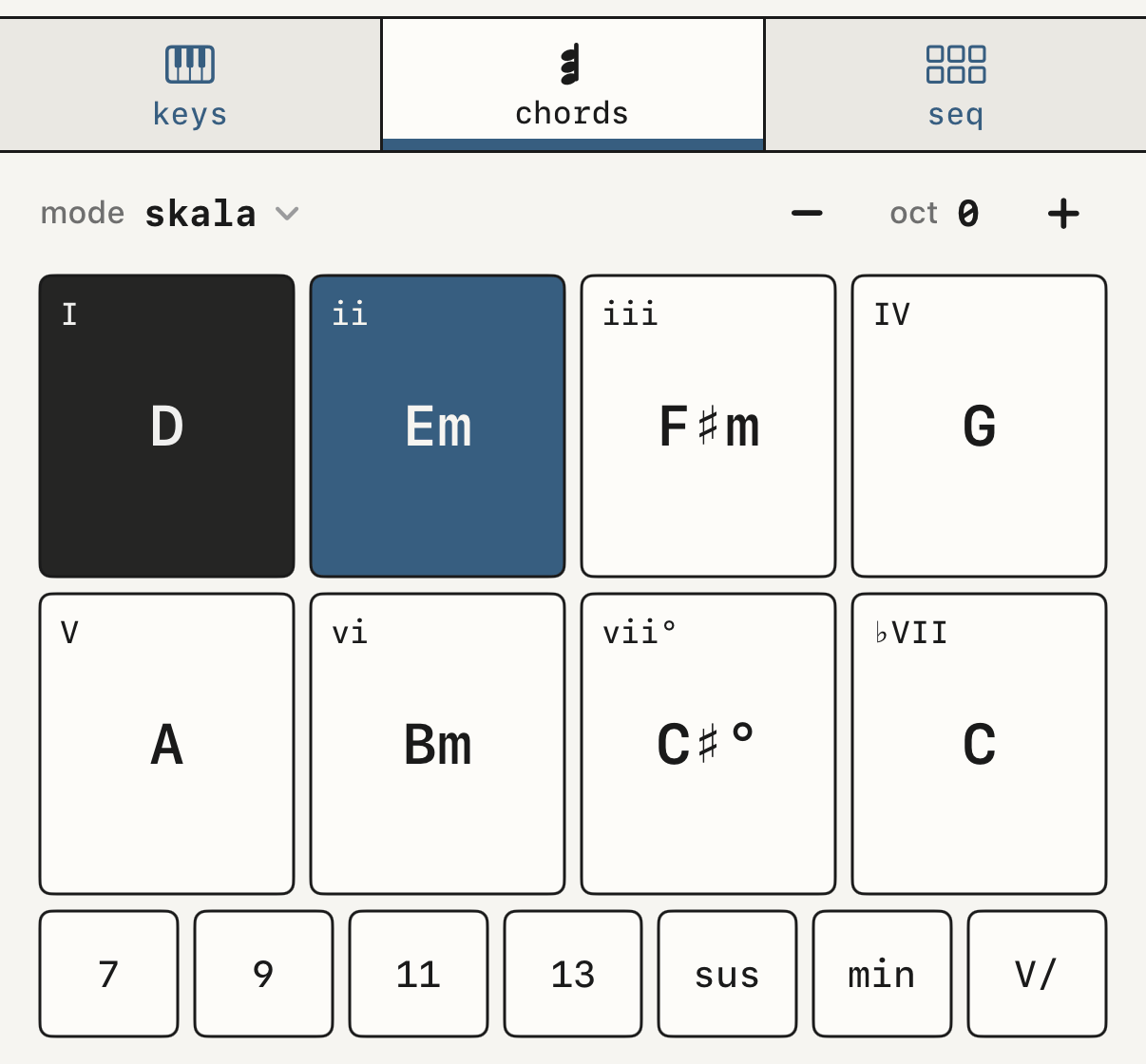
chords w skala, z rzędem modyfikatorów.Seq
seq ma pięć pozycji, które wybierasz nazwą w lewym górnym rogu: off · arp · step · ping · eucalyptus.
arparpeggiuje to, co trzymasz wkeysalbo wchords, na pierścieniu 16 kroków.stepto sekwencer do 64 kroków, na stronach po 16. Dotknij kroku, żeby do niego przejść i wpisywać. Podwójne dotknięcie go czyści.pingto stół bilardowy z dzwonkami. Dotknięcie stawia dzwonek, a przeciągnięcie wystrzeliwuje kulę. Każdy dzwonek, przez który przejdzie kula, dzwoni. Uwaga, wciąga.eucalyptusma własną część, tuż niżej.
Przy off to, co było ustawione, zostaje zapamiętane na później, kiedy wrócisz.
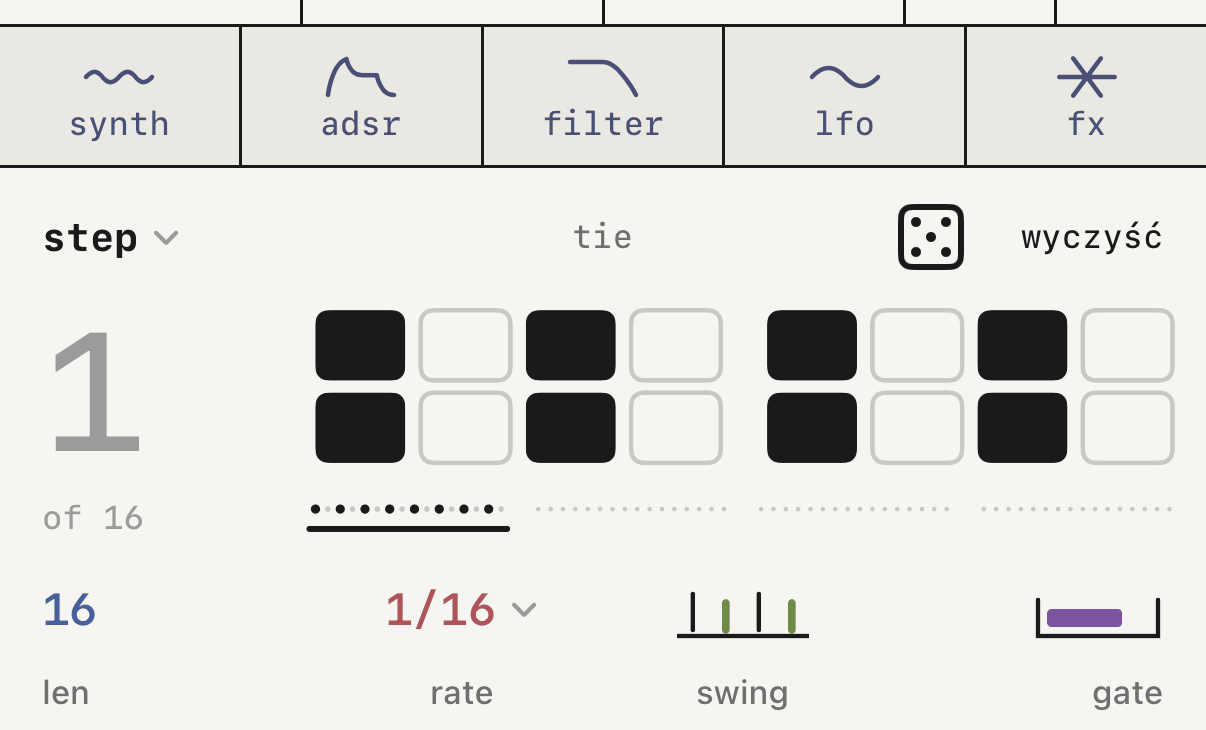
step z kilkoma wpisanymi krokami.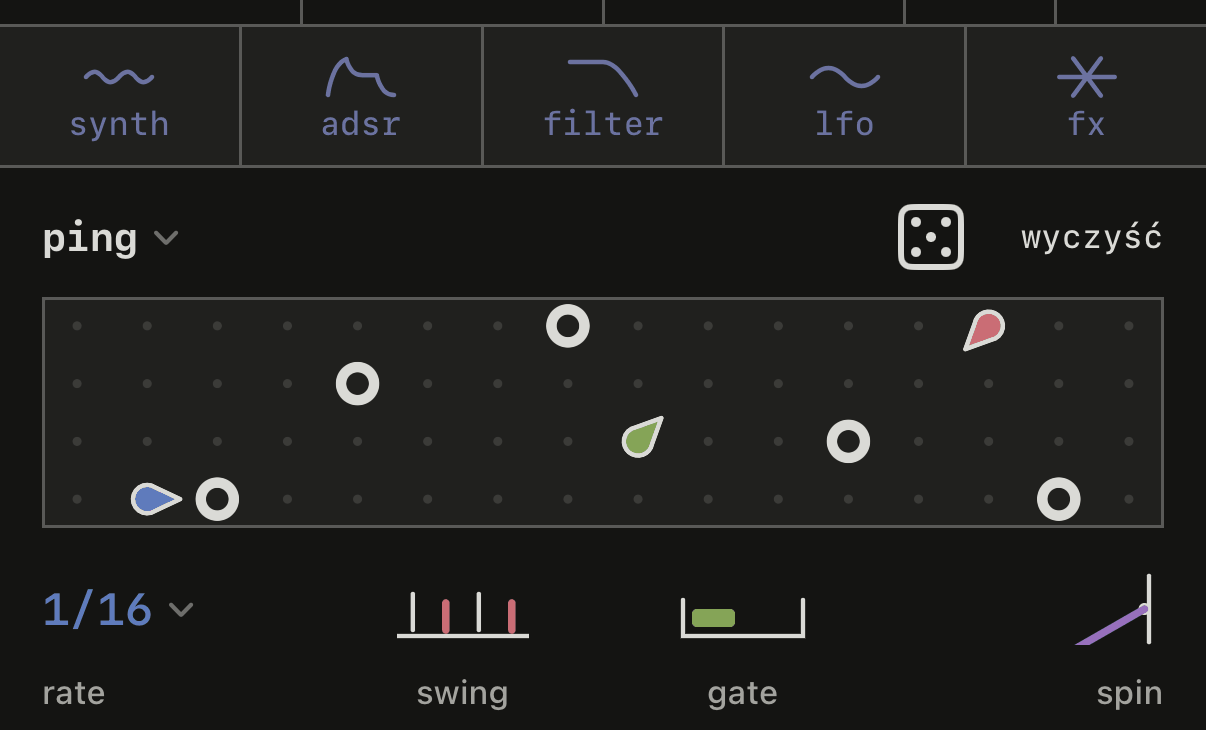
ping z kulami odbijającymi się między dzwonkami.Eucalyptus
eucalyptus to piano roll w pętli, inspirowany sekwencerem z Koala Sampler. Wypełniasz go, grając albo rysując nuty, a kiedy ci się spodoba, drukujesz go na taśmę.
Pod rolką są cztery klawisze.
rungo uruchamia.reczapisuje w rolce to, co grasz wkeys,chordsalbokit, i z każdym obrotem dokłada więcej.lenustala, ile taktów trwa, w metrum taśmy.drukujnagrywa go na taśmę.
Dotknij rolki, żeby otworzyć ją w dużym widoku. Na górze są loop, snap i quant, a na dole pen, vel, prob i undo. pen rysuje nuty, a vel i prob ustawiają siłę i prawdopodobieństwo każdej nuty. Rozsuń palce, żeby przybliżyć, a [] znów pokazuje całą rolkę.
drukuj nagrywa dokładnie jeden obrót na uzbrojoną ścieżkę, od kreski taktowej najbliższej głowicy. Taśma musi stać. Jeśli drukujesz dwa razy pod rząd, drugi obrót trafia tuż za pierwszy.
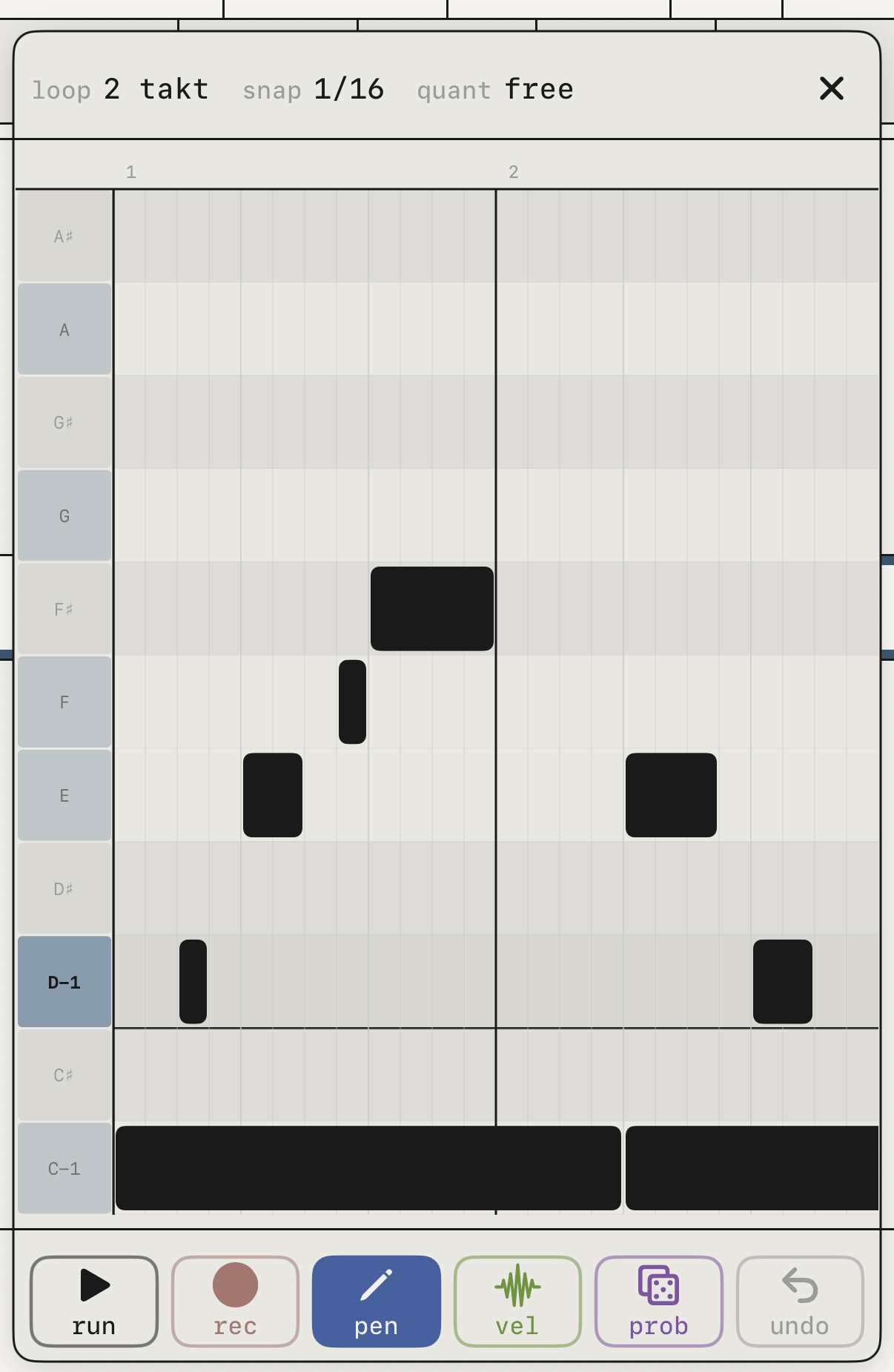
eucalyptus otwarty w dużym widoku, z loop, snap i quant na górze.Kit
kit to perkusja z 24 padami w dwóch bankach, A i B. Dotknij padu, żeby go zaznaczyć, a jego dźwięk otworzy się na górze, z in · gate · norm · rev · cut.
Dotknij pustego padu, żeby wczytać dźwięk z twojego folder, z pliki (audio albo wideo), z mikrofon albo ze ścieżki z taśma.
chop tnie dźwięk w zaznaczonych punktach i rozkłada kawałki na wolne pady. Cięcia możesz też zaznaczać, dotykając padów w trakcie odtwarzania. norm podnosi głośność dźwięku aż do jego szczytu.
Żeby wyczyścić pad, otwórz in i dotknij usuń, a undo przywraca dźwięk na pad. Usunięcie dźwięku z biblioteki usuwa go wszędzie, także z padów i presetów, które go używają.
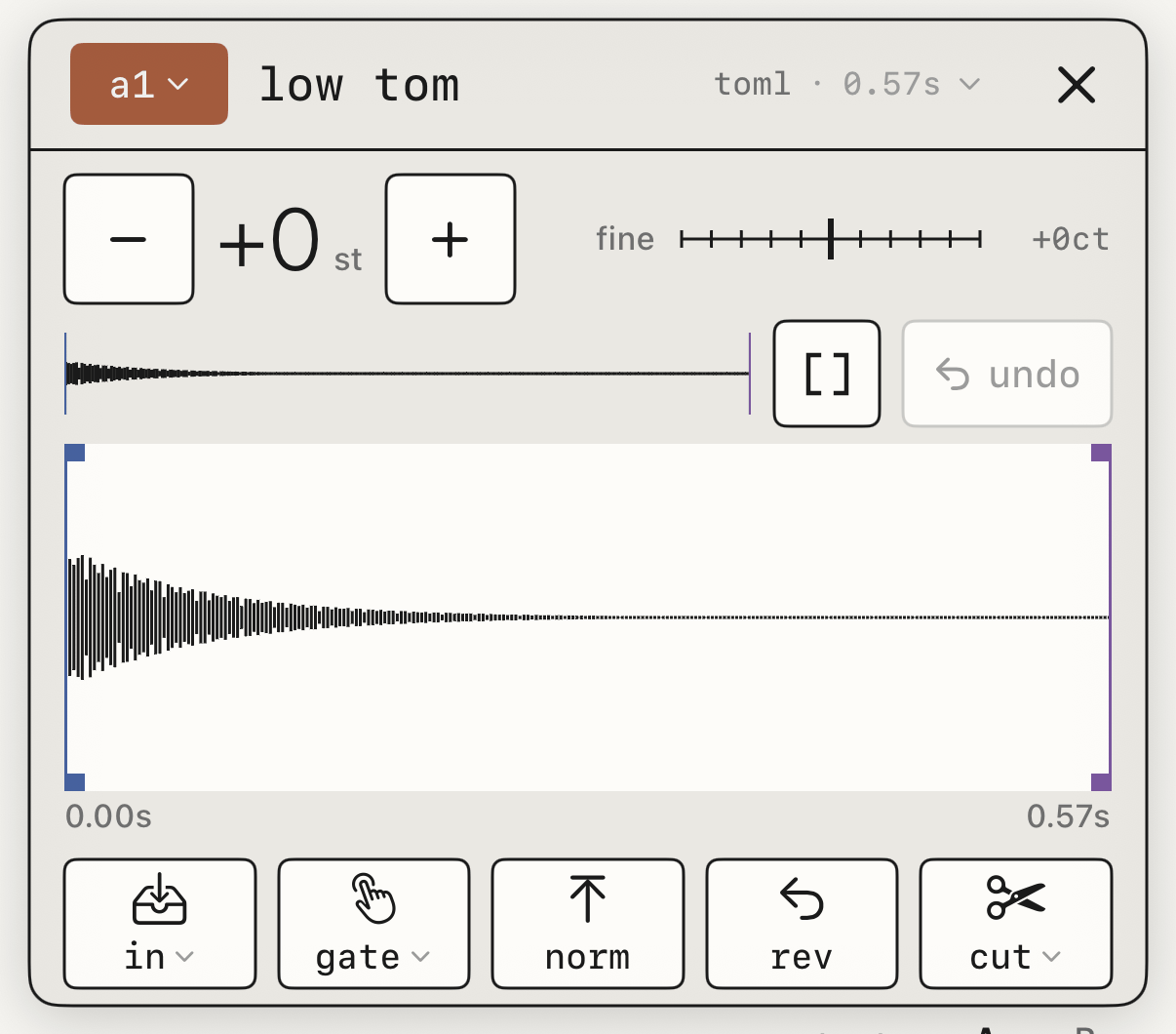
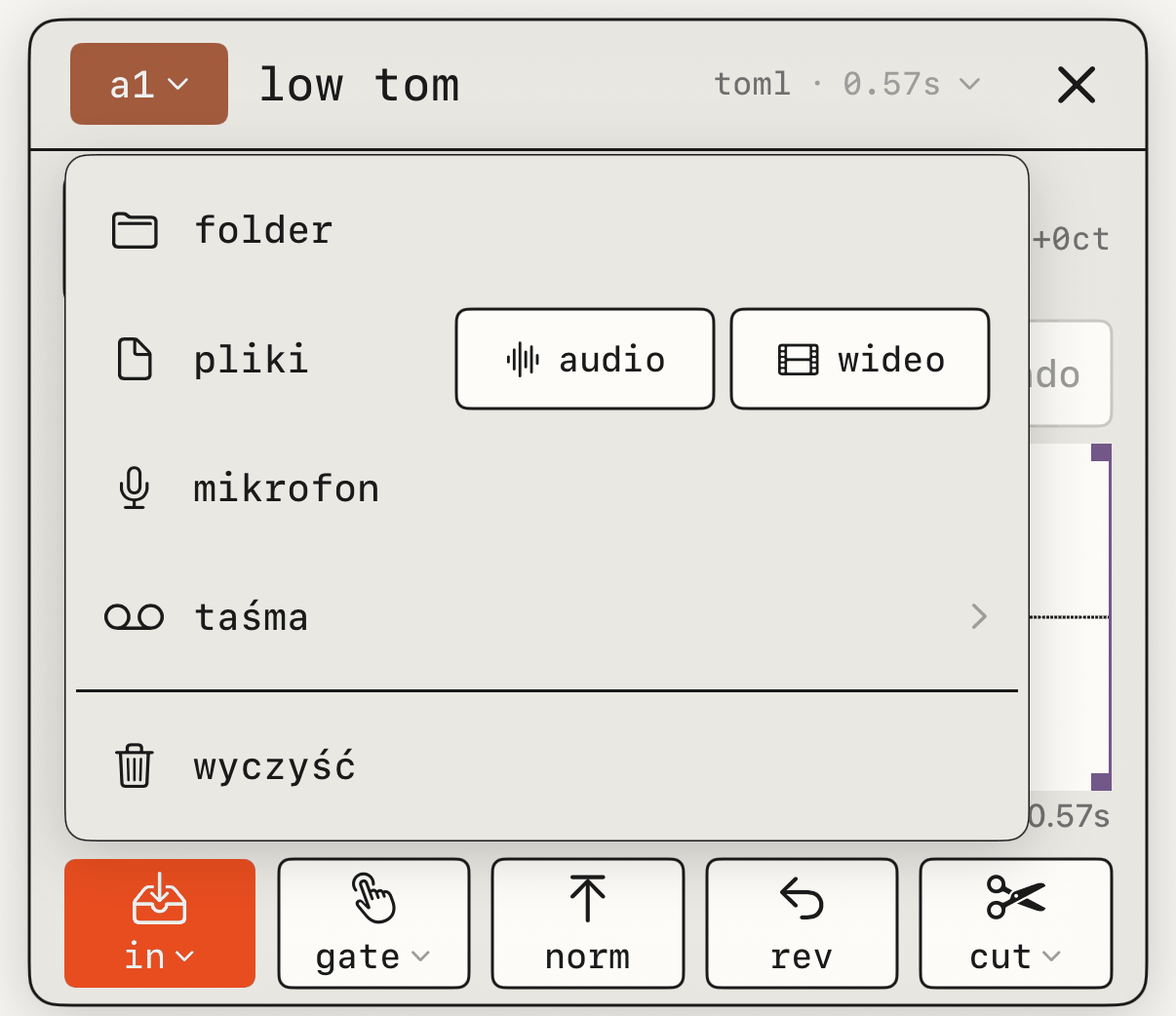
Miks
Miks ma cztery zakładki: fx 1 · fx 2 · miks · eq.
Tory kanałowe
W miks jest jeden tor na każdą ścieżkę i wszystkie mieszczą się na ekranie.
into wzmocnienie wejścia, kiedy nagrywasz jedno źródło.panustawia ścieżkę w lewo albo w prawo.sd1isd2wysyłają ścieżkę dofx 1ifx 2.- Suwak ma swój miernik, a
mwycisza ścieżkę.
Nad torami jest drive, który wpycha cały miks w limiter, od −12 do +12 dB. Im wyżej go ustawisz, tym ciaśniej brzmi.
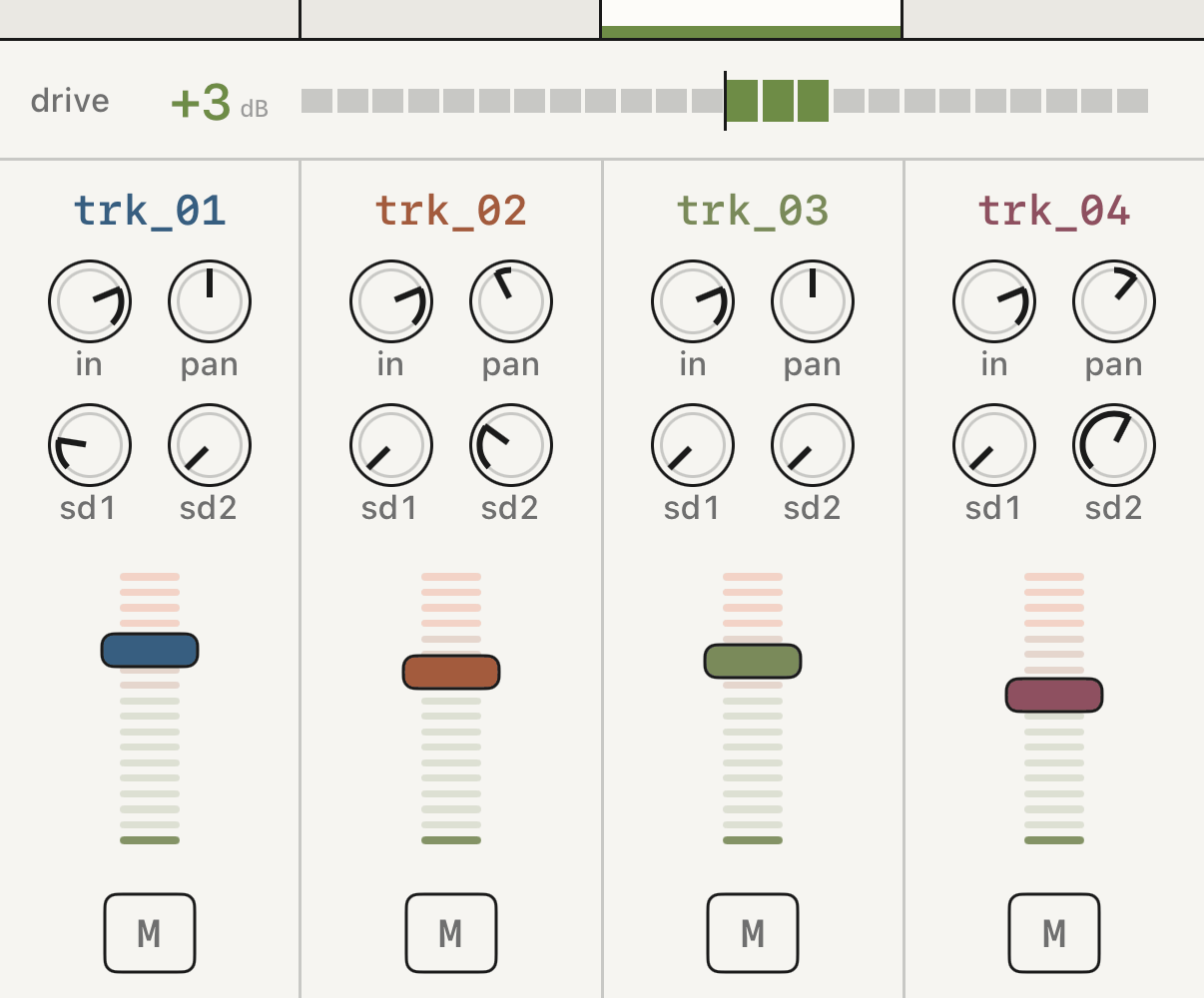
miks, z drive na górze.Efekty
fx 1 i fx 2 to dwa wspólne efekty, a każda ścieżka wysyła do nich sygnał przez sd1 i sd2. Dotknij pustej szyny, żeby wybrać tapesat · delay · reverb · crush · haze · wobble · shimmer, albo wtyczki, żeby użyć AUv3 z innej aplikacji.
Każdy efekt ma cztery gałki od 00 do 99. Przeciągnij w pionie, żeby przestawić gałkę, a podwójne dotknięcie przywraca wartość fabryczną. Na górze aktywny wyłącza efekt bez utraty ustawień, return ustawia jego poziom, a zmień wymienia go na inny.
Większość efektów dodaje się do ścieżki, która dalej brzmi tak jak wcześniej. crush, haze i wobble ją zastępują: im więcej wysyłasz, tym mniej słychać oryginału, a przy wysyłce na maksimum słychać sam efekt.
Podczas grania słyszysz uzbrojoną ścieżkę przez jej efekty. Nagranie zapisuje się bez nich.
Wszystkie gałki są opisane w kartach efektów.
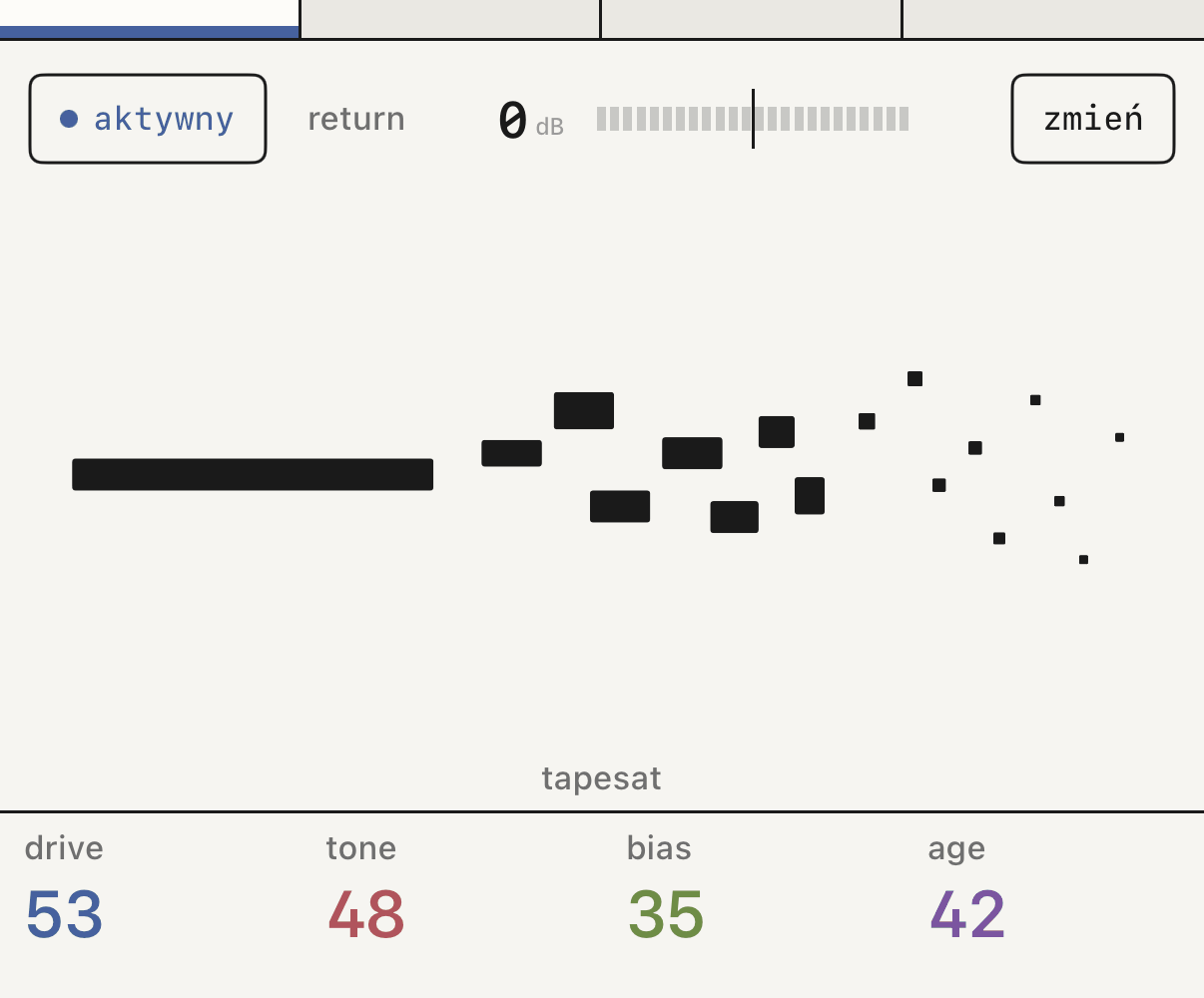
fx 1 z tapesat i jego czterema gałkami.Wtyczki z innych aplikacji
Wybierz wtyczki na szynie, żeby zobaczyć zainstalowane efekty AUv3, pogrupowane według producenta. otwórz ui otwiera ekran wtyczki, który na iPadzie pojawia się w pływającym oknie o zmiennym rozmiarze. Tempo synchronizuje się samo, a stan wtyczki zapisuje się z taśmą.
Korektor master
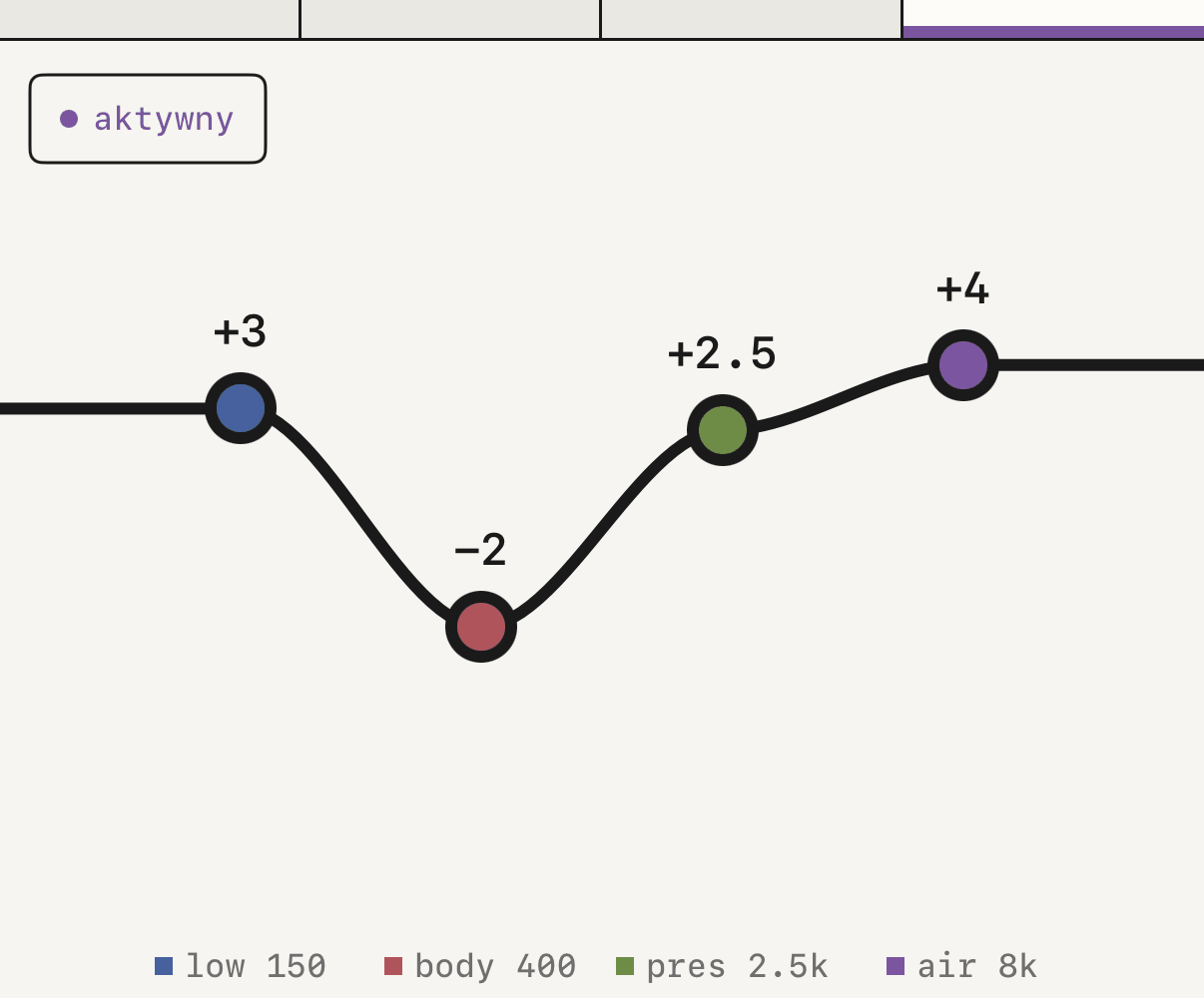
eq to krzywa na cały ekran z czterema stałymi pasmami: low 150 Hz · body 400 Hz · pres 2.5 kHz · air 8 kHz. Przeciągnij pasmo w górę albo w dół, maksymalnie o 8 dB. Podwójne dotknięcie je spłaszcza.
Zsuń albo rozsuń dwa palce, żeby przeskalować cztery pasma naraz. Przełącznik wyłącza cały eq i zachowuje krzywą.
Droga dźwięku
Każda ścieżka przechodzi przez swój tor i swoje wysyłki. Potem wszystko się łączy i przed wyjściem przechodzi przez drive, eq i limiter, więc to, co podbijesz w eq, też wpycha sygnał w limiter.
Taśmy i eksport
Każdy projekt to taśma.
Twoje taśmy
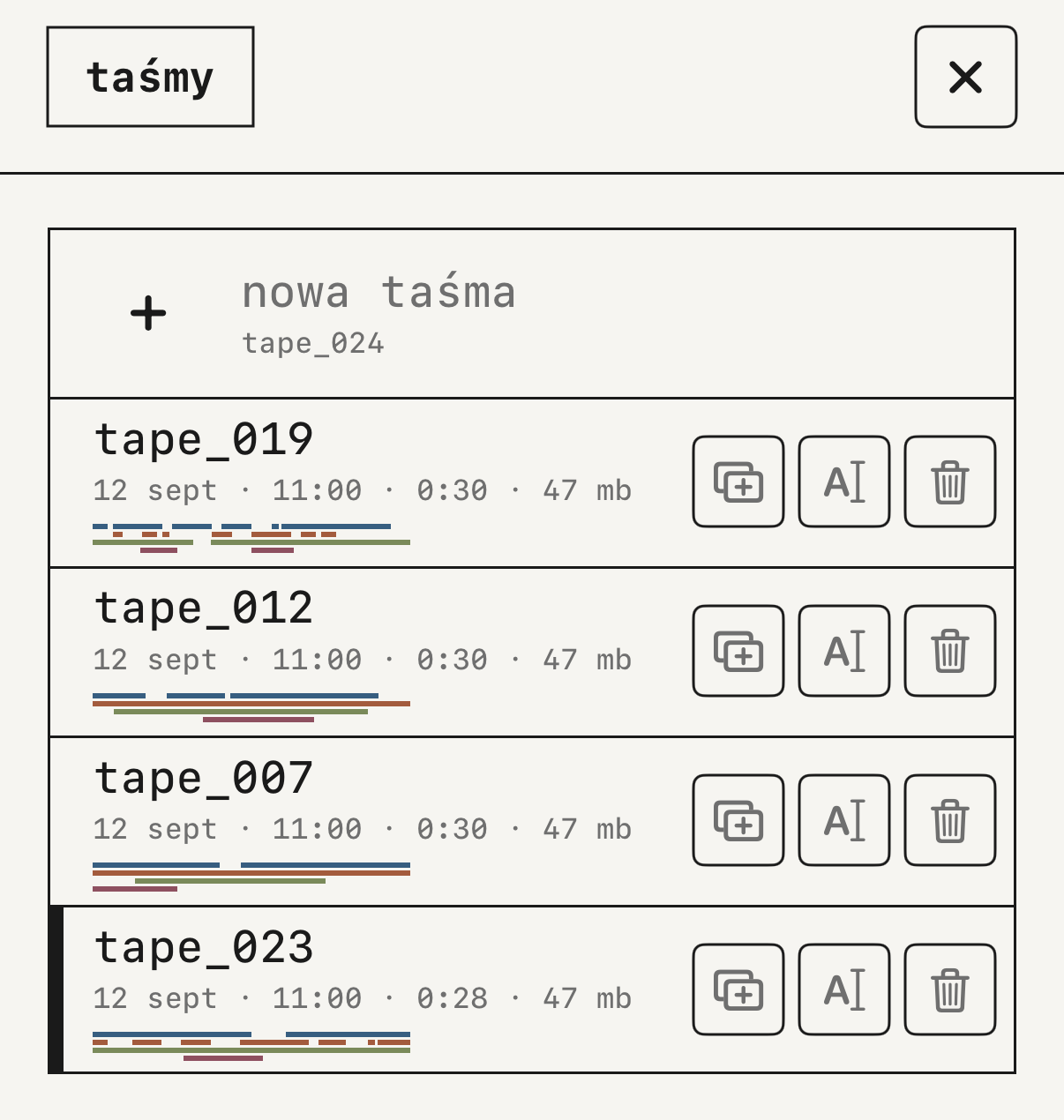
Dotknij project w nagłówku, żeby otworzyć taśmy. Tam tworzysz nowa taśma, a w wierszu każdej taśmy możesz ją zduplikować, zmienić jej nazwę albo ją usunąć. Usuwanie wymaga potwierdzenia i nie da się go cofnąć.
Taśma przechowuje swoje ścieżki i miks, tempo, metrum, punkty pętli i efekty. Nowa taśma zaczyna w 120 BPM, z liczbą ścieżek ustawioną w ścieżki.
Eksport
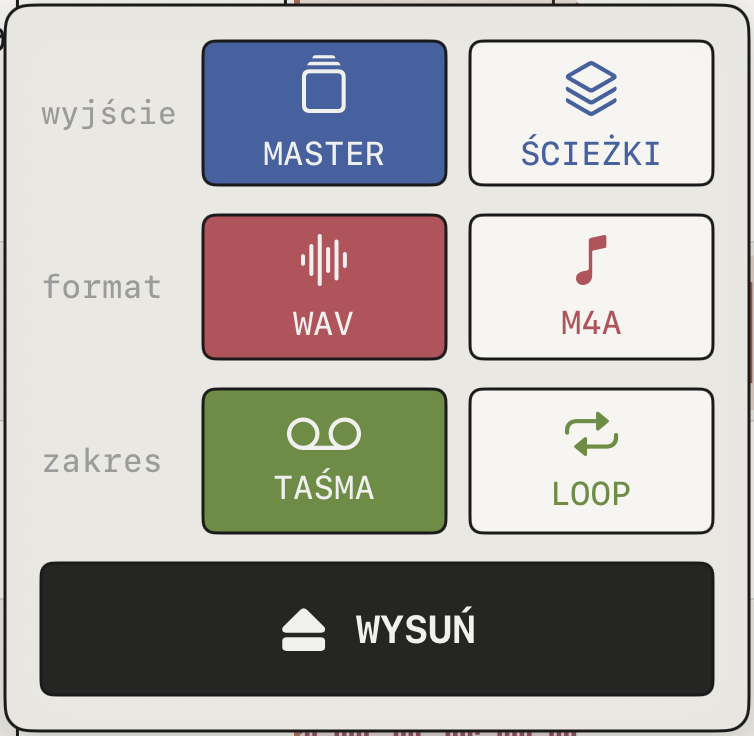
Dotknij ikony wysuwania w nagłówku. W panelu wybierasz trzy rzeczy.
wyjścietomaster, czyli pełny miks, albościeżki, czyli osobny plik na każdą ścieżkę.formattowav(24 bity, bezstratnie) albom4a(z kompresją).zakresto całataśmaalbo jeden obrótloop.
Naciśnij wysuń, a plik wyjdzie przez arkusz udostępniania iOS, do Plików, przez AirDrop albo do innej aplikacji.
Eksport brzmi tak samo jak odtwarzanie. W master wyciszone ścieżki nie grają i działa limiter. W ścieżki każdy plik ma pełny dźwięk ścieżki, nawet jeśli jest wyciszona, z drive i eq, ale bez limitera.
Jeśli taśma kończy się ogonem pogłosu albo delaya, eksportuje się do 12 sekund więcej. W loop do 2 sekund tego ogona zawija się na początek, żeby obrót zamknął się bez skoku.
Synth trafia do eksportu dopiero wtedy, gdy nagrasz go na ścieżkę. Zobacz nagrywanie synthu.
wysuń.Z innymi aplikacjami
Synchronizacja tempa
W ustawienia ▸ sync masz dwa sposoby na wspólne tempo.
zegar midi wysyła twoje tempo przez wyjście albo idzie za tempem innego urządzenia przez wejście, razem ze startem i stopem, przez USB, Bluetooth albo sieć.
link otwiera panel Ableton Link, żeby grać w tempie z innymi aplikacjami w tej samej sieci. Kiedy link jest włączony, zegar midi jest wyłączony i zablokowany.
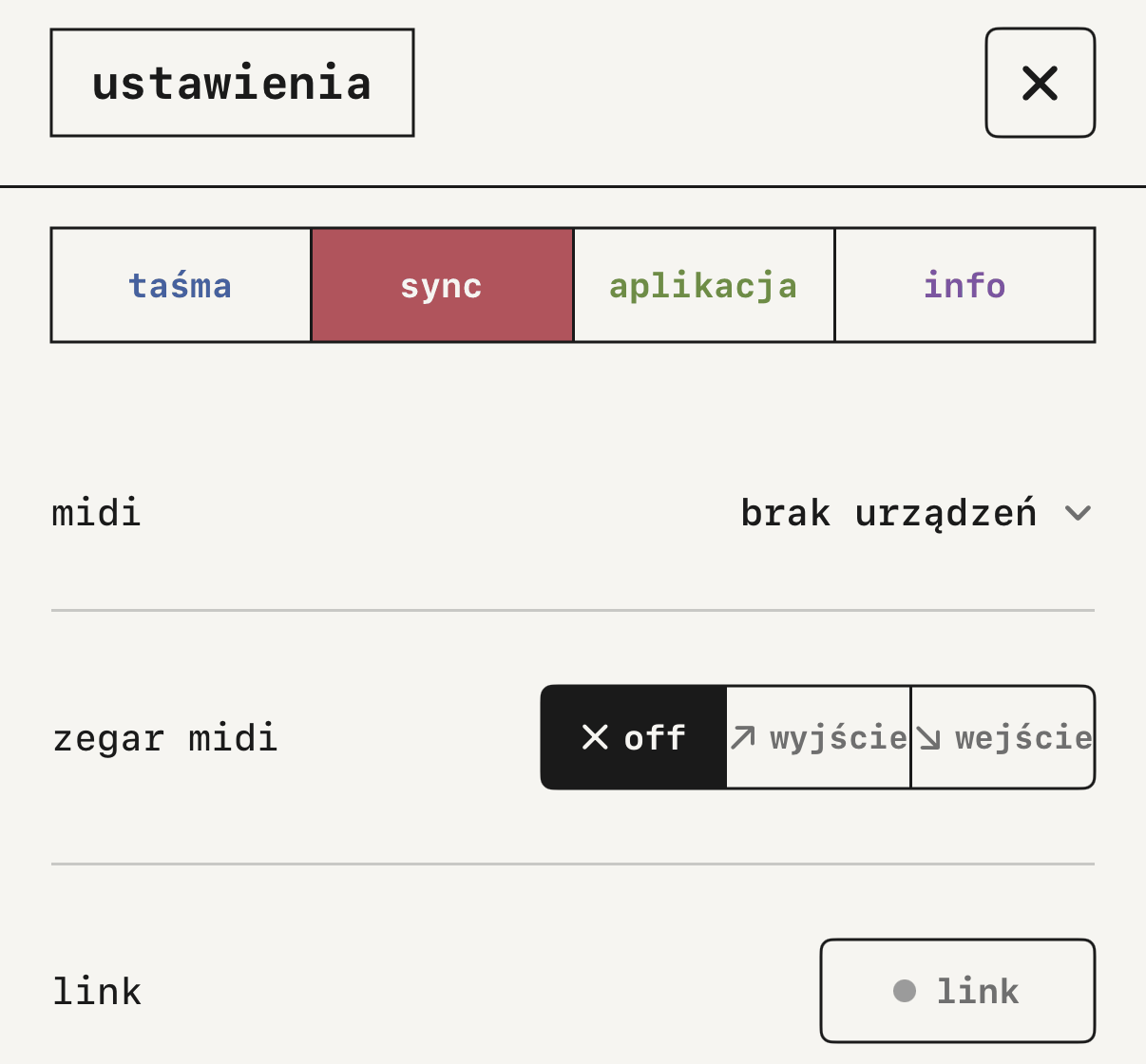
zegar midi i link w ustawieniach sync.Granie na klawiaturze MIDI groovebox
Klawiatura MIDI podłączona przez USB, Bluetooth albo sieć gra na synthcie i domyślnie słucha wszystkich kanałów. Urządzenie i kanał wybierasz w ustawienia ▸ sync ▸ midi. Działają sustain i pitch bend.
TapeDesk pojawia się też jako port MIDI dla innych aplikacji na tym samym urządzeniu, na przykład AUM albo Drambo.
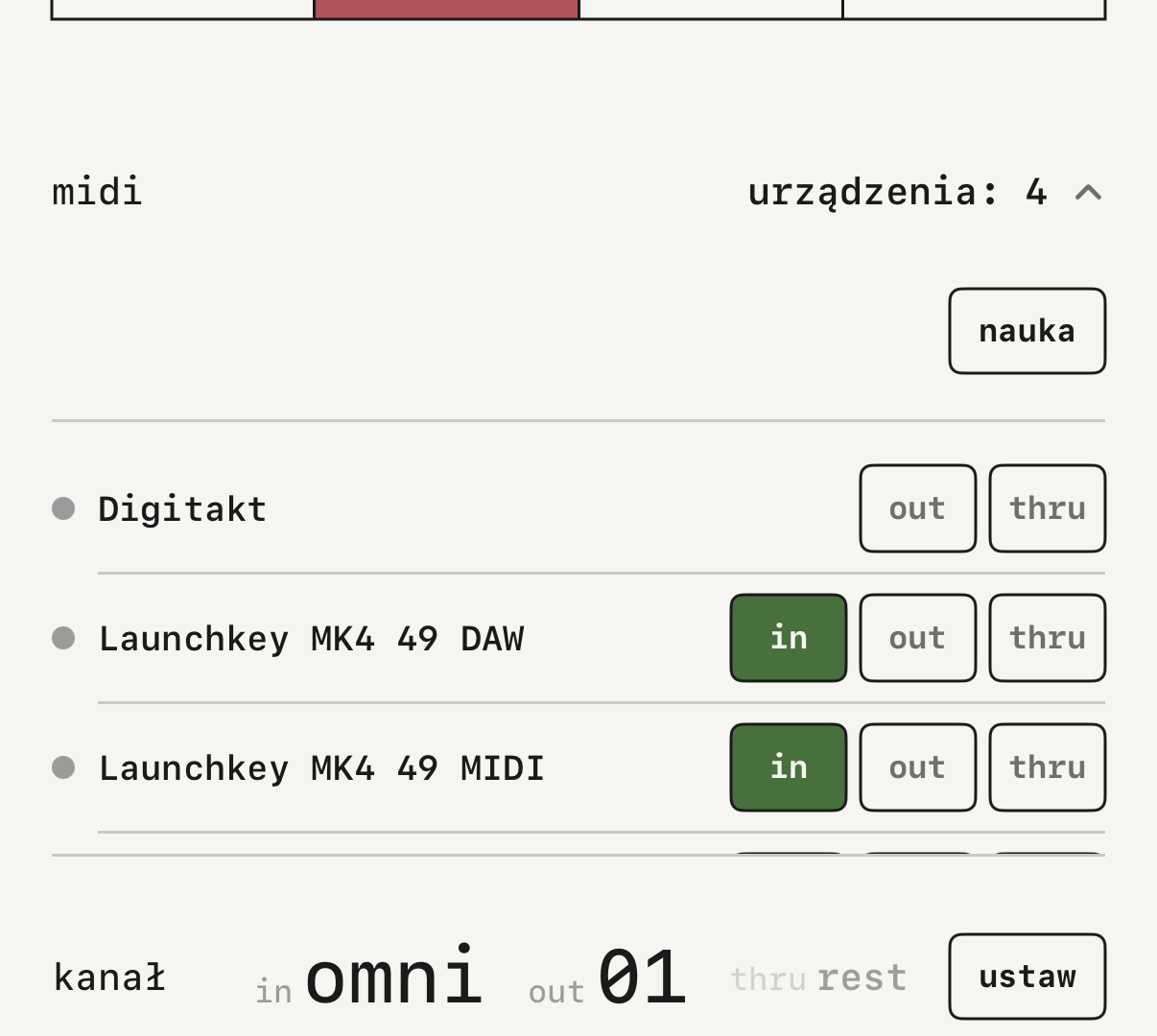
MIDI learn
nauka przypisuje gałkę kontrolera do prawie każdej kontrolki w aplikacji: transportu, suwaków, panoramy, wysyłek, wyciszenia, gałek efektów i pasm eq.
Włącz ją w ustawienia ▸ sync ▸ midi, a każda kontrolka, którą da się przypisać, pokaże plakietkę set. Dotknij plakietki i porusz fizyczną gałką, żeby ją przypisać. Naciśnij gotowe, żeby wyjść.
Możesz też przypisać makra synthu i przechodzenie z presetu na preset.
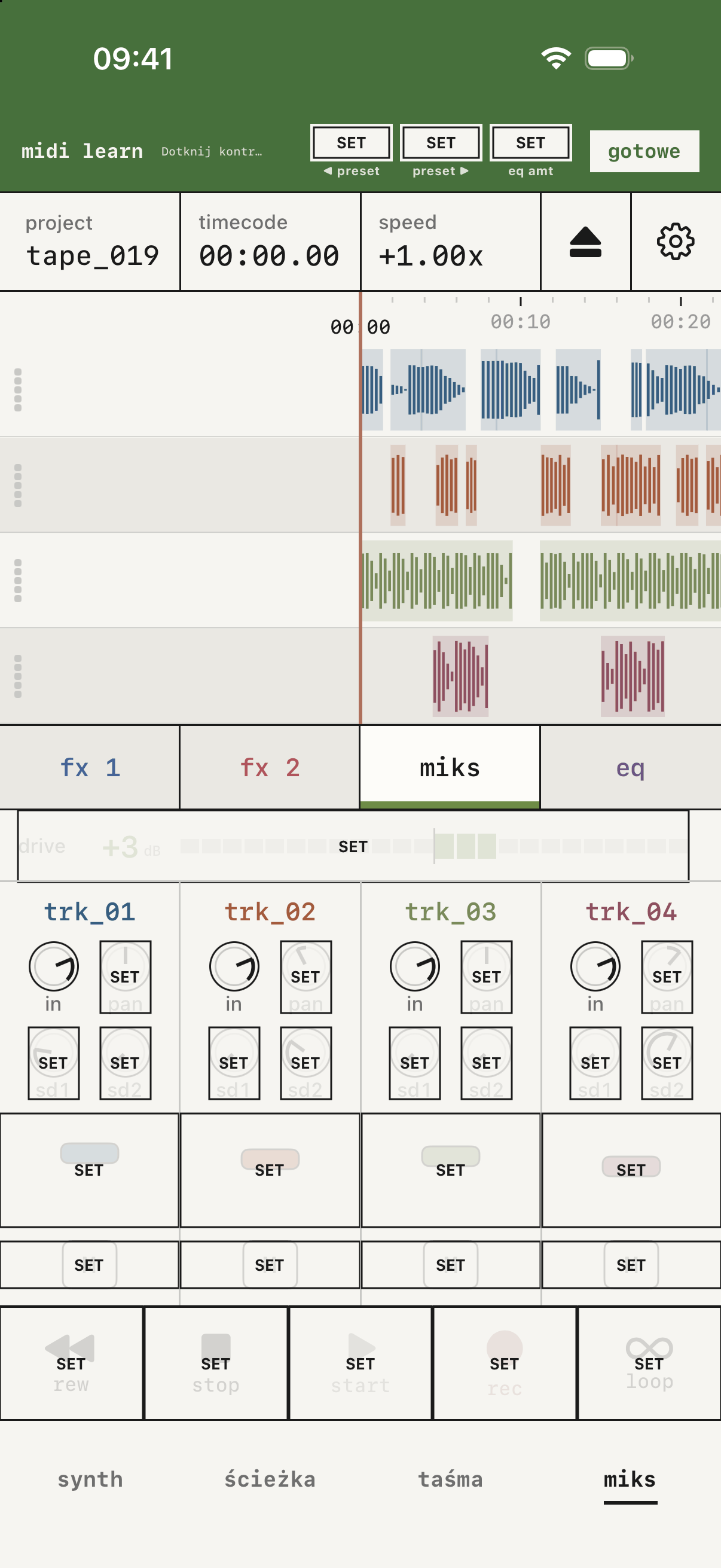
nauka włączona, z plakietkami nad miksem.TapeDesk jako wtyczka
TapeDesk otwiera się też jako wtyczka AUv3 w innej aplikacji. TapeDesk: Tape to taśma z miksem, a jej taśmy są te same, które widzisz w aplikacji.
Na górze zegar ma dwie opcje.
hostto ustawienie domyślne. Naciśnijuzbrój, a play w hoście uruchomi nagrywanie, w tempie hosta.taśmadaje ci pełny transport i własne tempo.
Z host nadal możesz przesuwać taśmę. Przeciągnij ją, gdzie chcesz, i puść, a od tego miejsca startuje i staje razem z hostem. Przydaje się to przy hostach opartych na klipach, które nie mają osi czasu i nigdy nie wracają do zera. Jeśli przełączysz na taśma i z powrotem na host, taśma znów idzie za hostem.
Z źródła wtyczka przyjmuje do sześciu wejść z hosta, każde na wybraną przez ciebie ścieżkę, i nagrywa je wszystkie naraz, także w pętli i z progiem. thru pozwala słyszeć wejście hosta na wyjściu. Host może automatyzować cały miks.
TapeDesk: Tape w hoście.TapeDesk: Play groovebox
TapeDesk: Play to synth jako instrument w innej aplikacji. Przyjmuje z hosta nuty, sustain i pitch bend i udostępnia 37 parametrów do automatyzacji.
Brzmienie zapisuje się razem z sesją hosta. Presety, skale i kartridże DX są te same co w aplikacji.
TapeDesk: Play w hoście, z otwartą klawiaturą.Karty
Tę część otwierasz, kiedy czegoś szukasz: gałek każdego silnika i efektu, ustawień, indeksu pojęć i licencji.
Silniki groovebox
Jedenaście silników syntezy zbudowano na Plaits autorstwa Émilie Gillet (Mutable Instruments). sample i kit grają sample.
drift
analogowy rój, stereo
drift- od nieruchomego roju do zmieniającej się chmury
swarm- liczba głosów
bloom- rozstrojenie w stronę środka
spread- rozstrojenie na boki, więcej stereo
poly
wirtualny analog
shape- od ciepłego brzmienia do ostrego gryzienia w stylu hard sync
fat- grubość piły
tone- jasność
voice- interwał na głos, unisono, kwinta, oktawa albo oktawa z kwintą
fold
składanie fali
fold- ilość składania
shape- fala wyjściowa
warp- w dół ciepło, w górę metalicznie
motion- wolne LFO, przy którym składanie oddycha
fm
FM na dwóch operatorach
index- od sinusa przez dzwon do metalicznego brzęku
ratio- interwał między operatorami, skokowo
bite- sprzężenie, od czystego do brzęczenia
swell- nadyma dźwięk po ataku
pluck
szarpana struna, wygasa sama
pluck- jasność szarpnięcia
damp- długość wybrzmienia
tone- od ciepłego do metalicznego
body- rezonans pudła
mallet
strojona perkusja, wygasa sama
strike- twardość uderzenia
ring- długość wybrzmienia
tone- od ciemnego do metalicznego
shimmer- blask wysokich harmonicznych
wave
wavetable
scan- pozycja w tablicy
shape- rodzina fal
quant- od czystego do lo-fi
evolve- sam przesuwa się po tablicy
cz
phase distortion
peak- głębokość rezonansu
shape- kształt okna
harm- harmoniczna rezonansu, skokowo
sweep- przemiatanie formantu przy każdej nucie
ensemble
string machine, stereo
ensemble- ilość chorusu
register- od piły do prostokąta
air- otwarcie filtra zależne od nuty
vibrato- vibrato na każdą nutę
noise
szum i faktura
grit- od trzeszczących schodków do szumu
peak- rezonans filtra
color- dolnoprzepustowy, pasmowy albo górnoprzepustowy
gust- podmuchy przy każdej nucie, nigdy takie same
dx
FM na sześciu operatorach, wygasa sam
patch- jeden z 32 patchy banku
mod- głębokość LFO patcha
bright- jasność
stretch- rozciąga albo skraca obwiednie
Kartridże .syx wczytujesz przez importuj .syx w kartridż dx.
sample
sampler klawiszowy
note- rzeczywista nuta sampla
Dotknij przebiegu fali, żeby go przyciąć i zaznaczyć pętlę.
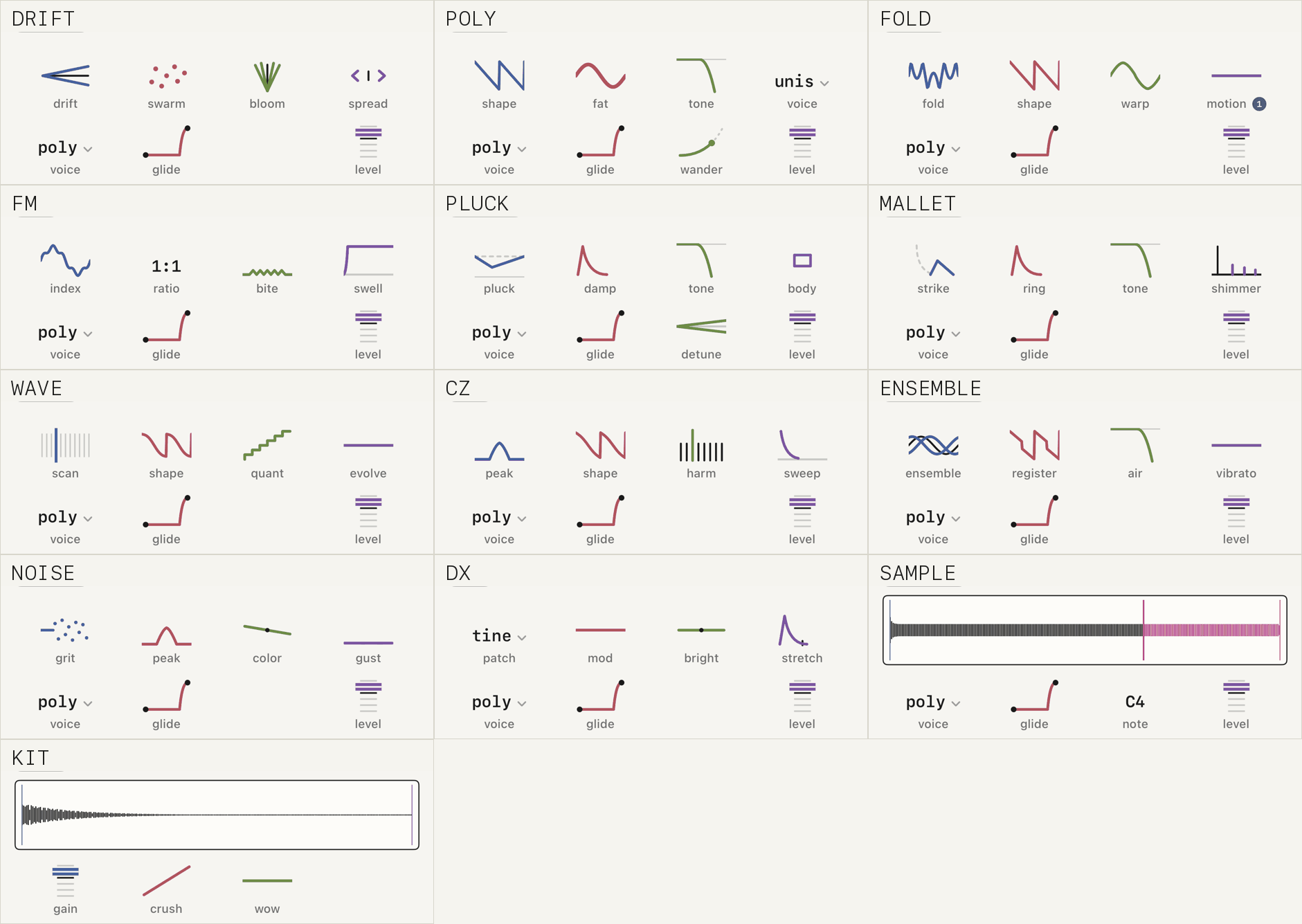
Inserty fx groovebox
Każdy silnik ma własny efekt w zakładce fx, który działa wewnątrz brzmienia, nuta po nucie.
chorus
rate- prędkość
depth- głębokość
fbk- sprzężenie, na minusie puste, na plusie rezonujące
voices- od 1 do 4 głosów
delay- bazowe opóźnienie, krótkie błyszczy, a długie brzmi jak vibrato
width- szerokość stereo
mix- proporcja
drive
ten sam silnik co tapesat
gain- ilość nasycenia, z wyrównaną głośnością
tone- filtr po nasyceniu
bias- asymetria
edge- jeszcze więcej nasycenia
char- drugie ustawienie asymetrii
mix- proporcja
out- poziom wyjściowy, ±12 dB
phaser
rate- prędkość przemiatania
depth- zakres przemiatania
fbk- rezonans, od powietrznego do wokalnego
stages- od 2 do 12 stopni
center- środek przemiatania
spread- przesunięcie między lewą a prawą stroną
mix- wyrazistość wcięć
delay
ten sam silnik co delay w miksie
time- do 1.2 s albo podziały tempa z
sync fbk- powtórzenia
tone- przyciemnia każde powtórzenie
pingpng- rzuca powtórzenia na przemian w lewo i w prawo
sync- wiąże
timez tempem mod- pływanie taśmy
mix- proporcja
space
ten sam silnik co reverb w miksie
size- wielkość
decay- długość ogona
damp- jak gasną wysokie tony
tone- jasność
mod- brzęczenie sprężyny
mix- proporcja
dirt
fuzz
gain- sygnał na wejściu fuzza
fold- składanie fali
bias- więcej fuzza w jedną stronę, cisza w drugą
crush- obniża częstotliwość próbkowania do 300 Hz
tone- filtr po crushu
mix- proporcja
out- poziom wyjściowy, ±12 dB
au
efekt AUv3 z innej aplikacji
return- poziom efektu, ±12 dB
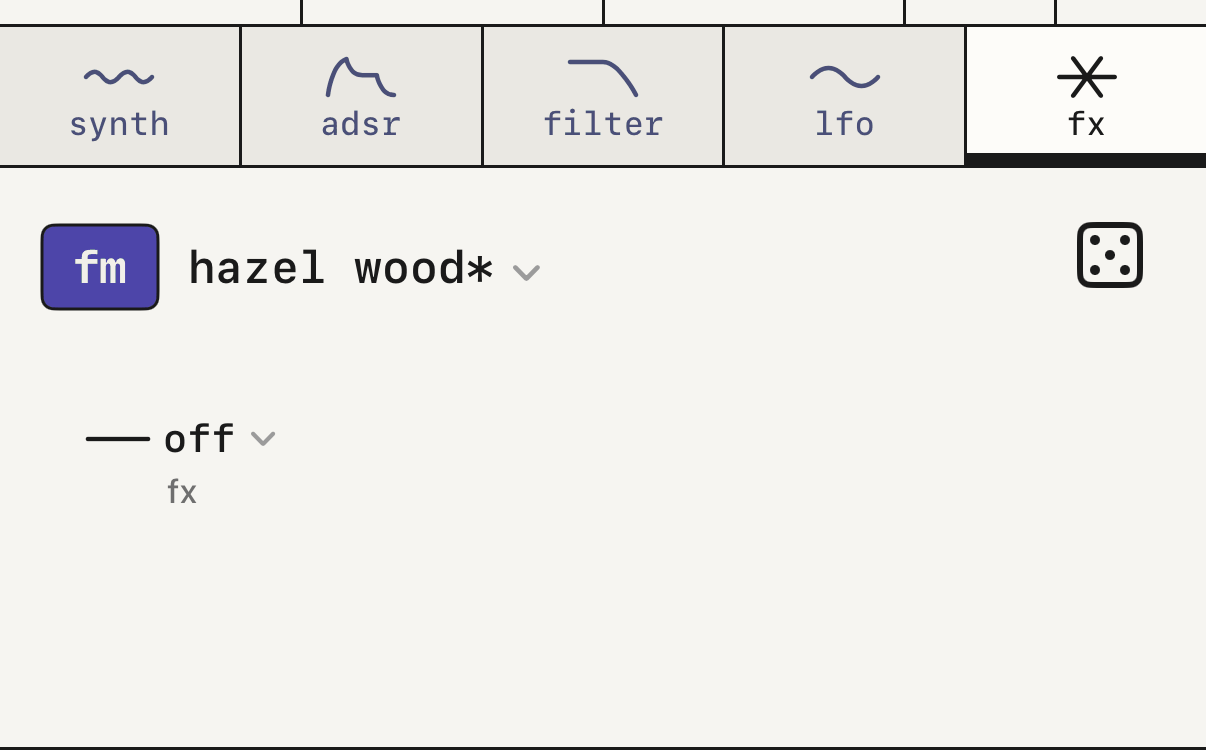
fx z wczytanym space.Efekty miksu
To efekty, które wczytujesz w fx 1 i fx 2.
tapesat
nasycenie taśmy, dodaje się
drive- jak mocno wpycha sygnał w taśmę, z wyrównaną głośnością
tone- spadek wysokich tonów, od 200 Hz do 20 kHz
bias- asymetria, dodaje parzyste harmoniczne
age- od nowej taśmy do starej kasety, z szumem, a potem z wow
delay
echo taśmowe, dodaje się
time- od 30 do 750 ms. Przy zmianie echo płynnie się przesuwa
fbk- powtórzenia
tone- przyciemnia każde powtórzenie
wow- pływanie opóźnienia
reverb
osiem linii ze sprzężeniem, dodaje się
decay- długość ogona
tone- jasność pomieszczenia
drip- brzęczenie sprężyny
damp- jak gasną wysokie tony w ogonie
crush
mniej próbek i mniej bitów, zastępuje
rate- od 48 kHz do 1.5 kHz
bits- od 16 do 3
grit- od schodków do szumu
tone- filtr wysokich tonów
haze
ruchomy filtr, zastępuje
freq- początkowe odcięcie, od 80 Hz do 8 kHz
move- w lewo porusza nim sygnał, w prawo LFO
res- rezonans, blisko maksimum wpada w oscylację
shape- od dolnoprzepustowego przez pasmowy do phasera
Z free LFO chodzi od 0.1 do 8 Hz. Z sync idzie za tempem.
wobble
pływanie taśmy, zastępuje
depth- jak bardzo pływa wysokość dźwięku
rate- od 0.1 do 8 Hz
shape- od sinusa do losowego błądzenia
drop- spadki poziomu i wysokich tonów
shimmer
pogłos z oktawą, dodaje się
shmr- ile oktawy wraca na wejście
size- długość ogona
tone- od jasnego do ciemnego
bloom- jak długo narasta chmura
Pod spodem wybierasz interwał, od −12 do +12. Fabrycznie jest +12.
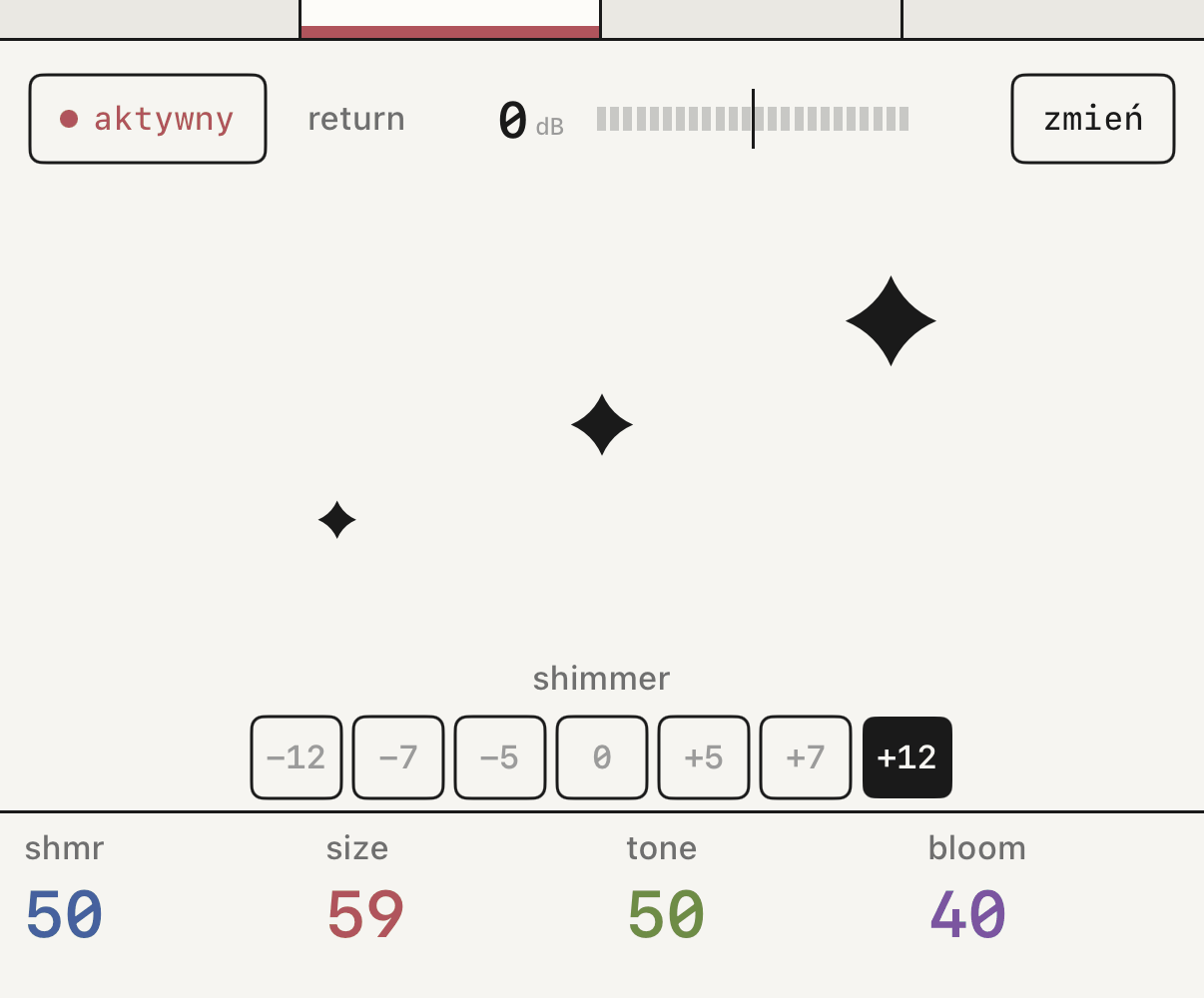
shimmer z przyciskami interwału.Ustawienia
Kółko zębate w nagłówku otwiera ustawienia z czterema zakładkami.
taśma
ścieżki- liczba ścieżek na taśmie, od 4 do 6
tempo- kółkiem albo wystukiwane palcem
metrum- metrum taśmy
odliczanie- odliczanie przed nagraniem
metronom- włącza klik
tryb nagrywaniadubalbozastąppasek edycji- jakim gestem się otwiera
regiony- jak rysują się nagrania
sync
midi- urządzenia,
nauka,kanał,seq,offset wyjścia,bezprzewodowoipanika zegar midioff·wyjście·wejścielink- otwiera Ableton Link
aplikacja
trybrejestratoralbogrooveboxmotywjasny·ciemny·autodynamika- jak bardzo liczy się siła uderzenia przy graniu na klawiszach i padach, od 0 do 5
język- piętnaście języków, zmiana od razu
mikrofon- stan zgody
jakośćstudionagrywa w 24 bitach, ademow 16, co zajmuje mniej miejscapamięć- ile miejsca zajmuje TapeDesk
ikona aplikacji- cream · dark · olive · wine
info
bez zbierania danych- prowadzi do polityki prywatności
instrukcja- otwiera tę instrukcję
rate- do wystawienia oceny aplikacji
pomoc- do napisania wiadomości w sprawie aplikacji
Na dole są wersja i informacje o autorach dźwięków oraz Plaits.
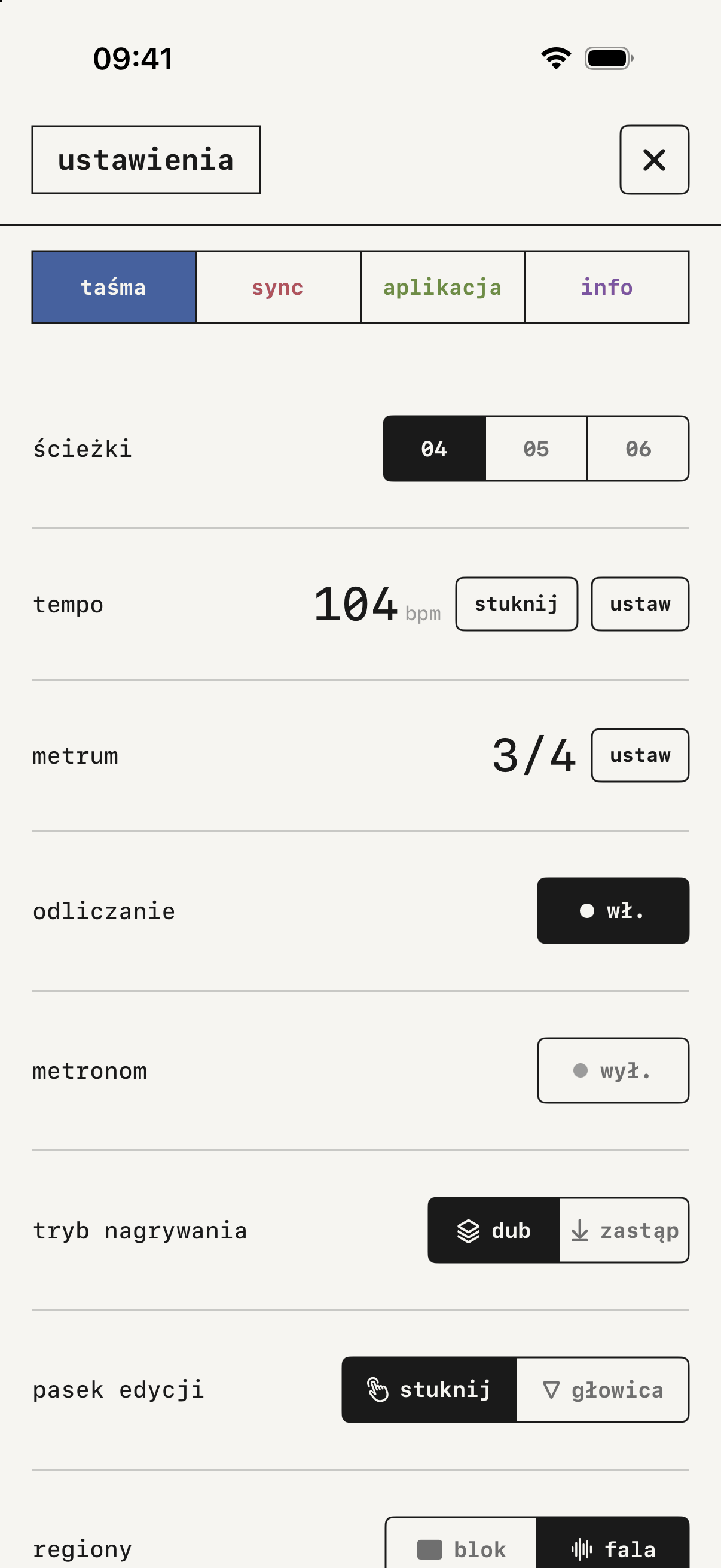
taśma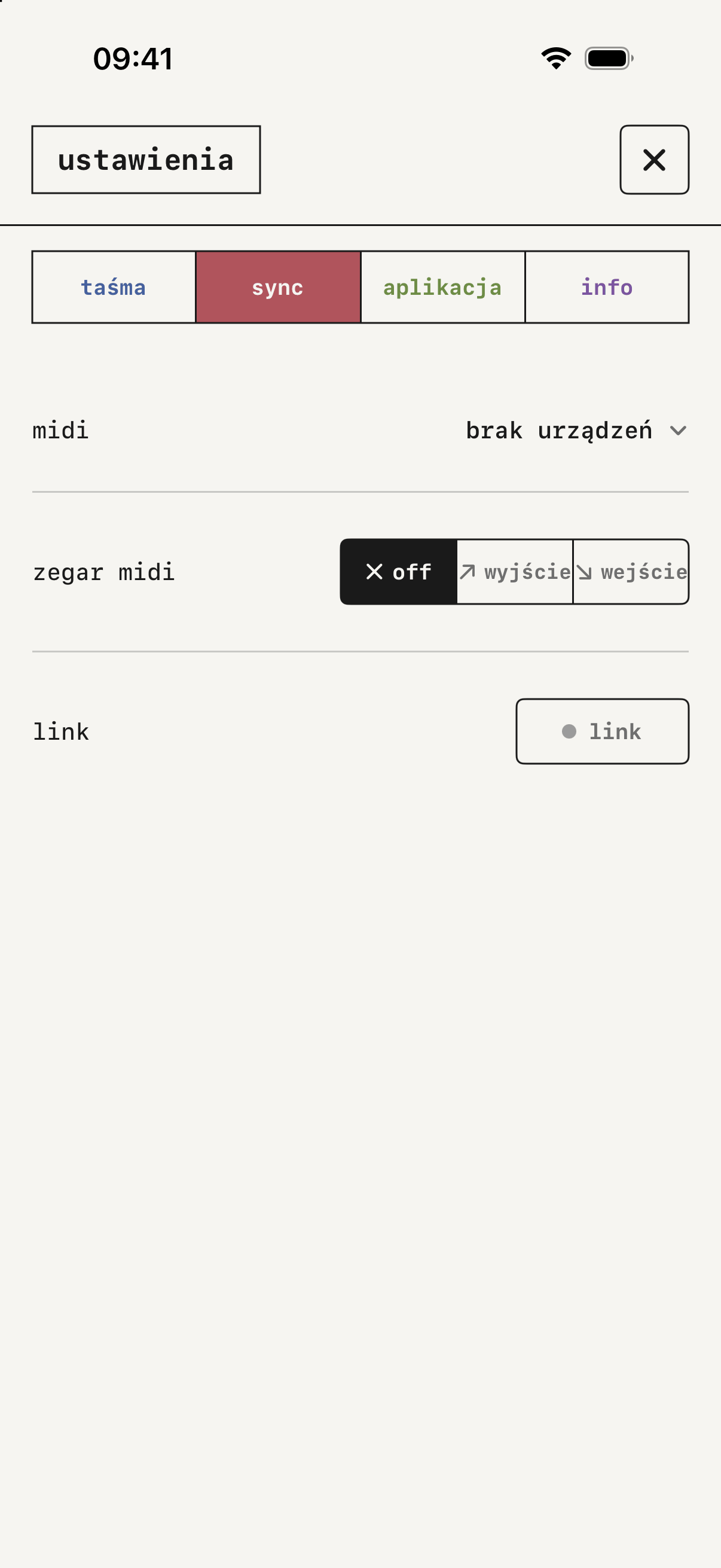
sync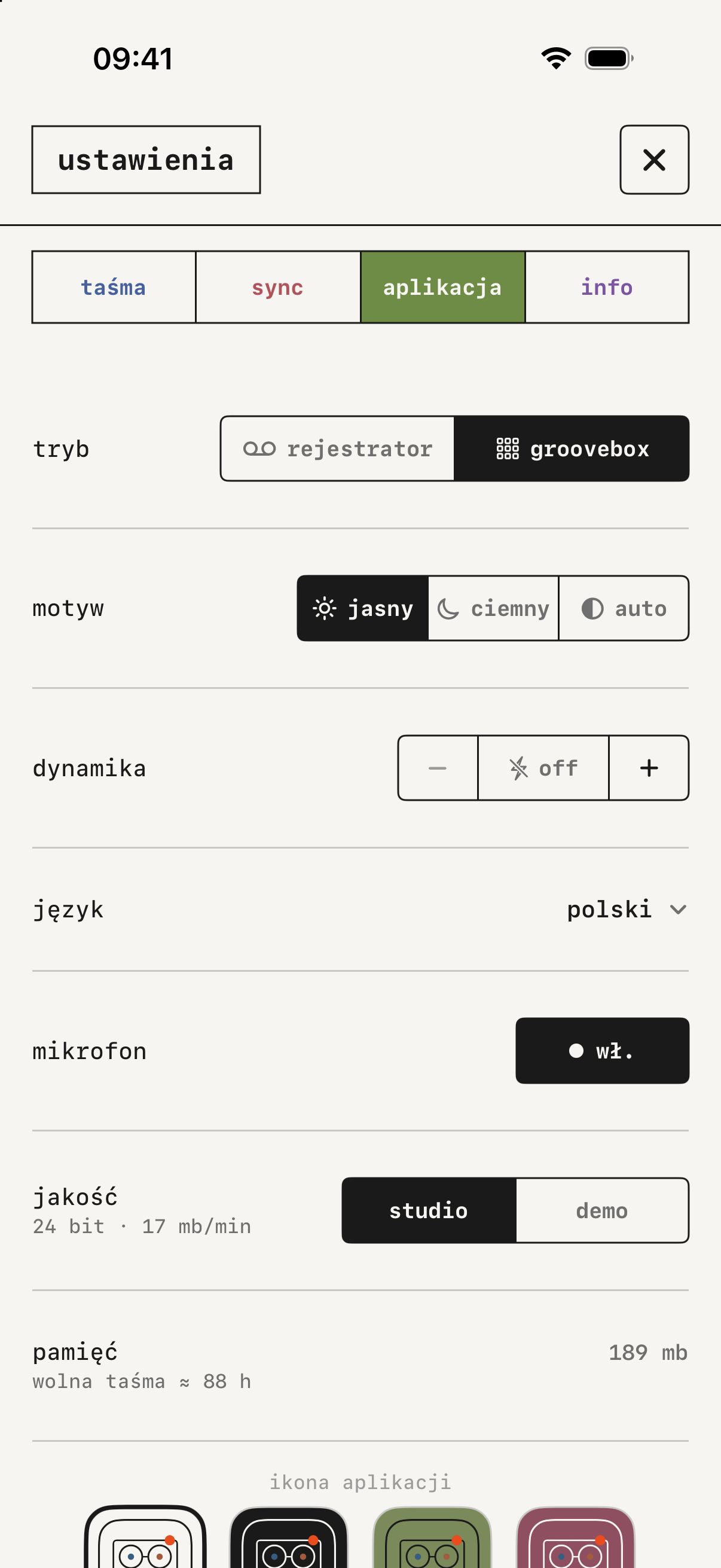
aplikacja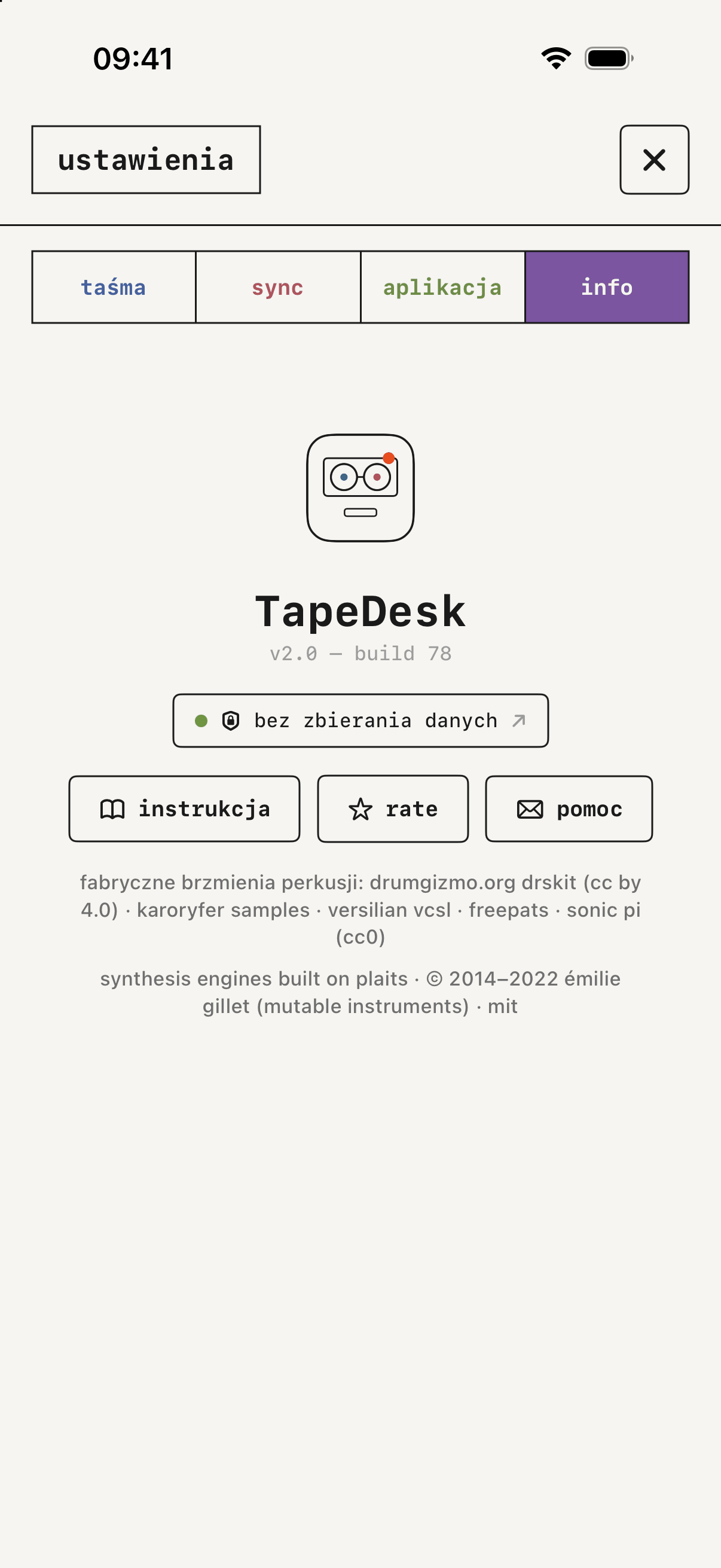
infoIndeks pojęć
aktywny· efektyarp· seqau· wtyczki z innych aplikacjibounce· zgrywanie dwóch ścieżek w jedną- brzmienie każdej ścieżki · brzmienie każdej ścieżki
chop· kitchords· chordscofnij· ścieżkidrive· tory kanałowedrop· pasek edycjidrukuj· eucalyptusdub· uzbrajanie i nagrywanieeq· korektor mastereucalyptus· eucalyptusfx 1ifx 2· efektygroovebox· dwa trybyin· tory kanałowe- interfejs audio · nagrywanie z kilku wejść naraz, skąd wchodzi dźwięk
- interfejs audio USB · nagrywanie z kilku wejść naraz
join←i→join· pasek edycjikeys· keyskit· kitlift· pasek edycjilink· synchronizacja tempaloop· pętla, looper na żywomaster· eksportmiks· tory kanałowenauka· MIDI learnnorm· kitodliczanie· uzbrajanie i nagrywanieotwórz ui· wtyczki z innych aplikacjiping· seqproject· twoje taśmy- próg · nagranie, które startuje samo
rec· uzbrajanie i nagrywanierejestrator· dwa trybyreturn· efektyrev· pasek edycjirew· poruszanie się po taśmiesafe· nagrywanie z kilku wejść narazseq· seqspeed· prędkośćstart· twoje pierwsze nagraniestep· seqstopdwa razy · uzbrajanie i nagrywaniesynth· wybór brzmieniaścieżki· ścieżki, eksportTapeDesk: Play· TapeDesk: PlayTapeDesk: Tape· TapeDesk jako wtyczkataśmy· twoje taśmythru· TapeDesk jako wtyczkatryb nagrywania· uzbrajanie i nagrywanieundoiredo· pasek edycjiwtyczki· wtyczki z innych aplikacjiwysuń· eksportzastąp· uzbrajanie i nagrywaniezegar· TapeDesk jako wtyczkazegar midi· synchronizacja tempazmień· efektyźródła· nagrywanie z kilku wejść naraz, TapeDesk jako wtyczkaźródło· nagrywanie synthuźródło → ścieżka· nagrywanie z kilku wejść naraz
Licencje
Fabryczne dźwięki kit pochodzą z DrumGizmo.org DRSKit (CC BY 4.0), Karoryfer Samples, Versilian VCSL, FreePats i Sonic Pi (CC0).
Jedenaście silników syntezy zbudowano na Plaits autorstwa Émilie Gillet (Mutable Instruments), na licencji MIT. Copyright 2014-2022 Émilie Gillet. Licencja wymaga, żeby jej tekst był dołączony do programu, więc jest tutaj.
Permission is hereby granted, free of charge, to any person obtaining a copy of this software and associated documentation files (the "Software"), to deal in the Software without restriction, including without limitation the rights to use, copy, modify, merge, publish, distribute, sublicense, and/or sell copies of the Software, and to permit persons to whom the Software is furnished to do so, subject to the following conditions:
The above copyright notice and this permission notice shall be included in all copies or substantial portions of the Software.
THE SOFTWARE IS PROVIDED "AS IS", WITHOUT WARRANTY OF ANY KIND, EXPRESS OR IMPLIED, INCLUDING BUT NOT LIMITED TO THE WARRANTIES OF MERCHANTABILITY, FITNESS FOR A PARTICULAR PURPOSE AND NONINFRINGEMENT. IN NO EVENT SHALL THE AUTHORS OR COPYRIGHT HOLDERS BE LIABLE FOR ANY CLAIM, DAMAGES OR OTHER LIABILITY, WHETHER IN AN ACTION OF CONTRACT, TORT OR OTHERWISE, ARISING FROM, OUT OF OR IN CONNECTION WITH THE SOFTWARE OR THE USE OR OTHER DEALINGS IN THE SOFTWARE.