Mulai
TapeDesk adalah perekam pita dengan empat sampai enam trek dan sebuah mesin suara, untuk iPhone dan iPad. Kalau ini pertama kalinya, mulailah dari sini.
Yang kamu perlukan
Kamu memerlukan iPhone atau iPad dengan iOS 17 atau lebih baru. Di iPhone aplikasi berjalan dalam posisi tegak, dan di iPad dalam posisi apa pun. Kamu bisa merekam dengan mikrofon perangkat itu sendiri atau dengan interface audio USB. Tidak perlu akun atau pendaftaran.
Saat pertama kali dibuka, aplikasi memuat pita contoh bernama demo, berisi empat trek yang direkam di 120 BPM. Kamu bisa mengubah atau menghapusnya seperti pita lainnya.
Aplikasi meminta tiga izin: mikrofon untuk merekam, jaringan lokal untuk menemukan aplikasi lain lewat Link, dan Bluetooth untuk memasangkan controller MIDI. Aplikasi ini tidak mengumpulkan data apa pun.
Dua mode
Pilih perekam atau groovebox di pengaturan ▸ aplikasi ▸ mode. perekam memberimu pita dan mix. groovebox menambahkan synth dan layar trek, tempat kamu memainkan dan merekam sekaligus. Mengganti mode tidak menyentuh pita-pitamu.
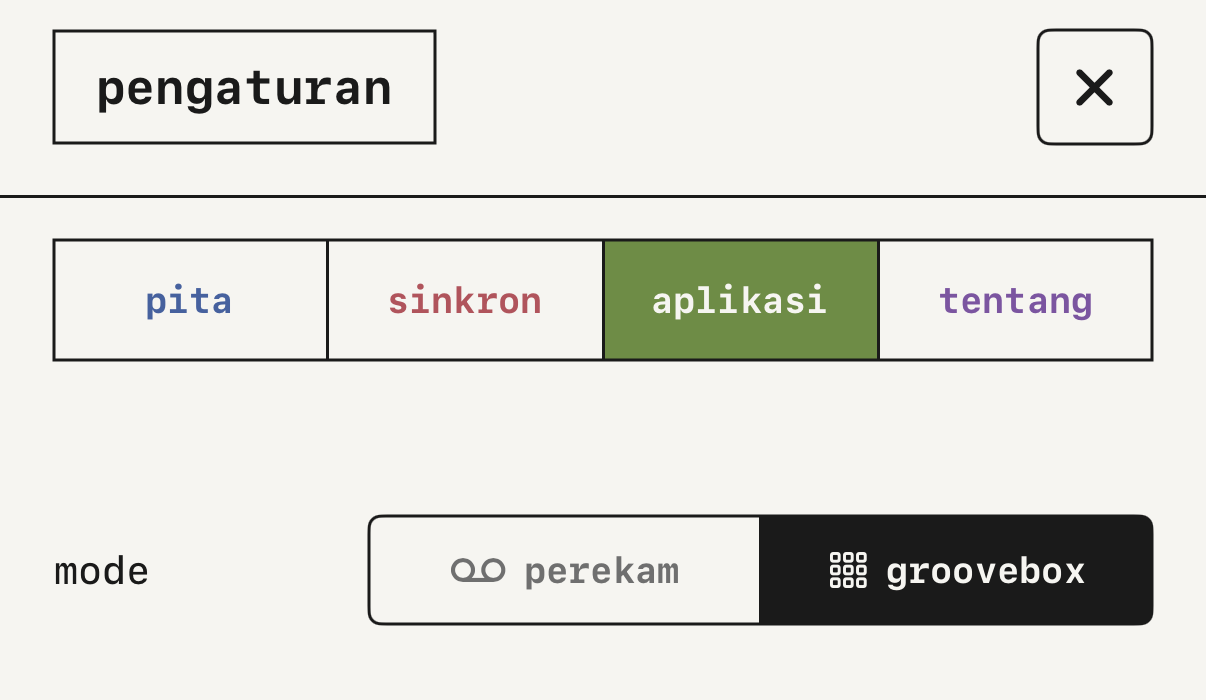
mode di pengaturan aplikasi.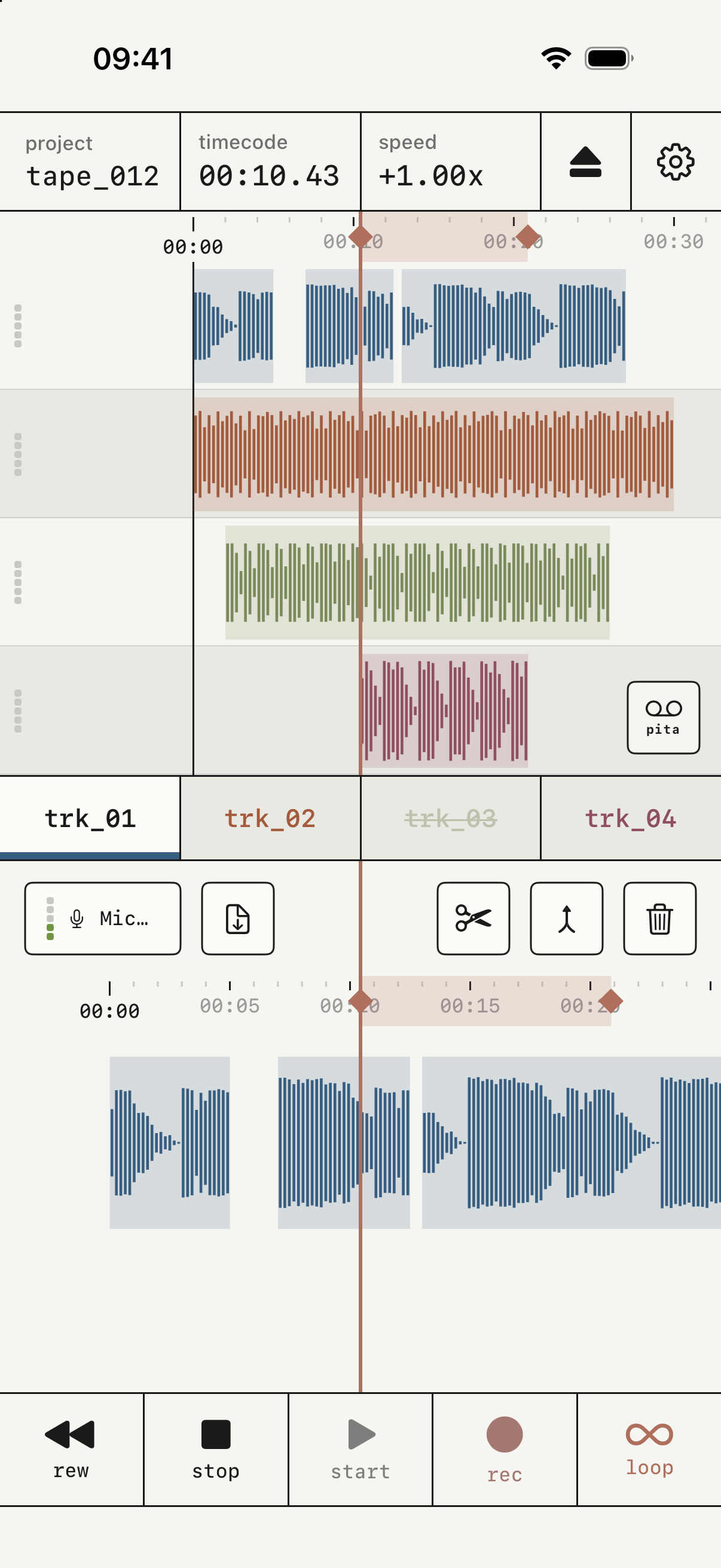
perekam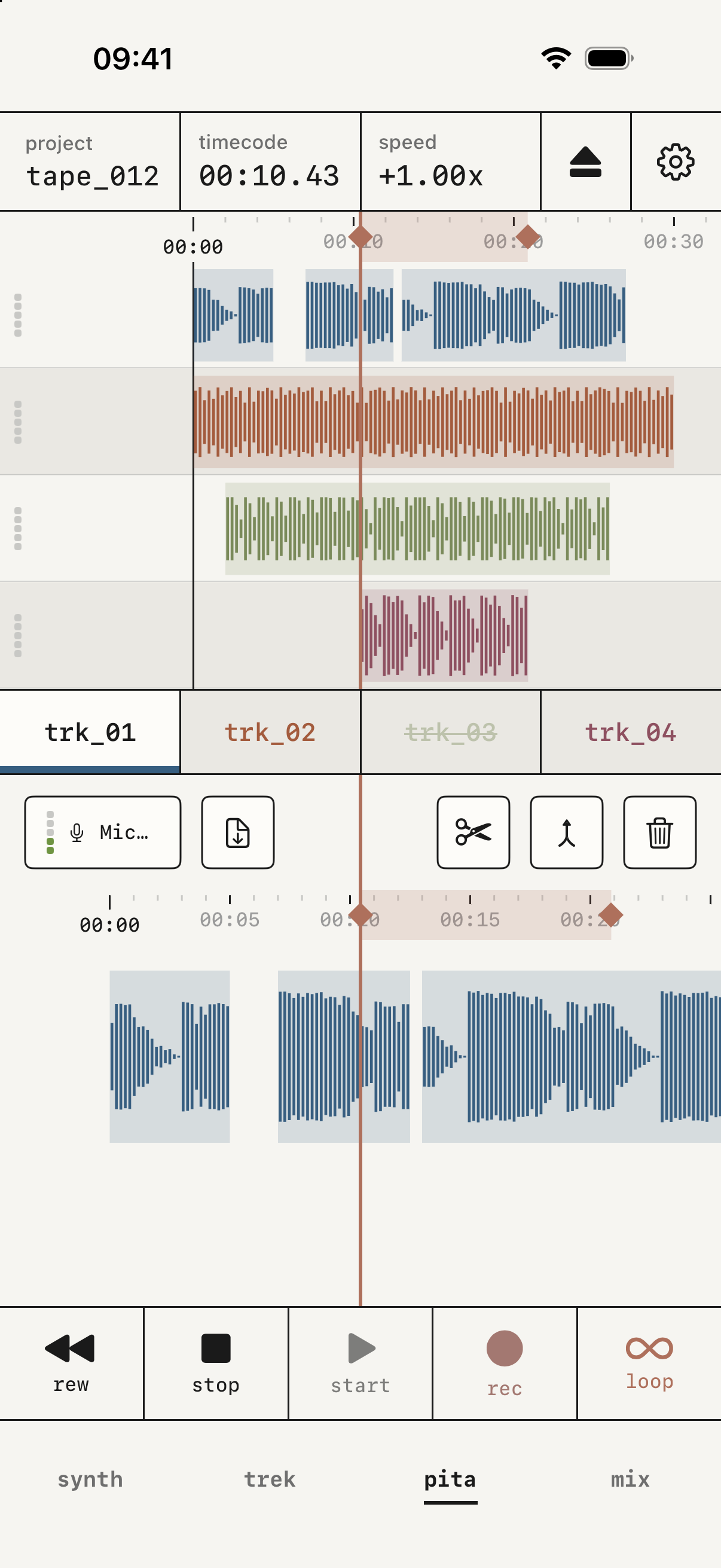
grooveboxLayar
Dari atas ke bawah, layar pita berisi header, seluruh pita, trek yang disiapkan dalam ukuran besar, dan transport.
Di header, project membuka pita-pitamu, ikon eject membuka ekspor, dan roda gigi membuka pengaturan.
Baris paling bawah membawamu ke empat tempat: synth · trek · pita · mix.
Tidak ada baris tempat. Sakelar di pojok, yang di atasnya ada metronom, membawamu dari pita ke mix dan kembali lagi.

project, timecode dan speed.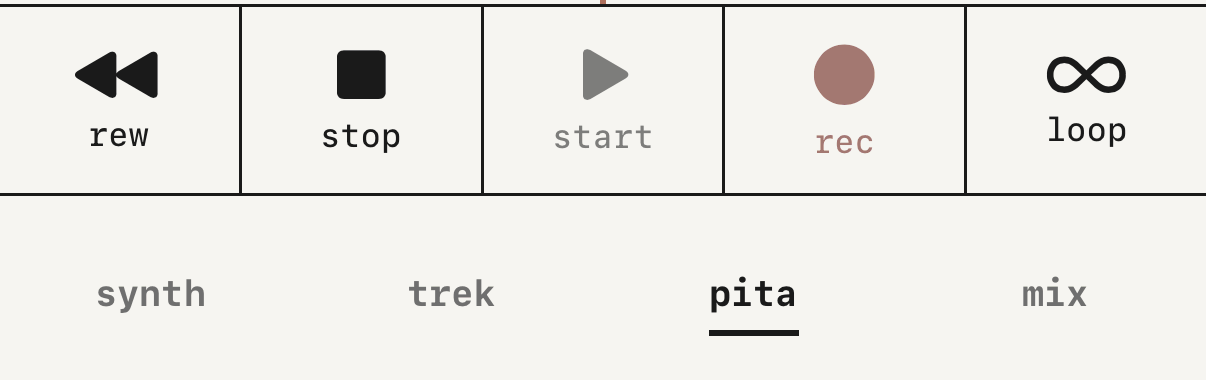
Rekaman pertamamu
- Ketuk tab sebuah trek untuk menyiapkannya.
- Tekan
rec. Kalau pita sedang berhenti, hitungan diputar lebih dulu. - Tekan
stopkalau sudah selesai. - Tekan
rewuntuk kembali ke awal danstartuntuk mendengarkannya.
Itu satu rekaman. Sisanya akan kamu pelajari sambil jalan.
Merekam
Menyiapkan dan merekam
Ketuk tab sebuah trek untuk menyiapkannya. Setiap trek punya warnanya sendiri, dan hanya trek yang disiapkan yang merekam, kecuali sumber menyala.
Tekan rec untuk merekam dan stop untuk berhenti. Saat pita berhenti, hitungan sesuai birama diputar lebih dulu. Kamu bisa mematikannya dengan hitungan di pengaturan ▸ pita.
Merekam di atas sebuah rekaman menjumlahkan keduanya, dan keduanya terdengar. Itulah dub, bawaan pabrik. Untuk menggantikan bagian itu, atur mode rekam ke ganti di pengaturan yang sama.
Kalau ada nada yang menggantung, ketuk stop dua kali: ketukan pertama menghentikan pita dan yang kedua memotong semua yang masih berbunyi.
dub menumpuk kedua rekaman dan ganti menggantikan bagiannya.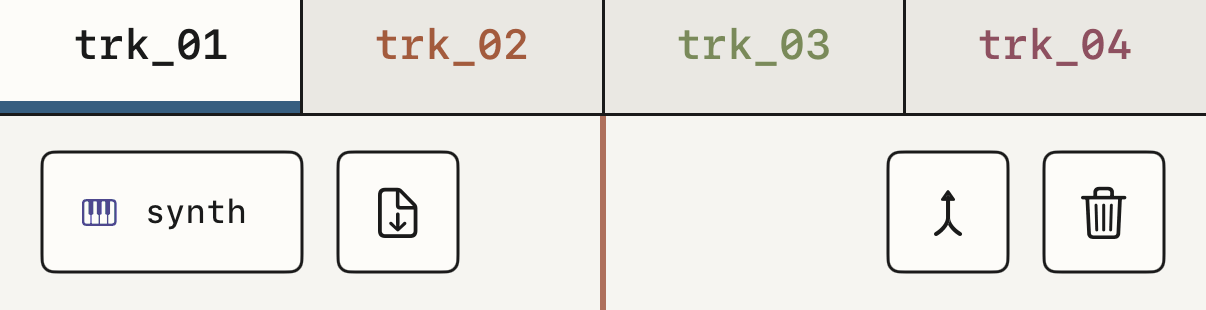
Rekaman yang mulai sendiri
Tahan rec dan muncul fader ambang, dari −60 sampai 0 dB. Rekaman mulai sendiri begitu input melewatinya, dan ini berguna saat kamu merekam sendirian dan ponsel ada di luar jangkauan.
rec, satu tepukan tangan, dan rekaman mulai sendiri.Trek
Sebuah pita punya empat sampai enam trek. Di iPhone pita dimulai dengan empat dan di iPad dengan enam, dan kamu mengubahnya dengan trek di pengaturan ▸ pita. Setiap trek muat 128 region, dan satu pita muat 10 menit.
Kalau mengurangi jumlahnya akan menghapus trek yang berisi rekaman, ketuk angka yang sama dua kali untuk mengonfirmasi. Setelah itu urungkan muncul di bawah trek dan mengembalikan seluruh trek.
Looper langsung
Saat loop aktif, rec merekam di atas yang sedang berbunyi tanpa menghapusnya, satu lapis per putaran. Saat kamu menekan stop, semua lapisan menjadi satu loop.
Ambang juga berfungsi di sini. Tahan rec, biarkan fader di posisi yang kamu mau, dan lapisan dimulai pada pukulan pertama. Yang kamu mainkan sesaat sebelum melewati ambang tetap tersimpan.
Kalau sumber menyala, setiap putaran merekam semua trek di grid. Lihat merekam beberapa input sekaligus.
Merekam beberapa input sekaligus
Setiap trek bisa merekam sumbernya sendiri dalam satu kali jalan. Sumber bisa berupa synth, mikrofon ponsel, atau kanal mana pun dari interface audio USB, jadi tanpa interface pun kamu punya dua: synth di satu trek dan suaramu di trek lain.
Ketuk tombol input untuk membuka panel monitor, lalu tekan sumber di baris sumber. Grid sumber → trek terbuka. Ketuk sebuah trek, lalu ketuk sumber yang harus direkamnya. Saat kamu menekan rec, setiap trek yang punya sumber merekam bersamaan, dan saat stop masing-masing mendapat region-nya sendiri. Cara kerjanya sama di loop dan dengan ambang.
- Satu kanal interface bisa masuk ke beberapa trek, dan satu trek bisa menerima beberapa kanal.
- Synth hanya bisa ada di satu trek. Kalau kamu memasangnya di trek lain, synth pindah ke sana.
- Sebuah trek merekam synth atau input, tidak pernah keduanya.
- Ketuk lagi tab yang sudah disiapkan untuk memasang trek itu ke
safe. Trek itu tetap menampilkan sumbernya, tapi tidak merekam di jalan berikutnya. - Kanal interface masuk dengan gain unity, jadi atur levelnya di interface.
- Untuk merekam synth dan suaramu bersamaan, dengarkan lewat headphone kabel. Lihat dari mana audio masuk.
Grid disimpan bersama pita dan kembali saat kamu membukanya dengan input yang sama terhubung. Untuk kembali merekam satu sumber saja, ketuk synth atau input di baris yang sama.
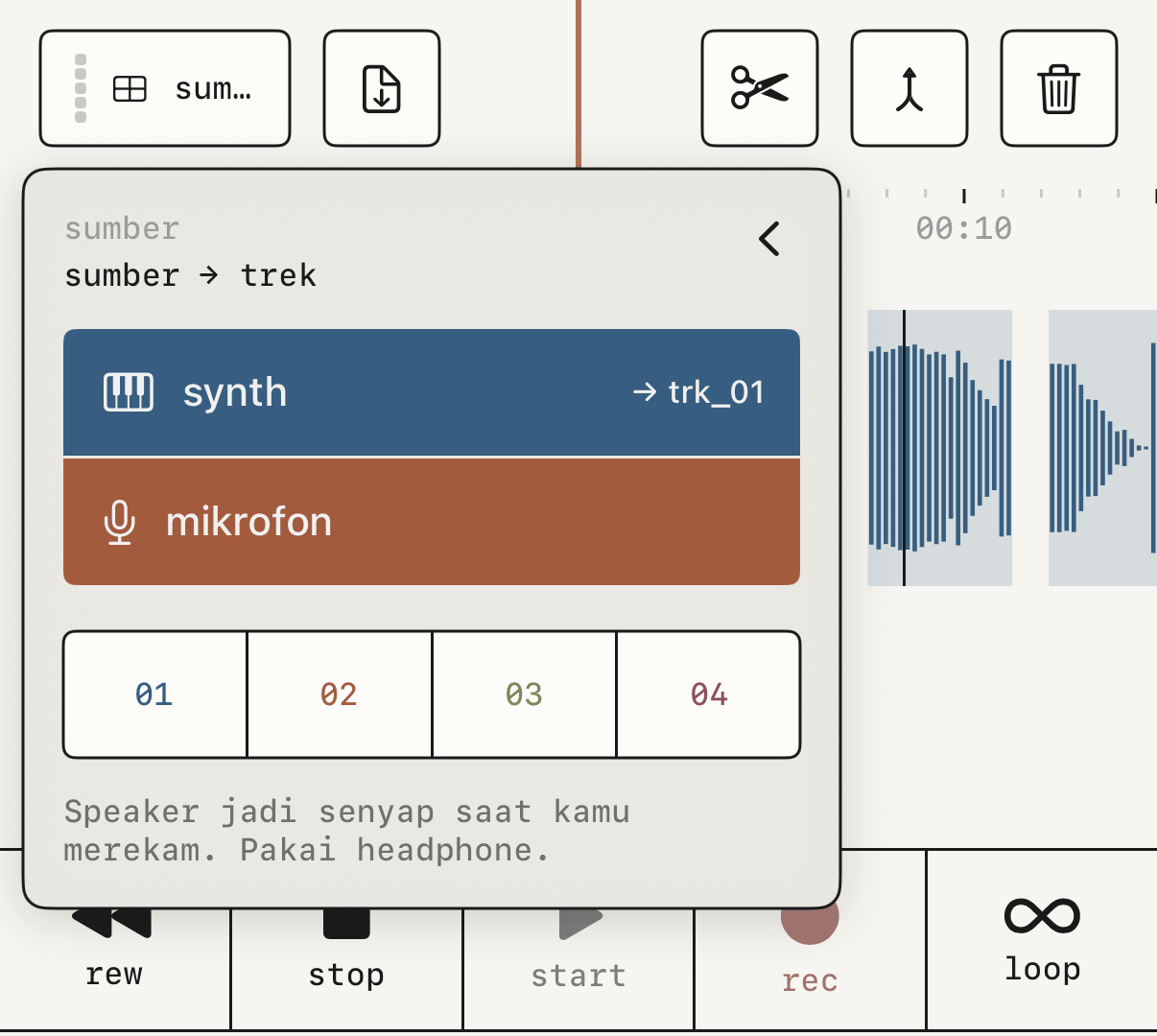
trk_01 dan mikrofon di trk_02.Merekam synth groovebox
Layar trek adalah tempat kamu memainkan dan merekam synth: tab trek di atas, keyboard di bawah, dan rekaman trek yang disiapkan di tengah.
Apa yang direkam rec bergantung pada layarnya: synth di synth dan trek, input di pita dan mix. Kamu bisa mengubahnya dari layar mana pun dengan synth atau input di baris sumber pada panel monitor, misalnya untuk merekam synth dari layar pita sambil memainkan keyboard MIDI. Tombol input selalu menunjukkan apa yang akan direkam rec: kata synth, atau nama perangkat beserta meternya.
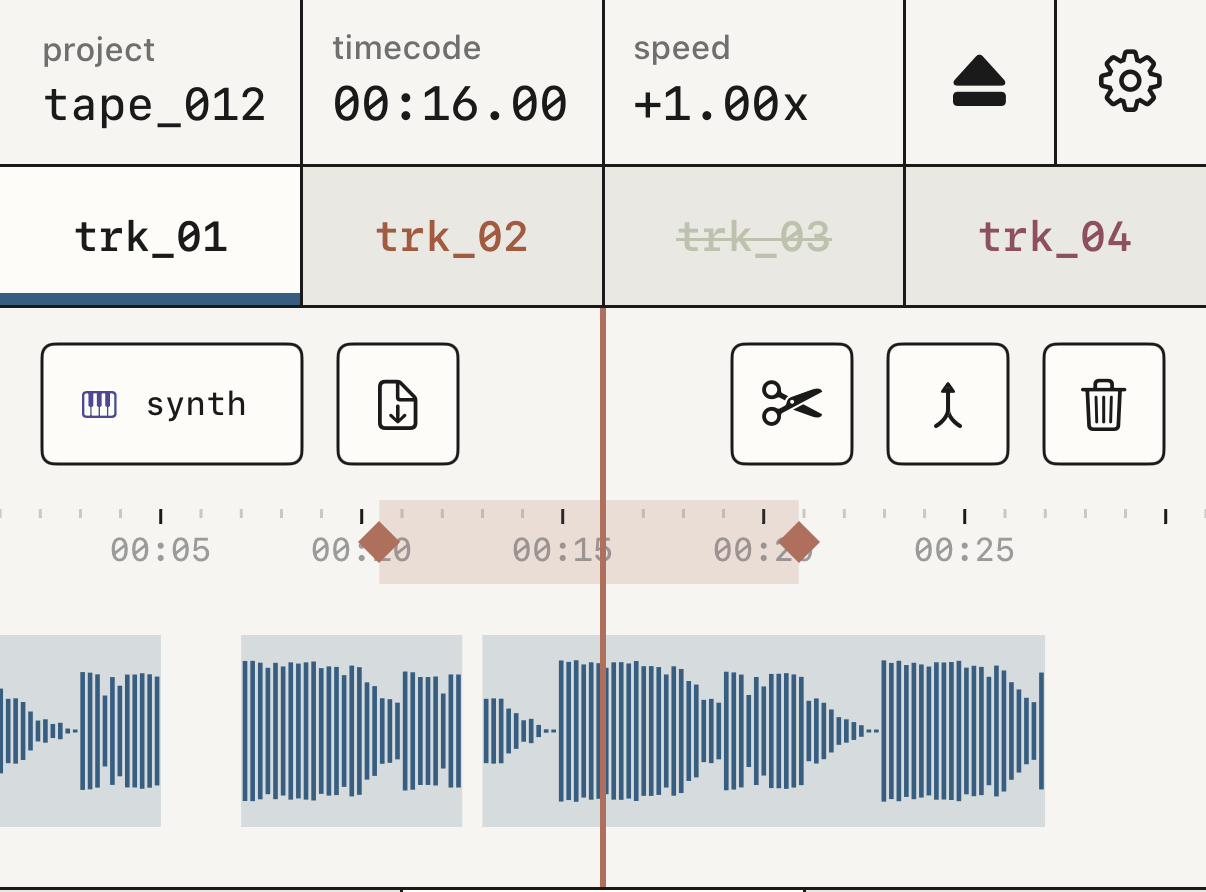
trek, dengan tab yang disiapkan dan rekamannya dalam ukuran besar.sumber dari input ke synth.Dari mana audio masuk
iOS yang memilih input: mikrofon perangkat sampai kamu menghubungkan interface, lalu interface sejak saat itu.
Lewat Bluetooth, yang kamu dengar datang terlambat sekitar 200 ms, dan rekaman yang dibuat mengikuti suara itu tidak bisa diselaraskan. Dengarkan lewat headphone kabel saat merekam.
Kalau kamu merekam dengan mikrofon ponsel dan mendengarkan lewat speaker, output dibisukan selama merekam supaya mikrofon tidak menangkap yang sedang berbunyi. Dengan headphone kamu mendengar semuanya.
Kalau aplikasi tertutup di tengah rekaman, saat dibuka berikutnya aplikasi menawarkan untuk memulihkannya. Panggilan telepon atau Siri menghentikan mesin, dan rekaman disimpan sampai titik itu.
Kecepatan dan loop
Kecepatan
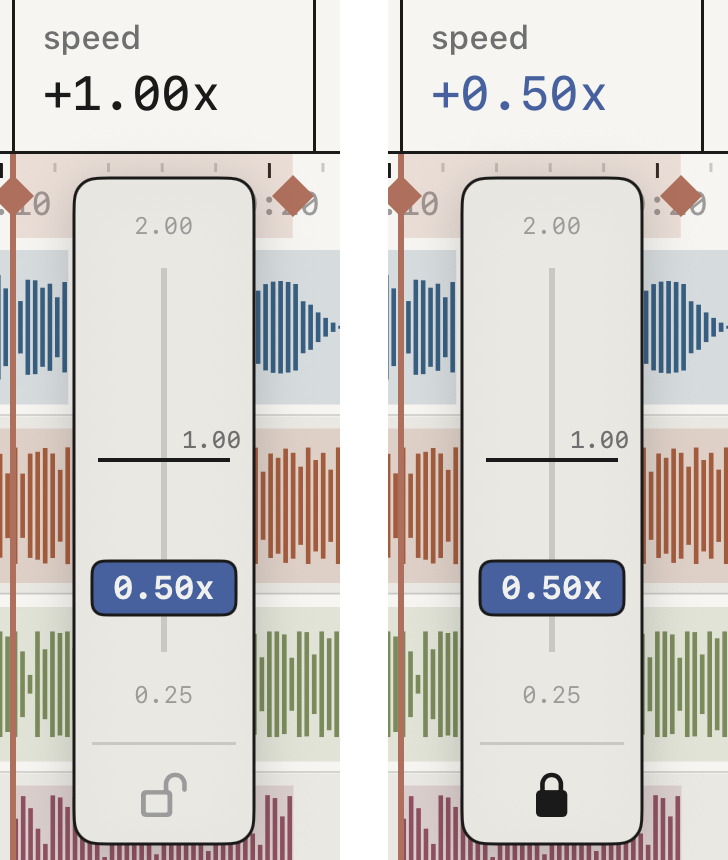
Ketuk speed di header untuk membuka fader vertikal, dengan 1.00x di tengah, 2.00x di atas dan 0.25x di bawah. Nada mengikuti kecepatan, seperti di tape deck.
Gembok di bawah fader menentukan apa yang terjadi saat kamu melepasnya. Kalau terbuka, kecepatan kembali ke 1x. Kalau tertutup, kecepatan tetap di tempat kamu meninggalkannya dan disimpan bersama pita.
Rekaman yang dibuat di kecepatan lain tetap memakai kecepatan itu saat diputar.
Bergerak di pita
rew kembali ke awal. Selama kamu menahan start, rew memajukan pita dengan cepat.
Geser trek yang disiapkan untuk memindahkan head. Saat pita berhenti, head mengikuti jarimu seperti piringan hitam, dan saat pita berputar, kecepatan geseran mengubah nada.
Selama menggeser, setiap tanda di penggaris memberi getaran halus, sedangkan birama bernomor, tepi region di trek yang disiapkan, dan ujung-ujung loop memberi getaran yang lebih tegas.
Loop
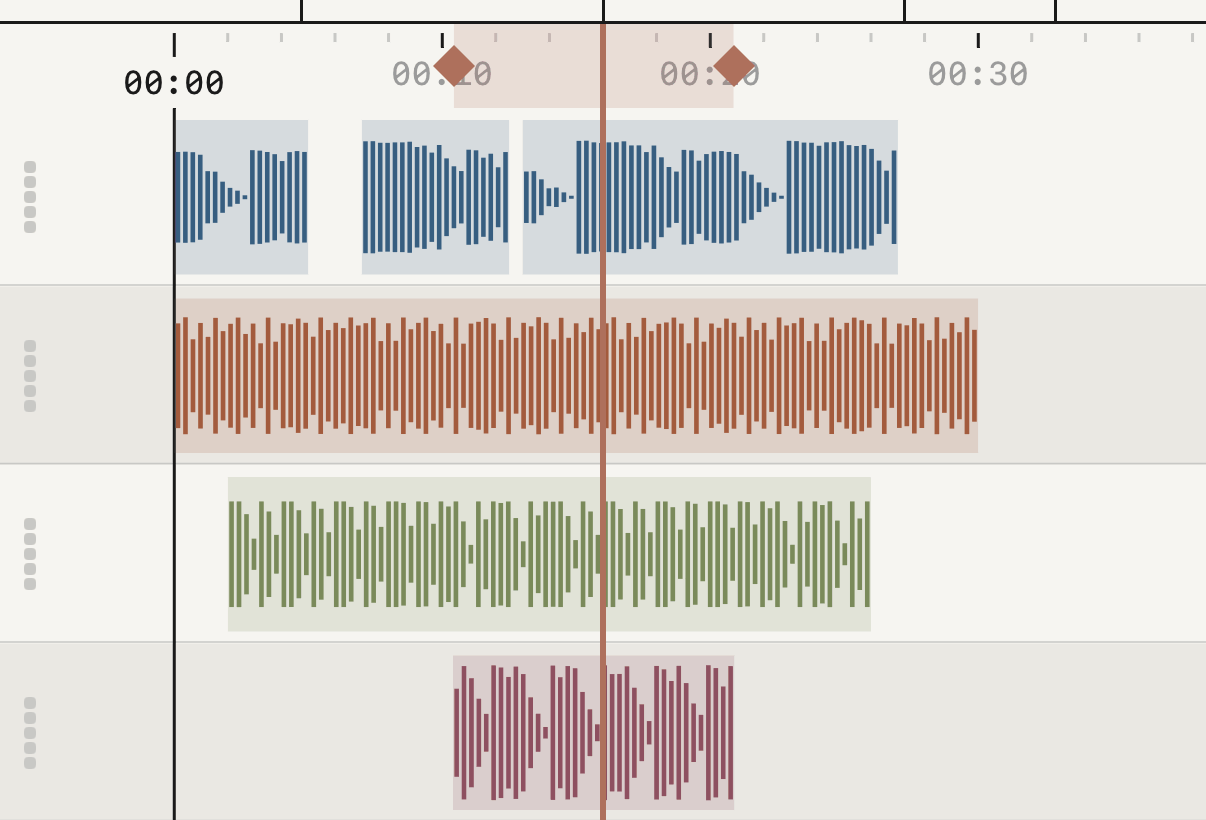
Geser pegangan di penggaris untuk menentukan di mana loop mulai dan berakhir, sampai sepanjang seluruh pita. Sambungannya diberi fade pendek.
Dengan region yang dipilih, loop di bilah edit menyesuaikan loop dengan region itu.
Mengedit
Setiap rekaman adalah sebuah region.
Bilah edit
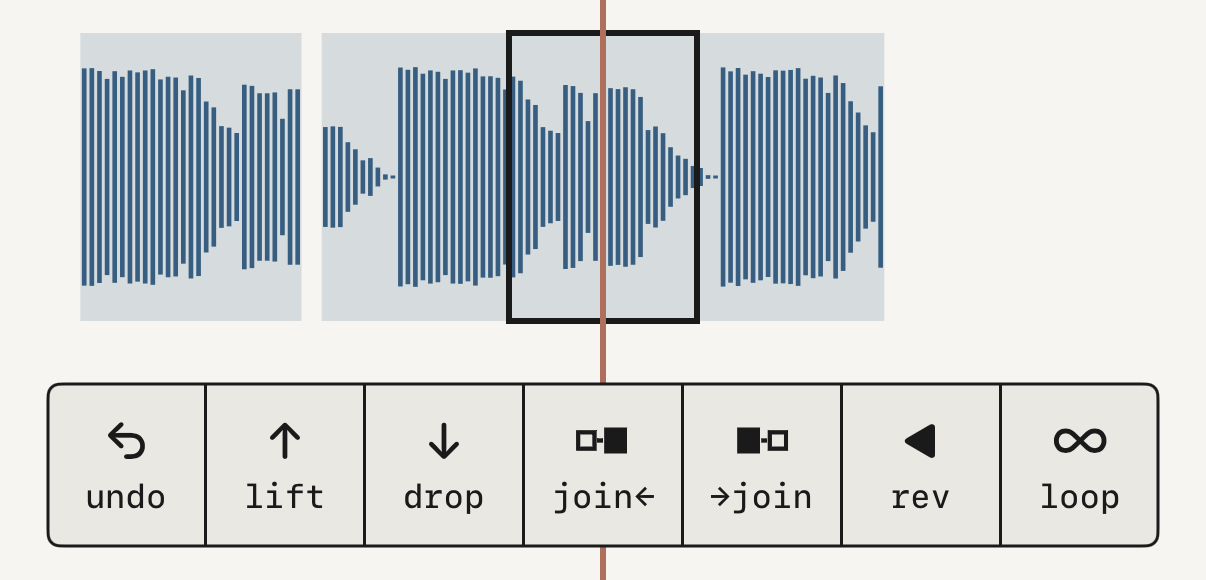
Ketuk sebuah region untuk memilihnya, dan bilah edit muncul hanya dengan tombol yang berlaku saat itu.
liftmengangkat region dari pita dan menyimpannya.dropmeletakkannya di posisi head, di trek yang disiapkan. Letakkan lagi untuk meninggalkan salinan.join←dan→joinmenyambungkannya dengan region di kiri atau di kanan.revmembaliknya, dan tanda◁kecil menunjukkan bahwa region itu diputar terbalik.loopmenyesuaikan loop dengan region.undodanredobekerja per trek.
Alat trek
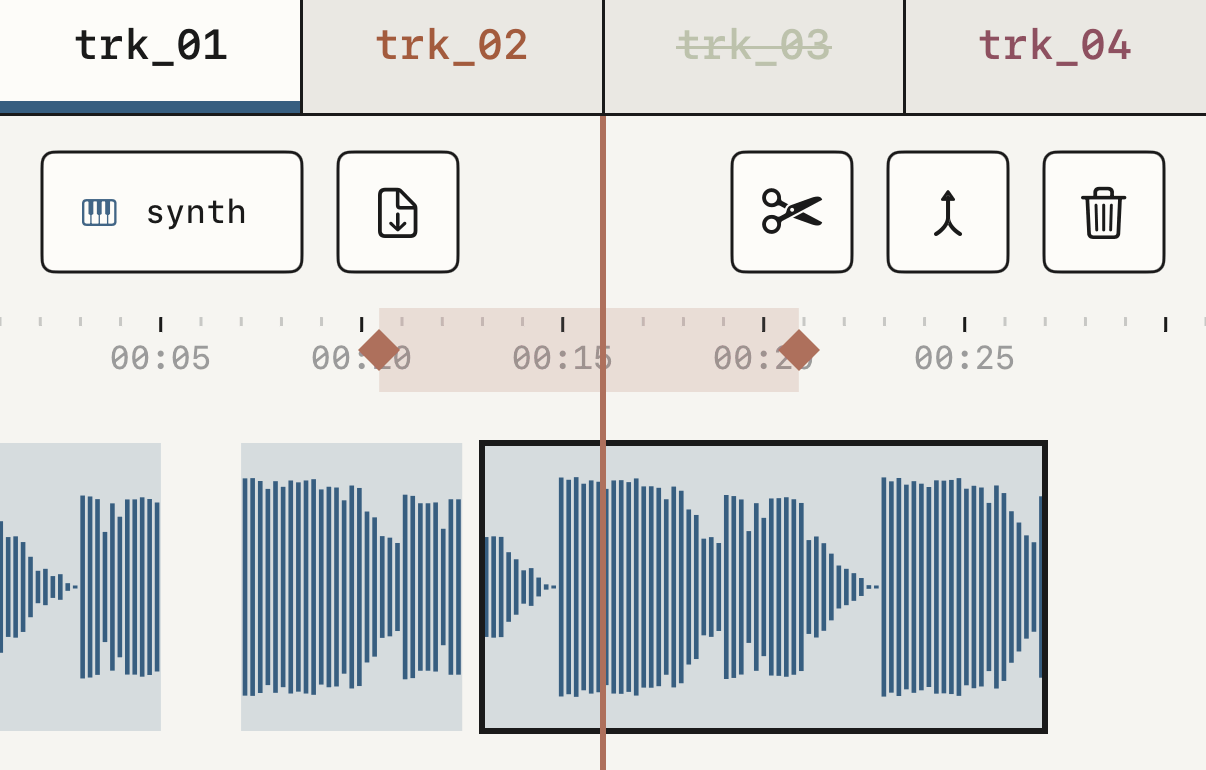
Baris di bawah tab trek punya empat alat.
- Tombol input membuka panel monitor.
- Ikon dokumen mengimpor file audio ke trek.
- Gunting memotong region di posisi head.
- Tempat sampah mengosongkan trek yang disiapkan, dan
undomengembalikannya.
Menggabungkan dua trek jadi satu
bounce melebur dua trek menjadi satu untuk mengosongkan satu trek. Dengan cetak, bawaan pabrik, fader, pan, dan kedua send dari trek asal ditulis ke dalam audionya, dan kontrol-kontrol itu kembali ke netral supaya tidak diterapkan dua kali.
Synth groovebox
Synth punya sebelas mesin sintesis, sebuah sampler, dan sebuah drum kit. Kamu memainkannya dengan keys, chords atau seq.
Memilih suara
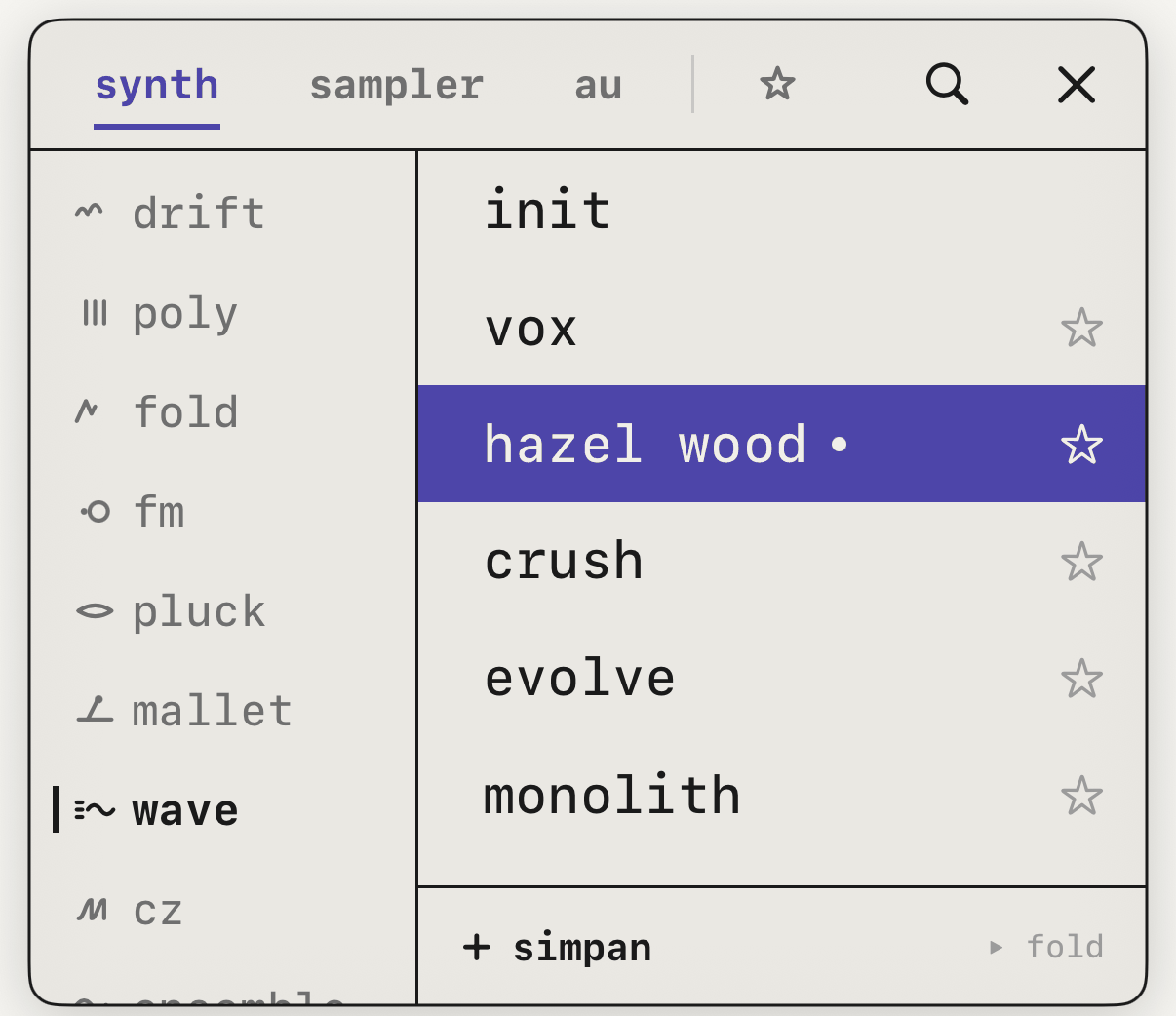
Ketuk sel di atas yang menampilkan mesin dan preset untuk membuka browser, dengan mesin di kiri dan preset-presetnya di kanan. Di atas ada tiga keluarga, synth · sampler · au, dan bintang menurut suara, yang mengelompokkan suara per instrumen dan menyimpan favorit serta foldermu.
Ketuk sebuah preset dan preset itu langsung dimuat, sementara browser tetap terbuka. Ketuk dua kali untuk memuat dan menutup. Kalau ada suara sampel yang belum disimpan dan akan hilang, aplikasi bertanya dulu.
simpan menyimpan suara saat ini sebagai preset baru. Tahan salah satu presetmu untuk ganti nama, potong atau hapus. Bintang menandainya sebagai favorit. Titik di samping nama berarti kamu sudah mengubah suaranya dan belum menyimpannya.
Suara setiap trek
Kalau kamu lupa preset apa yang kamu pakai untuk merekam sebuah trek, pitanya ingat. Setiap kali kamu merekam synth ke sebuah trek, pita menyimpan suara yang sedang berbunyi.
Suara itu ada di menurut suara, dalam folder bernama sama dengan pita, satu baris per trek. Merekam lagi ke trek itu menggantinya.
Suara-suara ini milik pita: pita lain tidak menampilkannya, dan suara itu ikut terhapus bersama pitanya. Untuk menyimpan salah satunya, muat suara itu lalu simpan sebagai preset.
Membentuk suara
Di bawah nama suara ada lima tab, masing-masing dengan dua baris knob.
synthberisi empat makro mesin di atas, danvoice(poly·mono·legato),glidesertaleveldi bawah.adsrmenggambar dua envelope, satu untuk volume dan satu untuk filter.filtermemuat cutoff dan resonansi dalam satu kurva, jenis filter, dan seberapa banyak envelope menggerakkannya.lfopunya dua LFO. Ketukdest, lalu knob yang ingin digerakkan. Tahandestuntuk melepasnya.fxadalah efek milik mesin itu sendiri, terpisah dari efek di mix.
Semua knob tercantum di kartu mesin dan kartu insert fx.
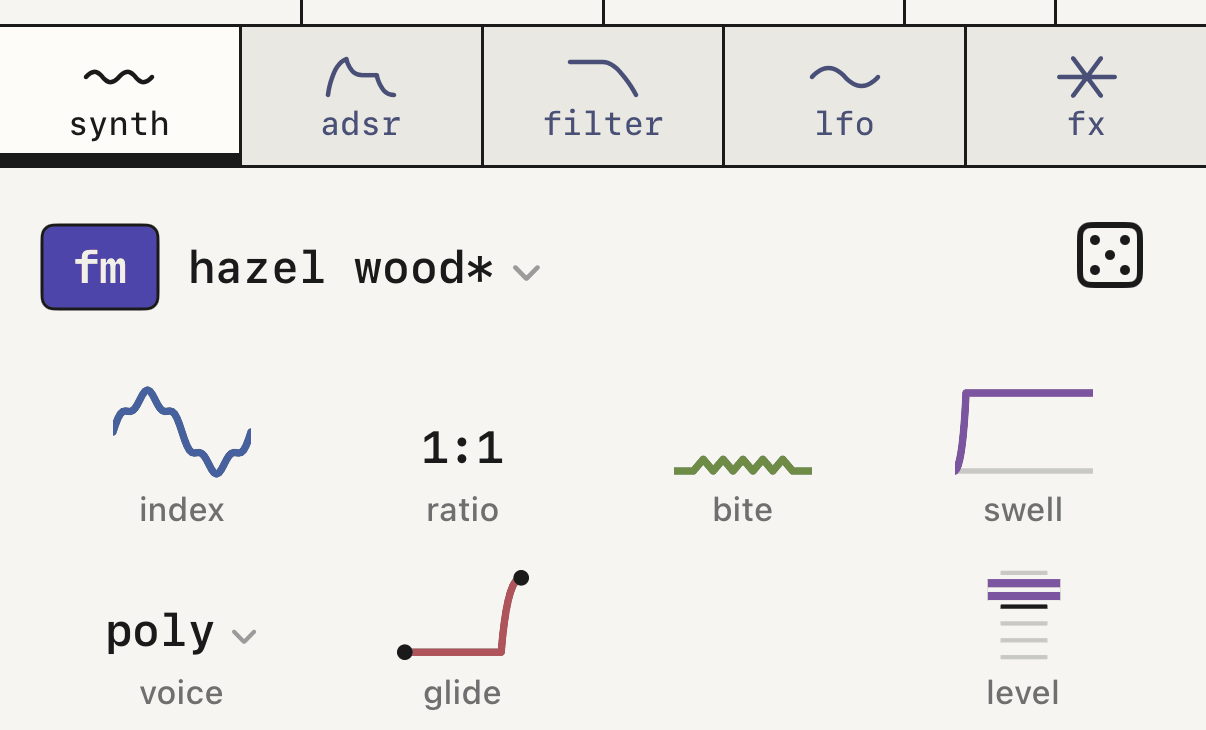
synth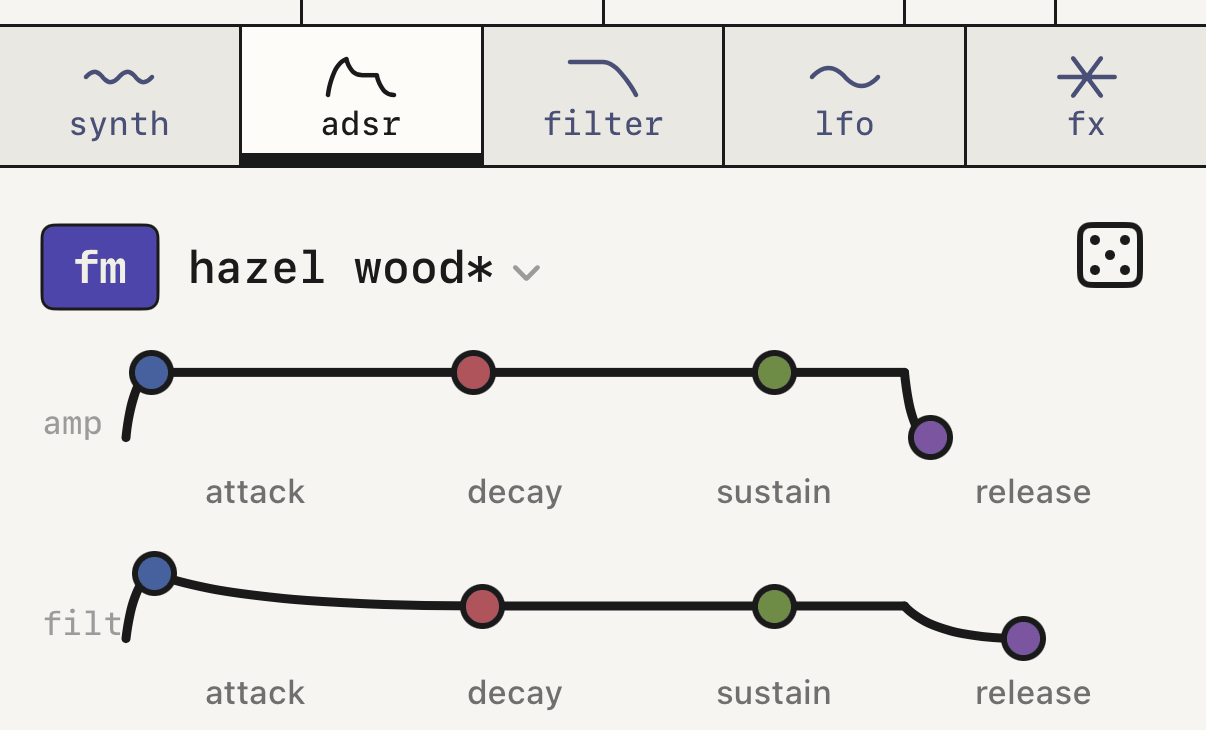
adsr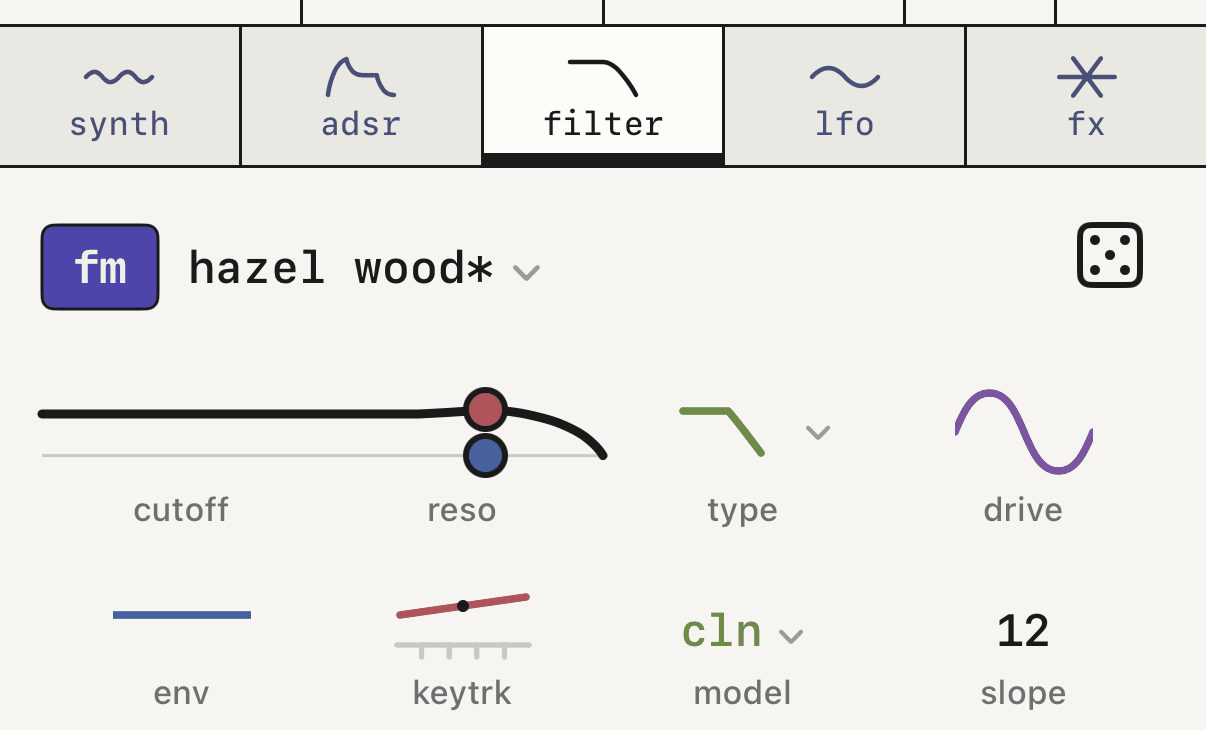
filter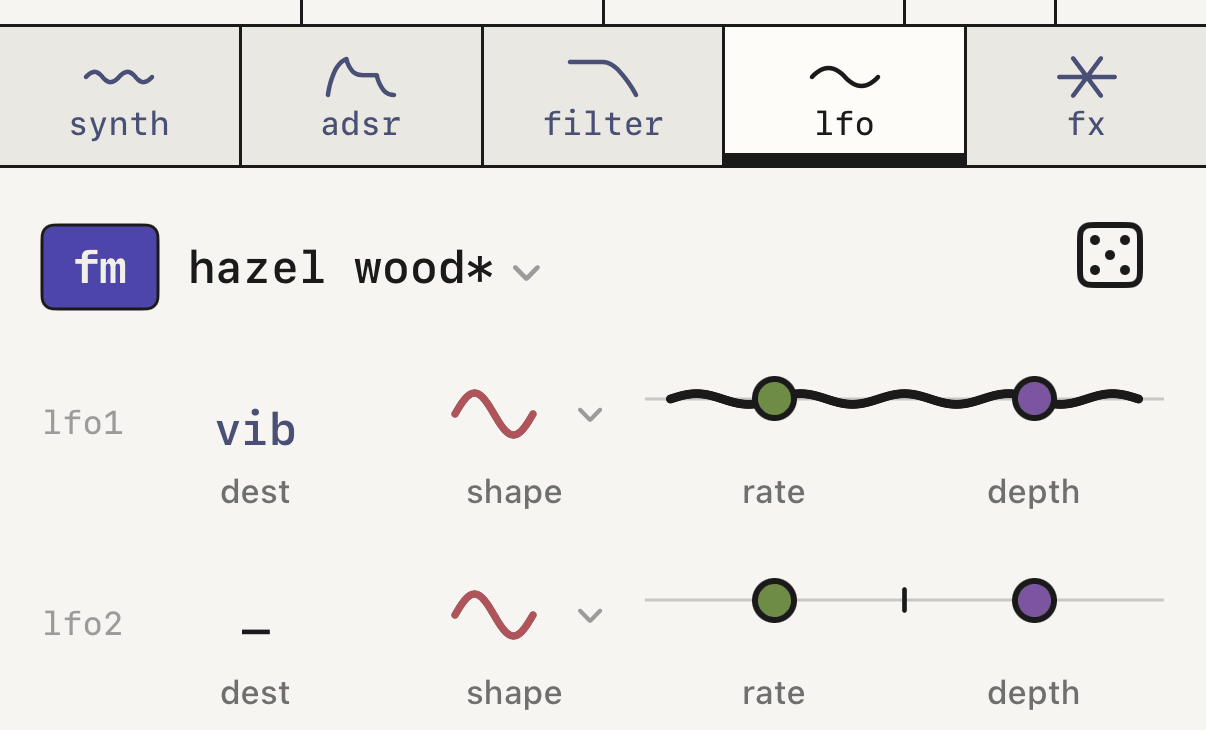
lfoKeys
Keyboard hanya memainkan nada dari tangga nada yang aktif, yang kamu pilih dengan tonik dan tangga nada tepat di atasnya. Ada 14 tangga nada bawaan, dan kamu bisa membuat milikmu sendiri dari menu tangga nada. − dan + mengganti oktaf.
Kuat lemahnya sebuah nada berasal dari seberapa kuat kamu menekan dan dari pukulan yang dideteksi ponsel, atau dari tekanan Apple Pencil. Supaya semua nada terdengar sama, atur velocity ke 0 di pengaturan aplikasi.
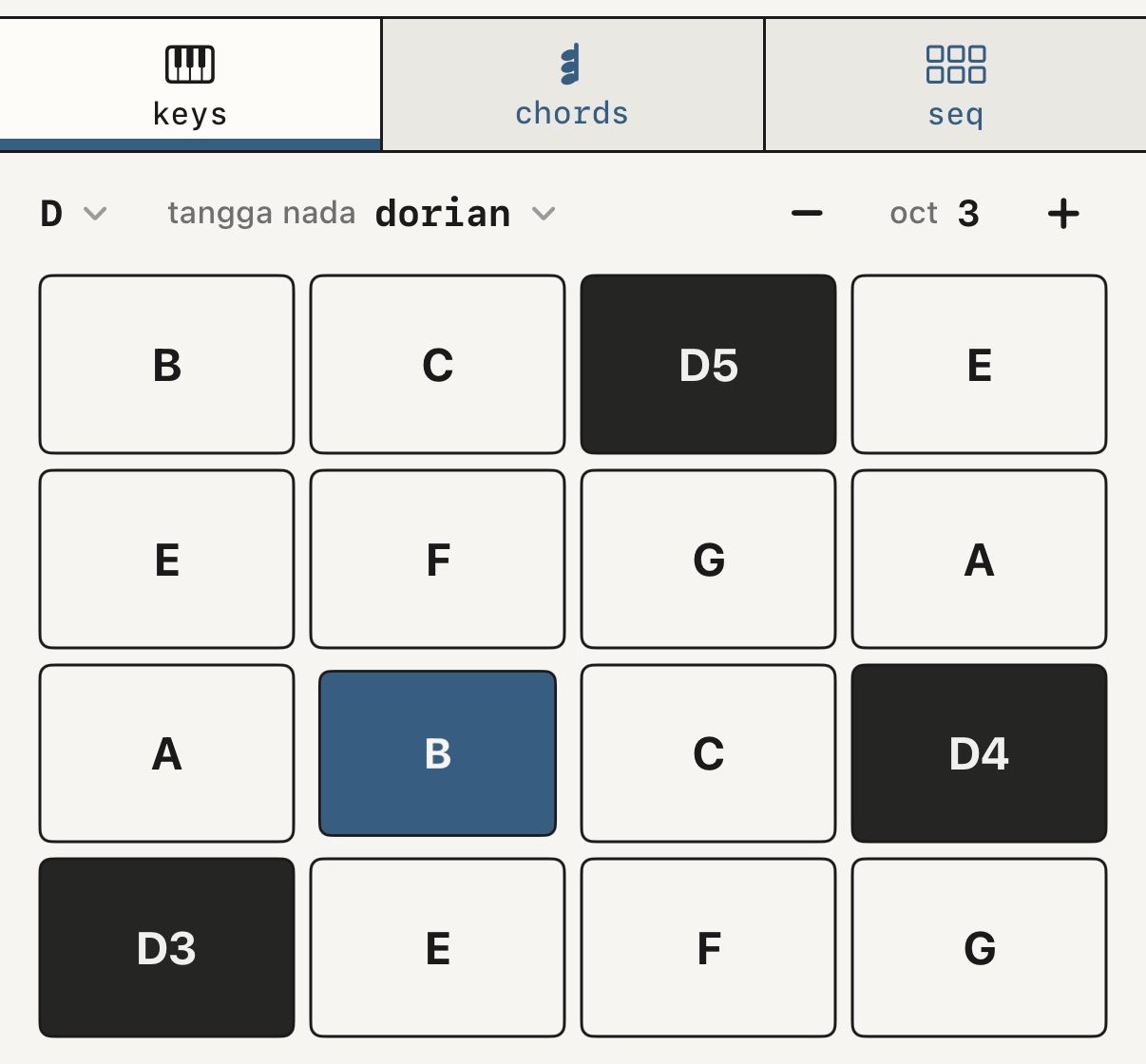
keys, dengan tonik, tangga nada, dan keyboard.Chords
chords menaruh satu akor di setiap pad, dalam dua mode.
Di tangga nada ada delapan pad, satu untuk setiap tingkat tangga nada. Tahan modifier seperti 7, 9 atau sus, dan pad yang kamu ketuk berganti akor. Ketuk modifier lalu lepaskan tanpa menyentuh pad, dan modifier itu tetap aktif sampai kamu mengetuknya lagi.
Akor dibunyikan rapat, dengan nada-nada berdekatan di tengah keyboard dan tanpa bas. Turunkan atau naikkan dengan − dan +.
Di kustom kamu membuat akor sendiri di dua bank berisi delapan pad. Ketuk edit atau pad kosong. Setiap nada yang kamu mainkan di keyboard ditambahkan ke akor, sampai delapan. Lalu tekan simpan.
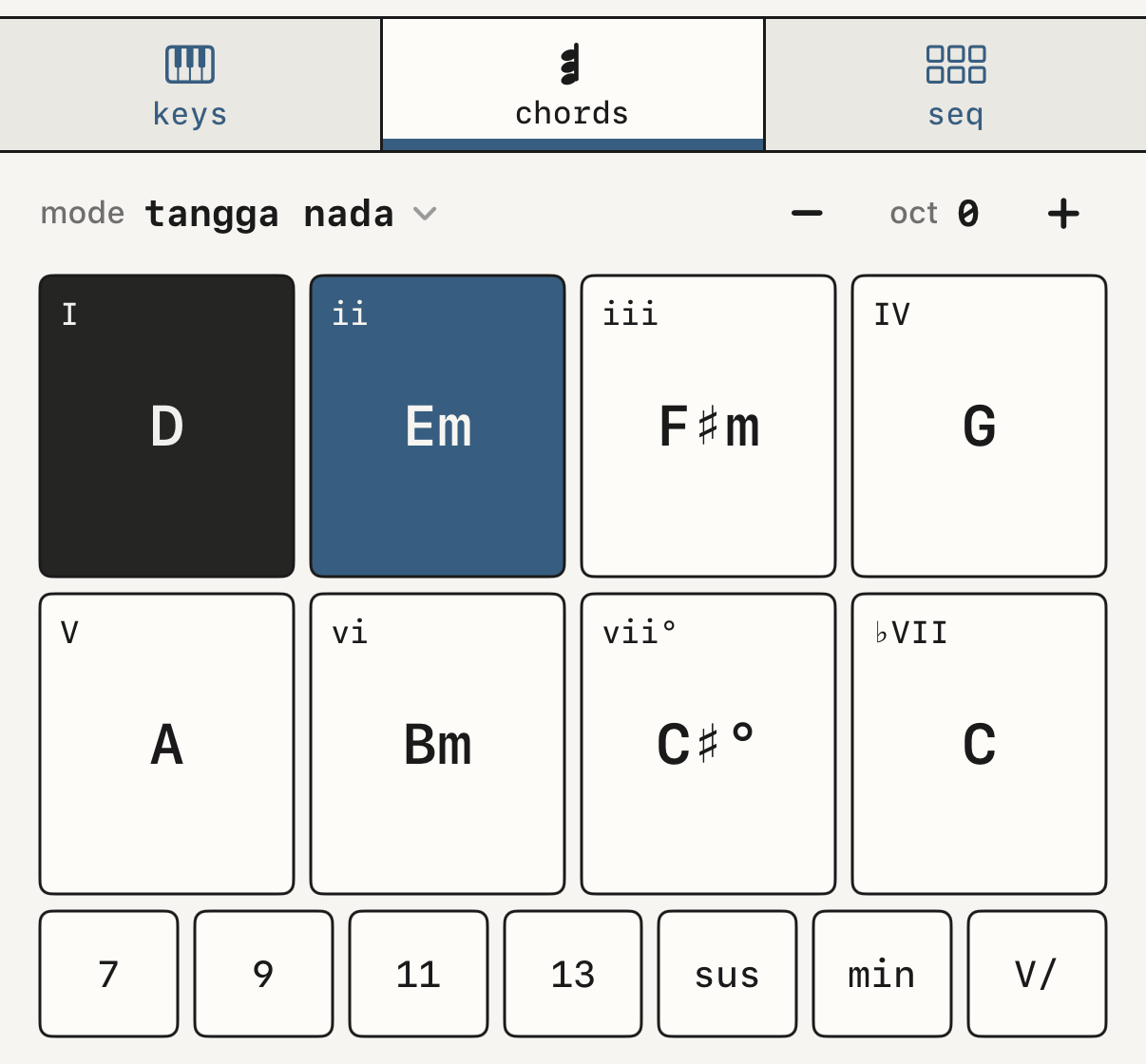
chords di tangga nada, dengan baris modifier.Seq
seq punya lima posisi, yang kamu pilih dengan nama di kiri atas: off · arp · step · ping · eucalyptus.
arpmengarpeggio apa yang kamu tahan dikeysatauchords, di atas cincin 16 langkah.stepadalah sequencer sampai 64 langkah, dalam halaman berisi 16. Ketuk sebuah langkah untuk menuju ke sana dan menulis. Ketuk dua kali untuk menghapusnya.pingadalah meja biliar dengan lonceng. Satu ketukan memasang lonceng dan satu geseran meluncurkan bola. Setiap lonceng yang dilewati bola akan berbunyi. Hati-hati, bikin ketagihan.eucalyptuspunya bagiannya sendiri, tepat di bawah.
Dengan off, apa pun yang sudah kamu buat tetap tersimpan untuk saat kamu kembali.
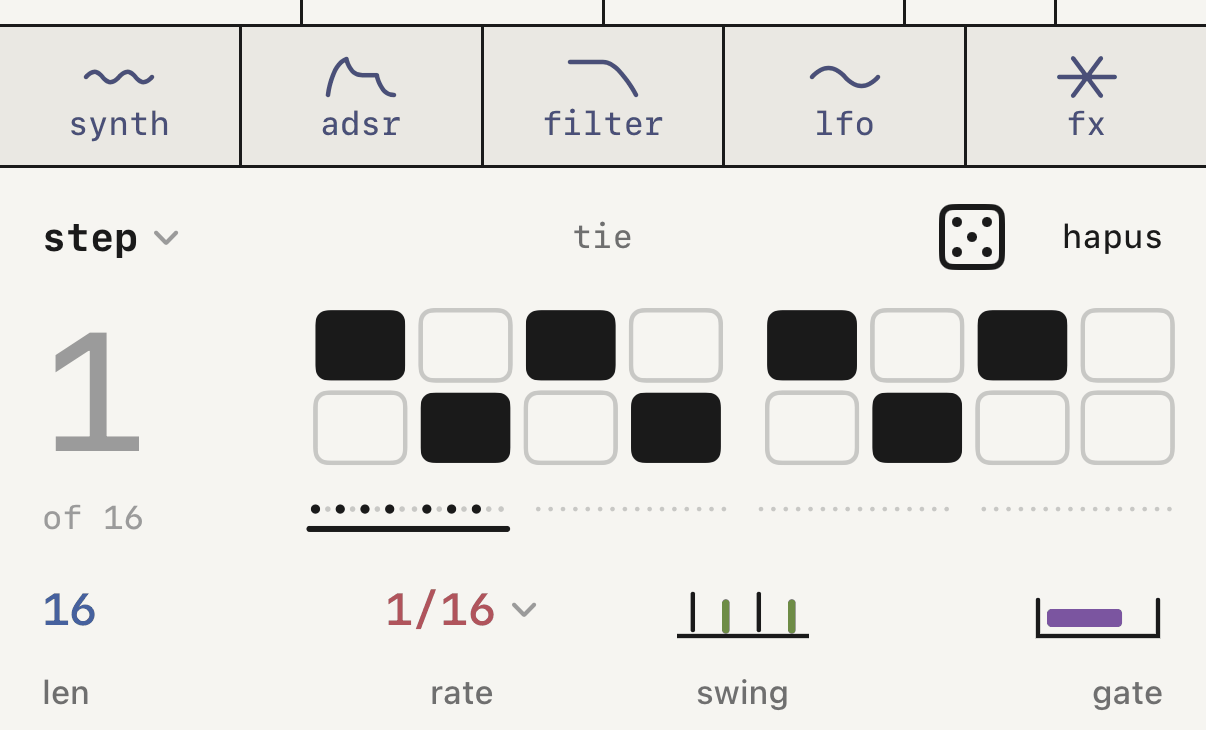
step dengan beberapa langkah yang sudah ditulis.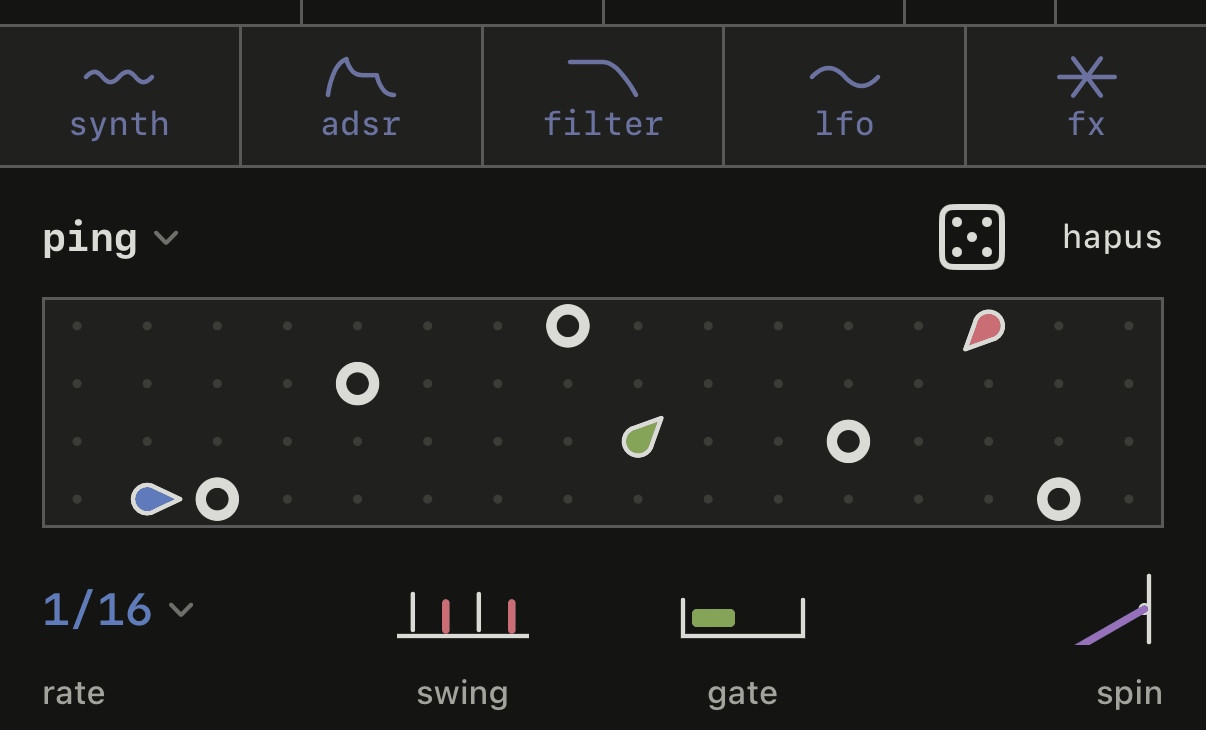
ping dengan bola-bola memantul di antara lonceng.Eucalyptus
eucalyptus adalah piano roll yang berulang, terinspirasi dari sequencer di Koala Sampler. Kamu mengisinya dengan memainkan atau menggambar nada, dan kalau sudah suka, kamu mencetaknya ke pita.
Di bawah rol ada empat tombol.
runmenjalankannya.recmenulis yang kamu mainkan dikeys,chordsataukitke rol, dan menambahkannya di setiap putaran.lenmenentukan berapa birama panjangnya, mengikuti tanda birama pita.cetakmerekamnya ke pita.
Ketuk rol untuk membukanya dalam ukuran besar. loop, snap dan quant ada di atas, dan pen, vel, prob serta undo di bawah. pen menggambar nada, sedangkan vel dan prob mengatur kekuatan dan probabilitas tiap nada. Cubit untuk memperbesar, dan [] menampilkan seluruh rol lagi.
cetak merekam tepat satu putaran ke trek yang disiapkan, mulai dari garis birama yang paling dekat dengan head. Pita harus dalam keadaan berhenti. Kalau kamu mencetak dua kali berturut-turut, putaran kedua jatuh tepat setelah yang pertama.
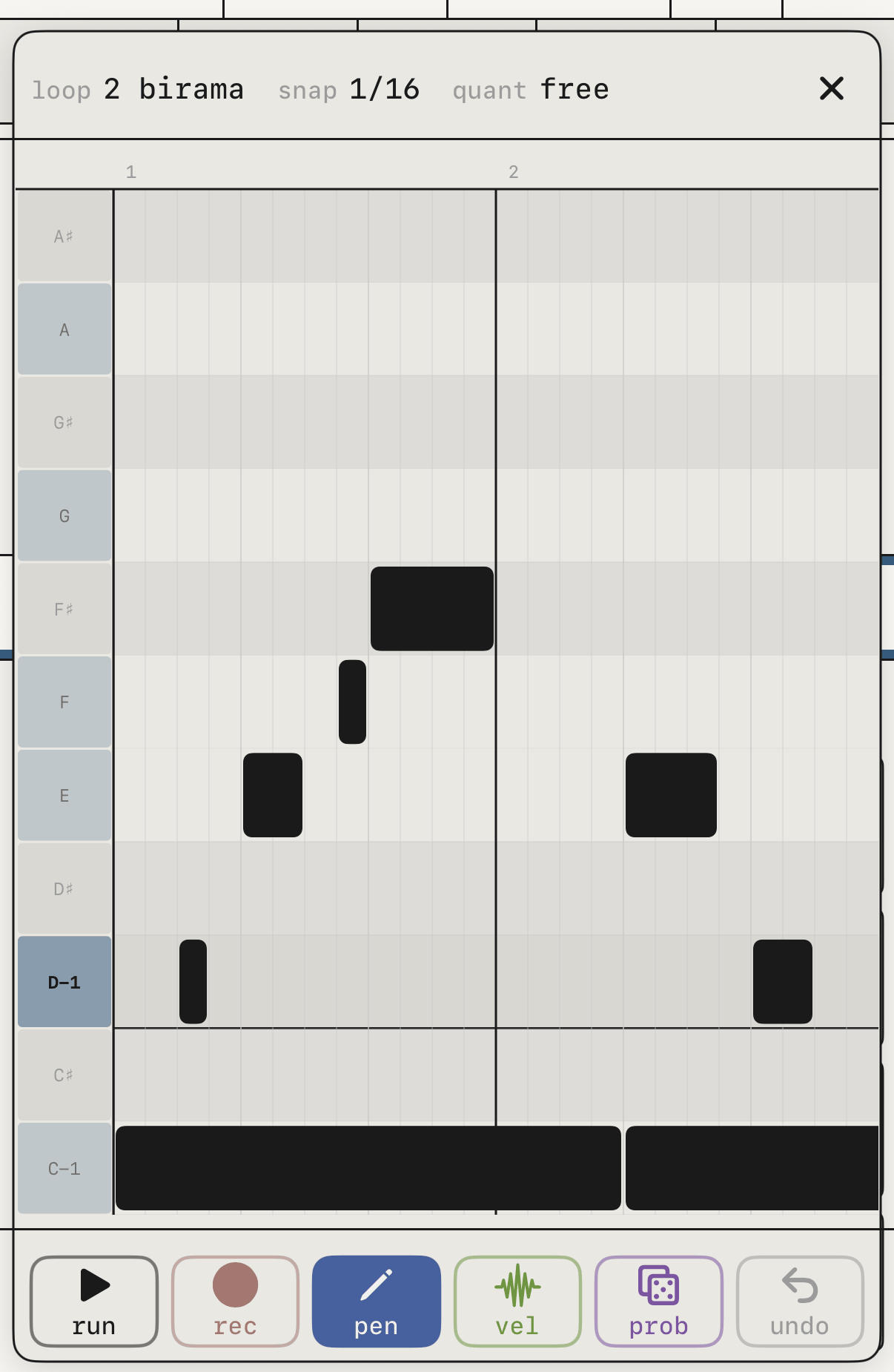
eucalyptus terbuka besar, dengan loop, snap dan quant di atas.Kit
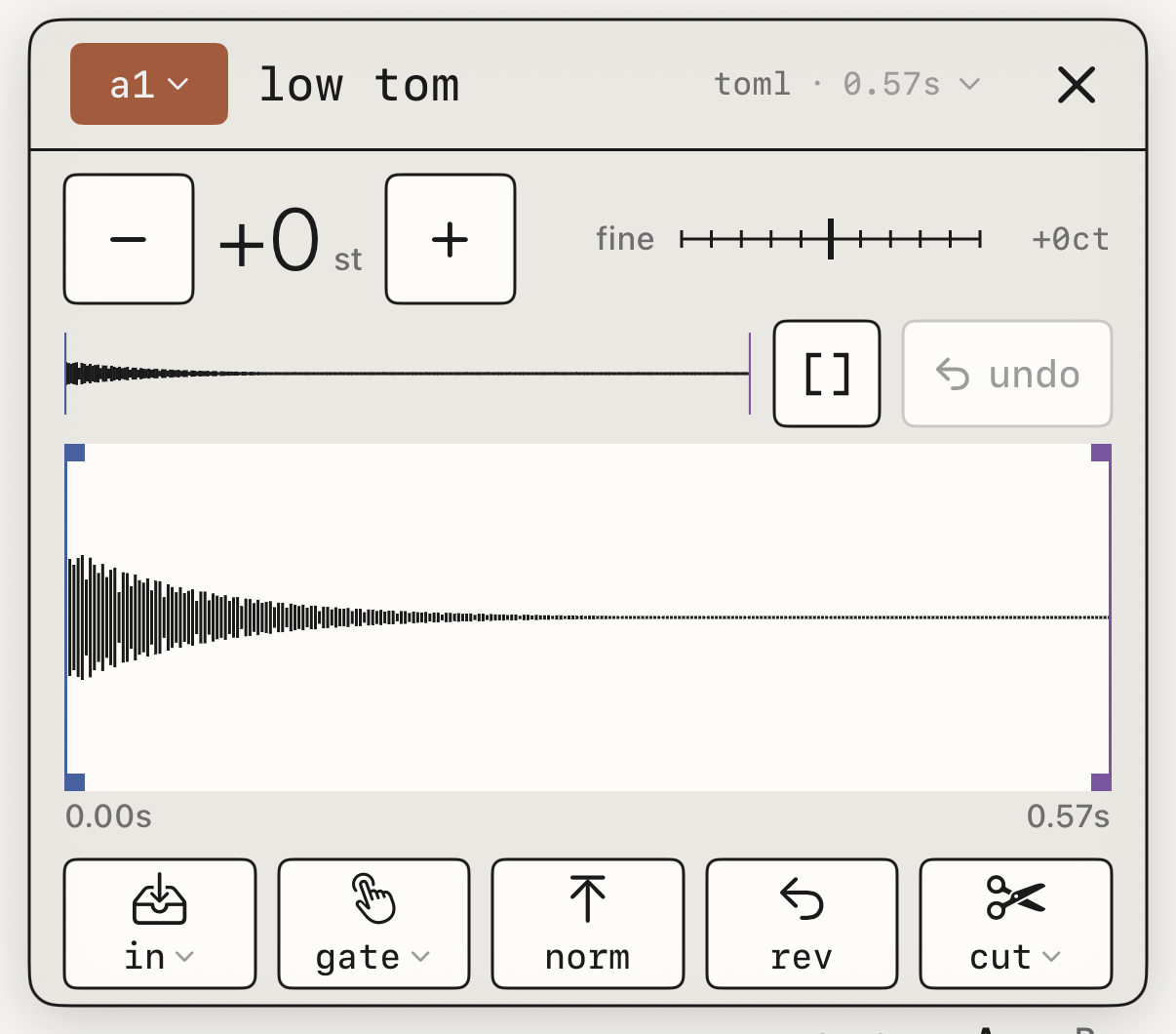
kit adalah drum kit dengan 24 pad dalam dua bank, A dan B. Ketuk sebuah pad untuk memilihnya, dan suaranya terbuka di atas dengan in · gate · norm · rev · cut.
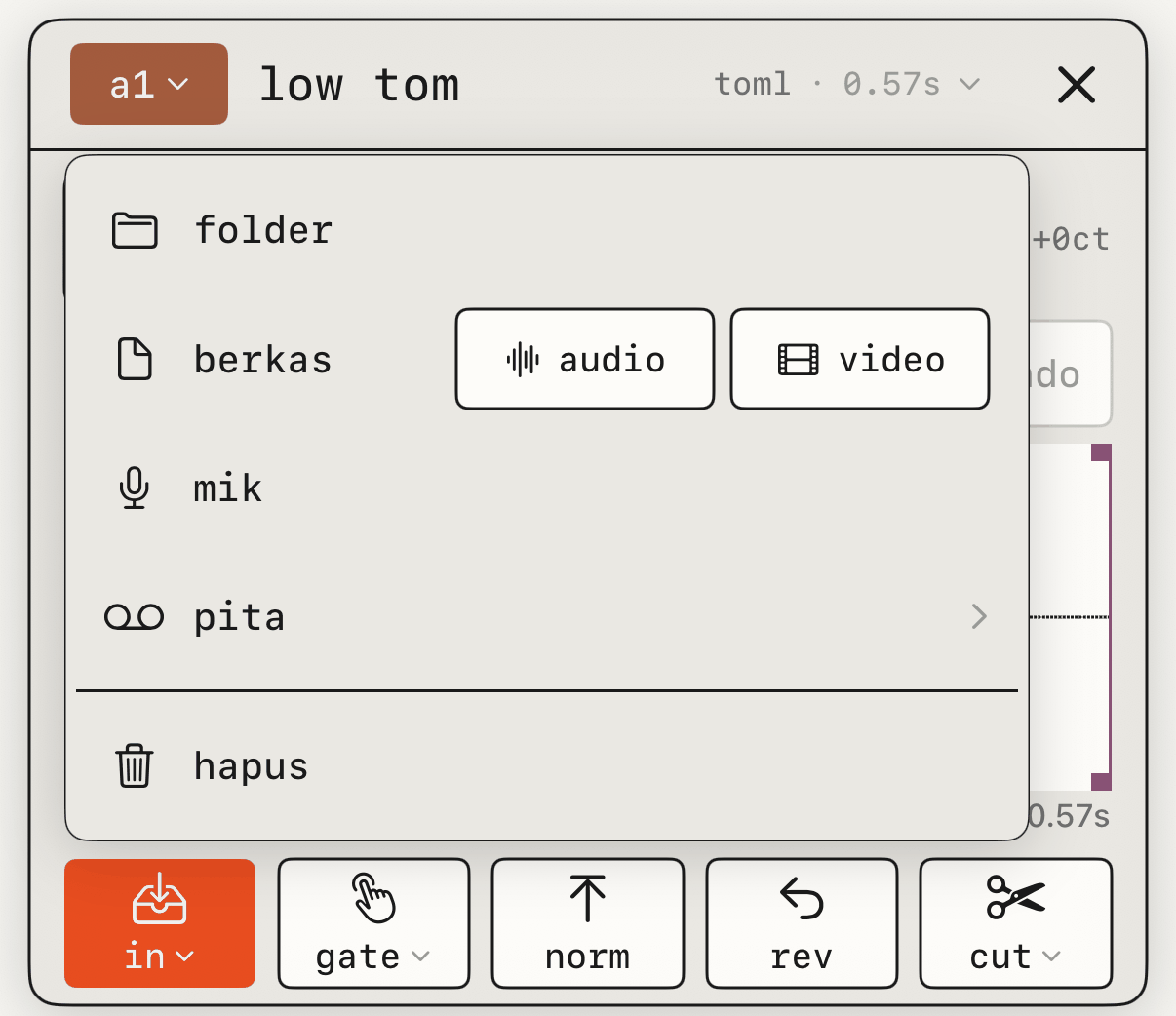
Ketuk pad kosong untuk memuat suara dari folder suaramu, dari berkas (audio atau video), dari mik atau dari sebuah trek di pita.
chop memotong suara di titik-titik yang kamu tandai dan membagikan potongannya ke pad yang kosong. Kamu juga bisa menandai potongan dengan mengetuk pad sambil suaranya berbunyi. norm menaikkan volume suara sampai ke puncaknya.
Untuk mengosongkan pad, buka in dan ketuk hapus, dan undo mengembalikannya. Menghapus suara dari pustaka menghilangkannya di mana-mana, termasuk di pad dan preset yang memakainya.
Mixing
Mix punya empat tab: fx 1 · fx 2 · mix · eq.
Channel strip
Di mix ada satu strip per trek, dan semuanya muat di layar.
inadalah gain input saat kamu merekam satu sumber.panmenempatkan trek ke kiri atau ke kanan.sd1dansd2mengirim trek kefx 1danfx 2.- Fader punya meternya sendiri, dan
mmembisukan trek.
Di atas strip, drive mendorong seluruh mix ke limiter, dari −12 sampai +12 dB. Makin tinggi, makin padat bunyinya.
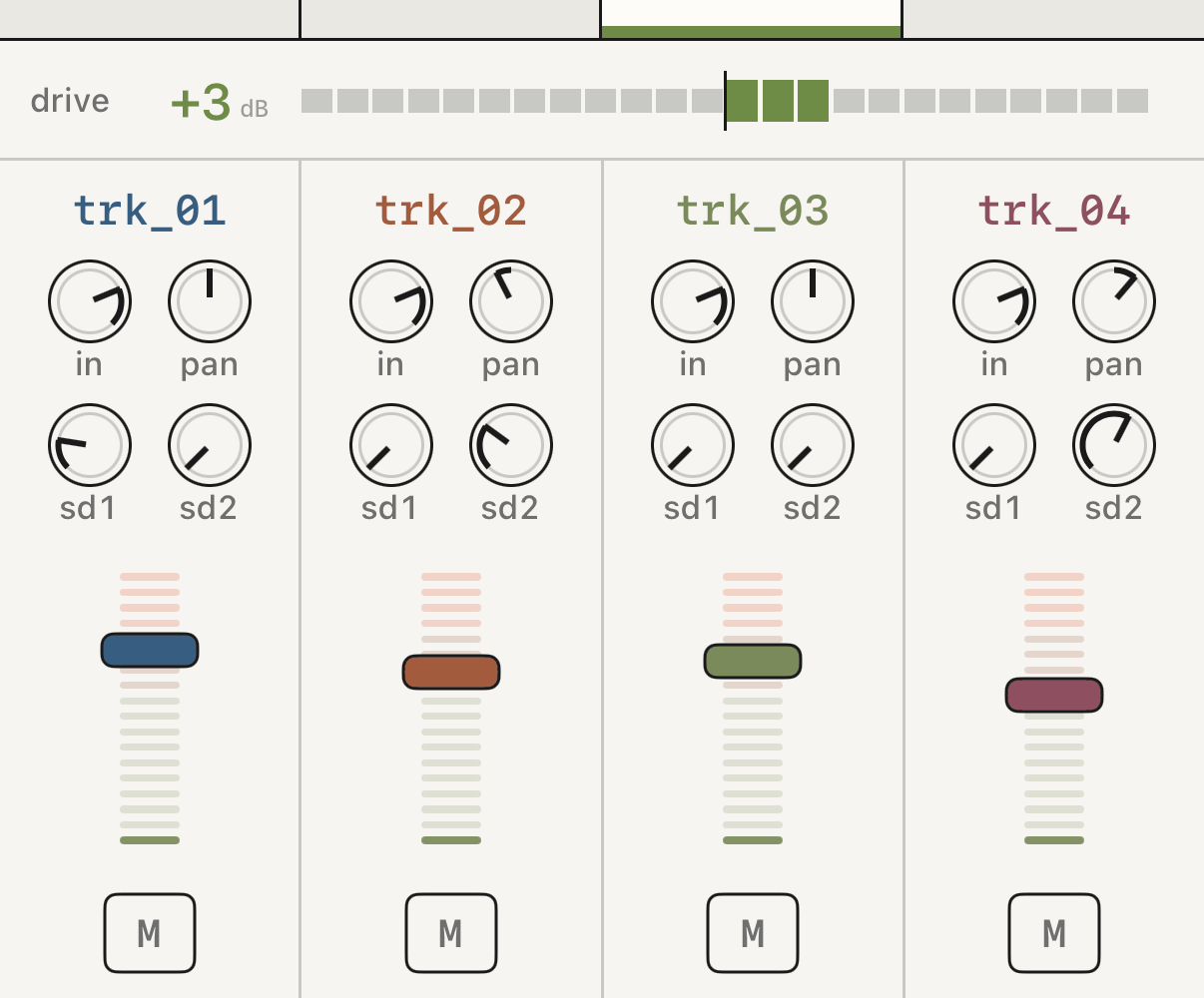
mix, dengan drive di atas.Efek
fx 1 dan fx 2 adalah dua efek bersama, dan setiap trek mengirim ke sana dengan sd1 dan sd2. Ketuk bus kosong untuk memilih tapesat · delay · reverb · crush · haze · wobble · shimmer, atau plugin untuk memakai AUv3 dari aplikasi lain.
Setiap efek punya empat knob dari 00 sampai 99. Geser vertikal untuk menggerakkannya, dan ketuk dua kali untuk mengembalikannya. Di atas, aktif mematikan efek tanpa kehilangan apa pun, return mengatur levelnya, dan ubah menggantinya dengan efek lain.
Sebagian besar efek ditambahkan ke trek, yang tetap terdengar seperti sebelumnya. crush, haze dan wobble menggantikannya: makin banyak yang kamu kirim, makin sedikit suara asli yang terdengar, dan dengan send di puncak kamu hanya mendengar efeknya.
Selama bermain, kamu mendengar trek yang disiapkan lewat efek-efeknya. Rekamannya dibuat tanpa efek.
Semua knob tercantum di kartu efek mix.
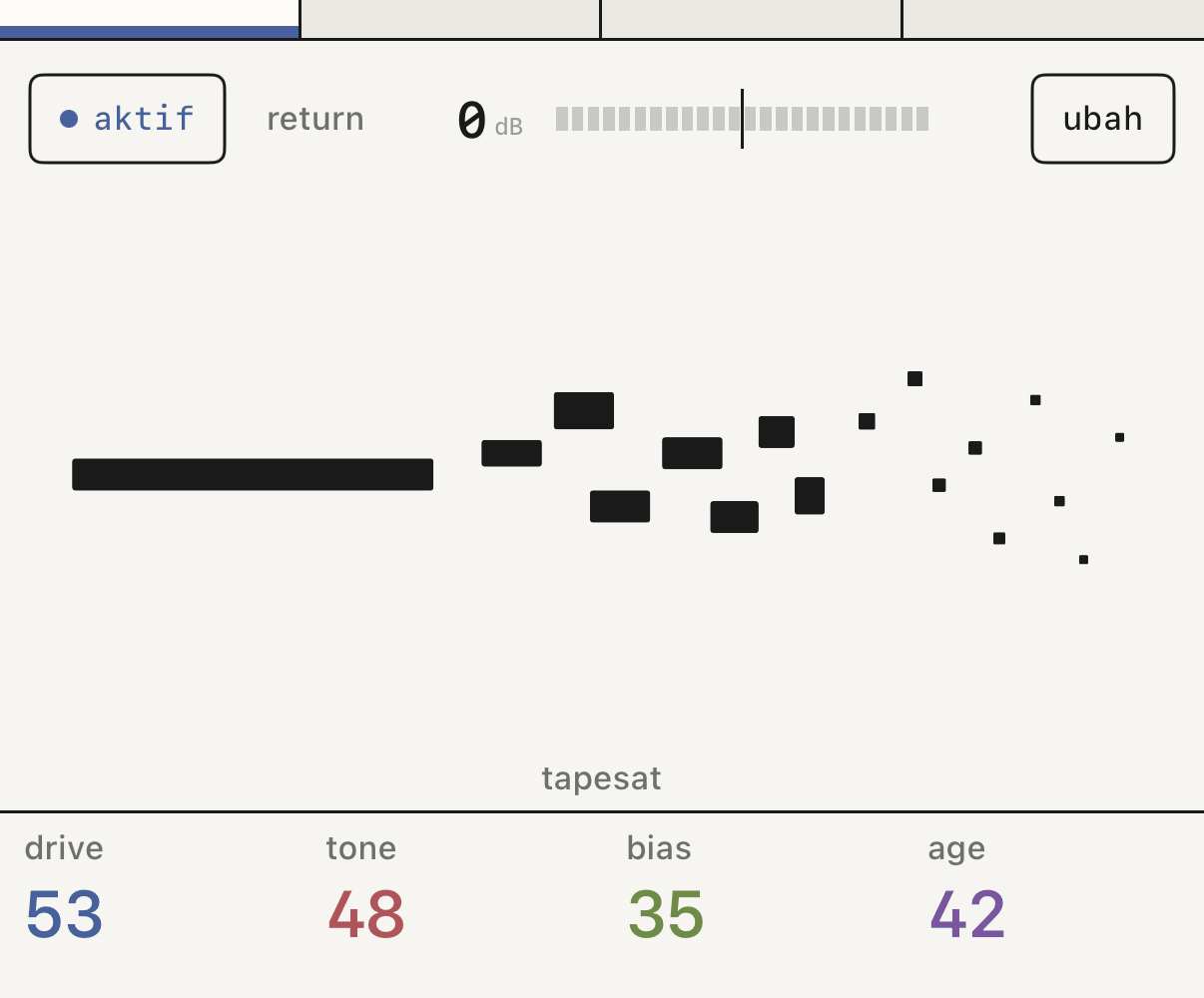
fx 1 dengan tapesat dan empat knobnya.Plugin dari aplikasi lain
Pilih plugin di sebuah bus untuk melihat efek AUv3 yang terpasang, dikelompokkan per pembuat. buka ui membuka layar plugin, yang di iPad muncul di jendela mengambang yang ukurannya bisa kamu ubah. Tempo tersinkron sendiri, dan status plugin disimpan bersama pita.
EQ master
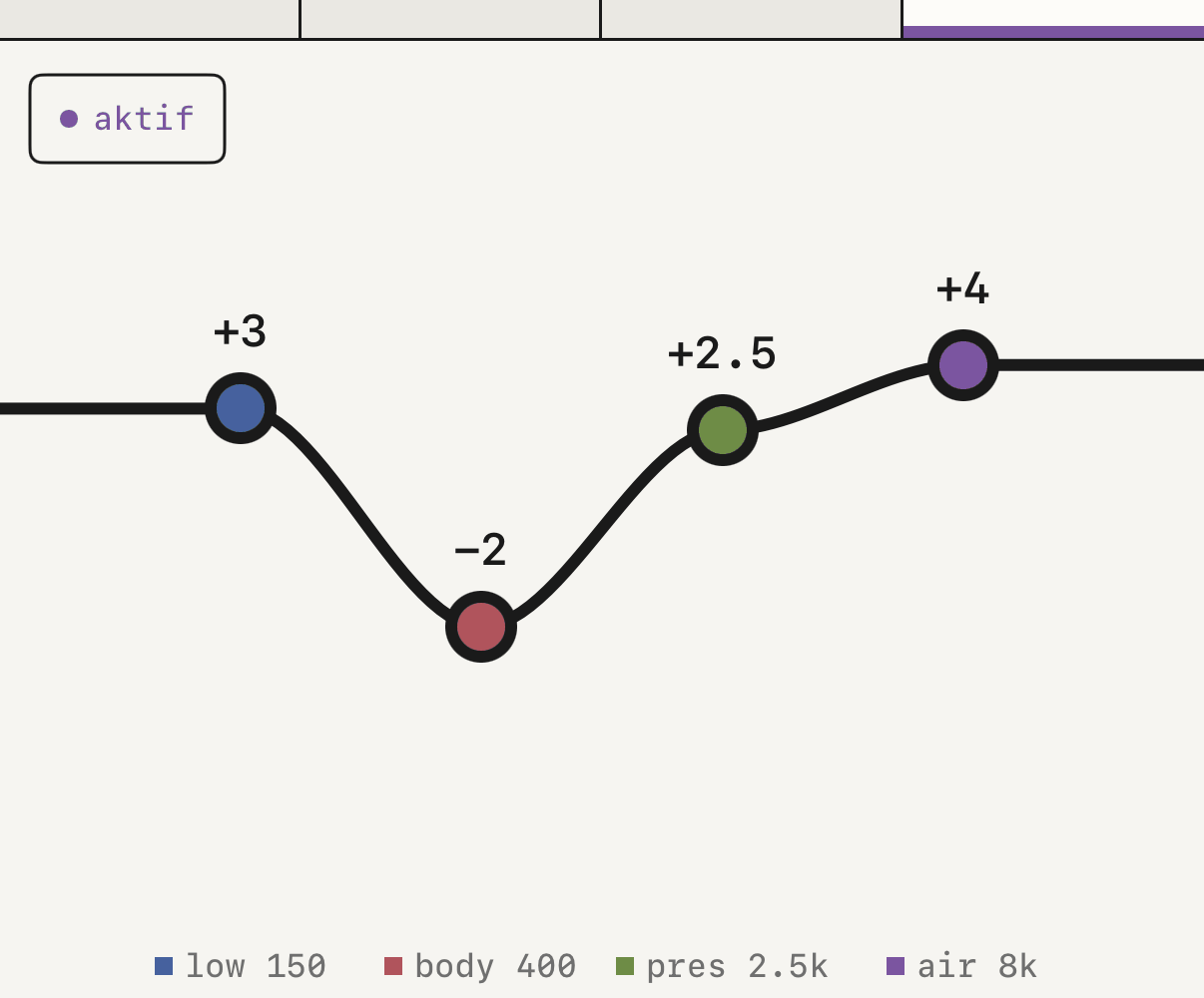
eq adalah kurva layar penuh dengan empat band tetap: low 150 Hz · body 400 Hz · pres 2.5 kHz · air 8 kHz. Geser sebuah band ke atas atau ke bawah sampai 8 dB, dan ketuk dua kali untuk mendatarkannya.
Cubit dengan dua jari untuk menskalakan keempat band sekaligus. Sebuah chip mematikan seluruh eq dan menyimpan kurvanya.
Jalur suara
Setiap trek lewat strip dan send-nya. Lalu semuanya digabung dan lewat drive, eq dan limiter menuju output, jadi apa pun yang kamu naikkan di eq juga mendorong ke limiter.
Pita dan ekspor
Setiap proyek adalah sebuah pita.
Pita-pitamu
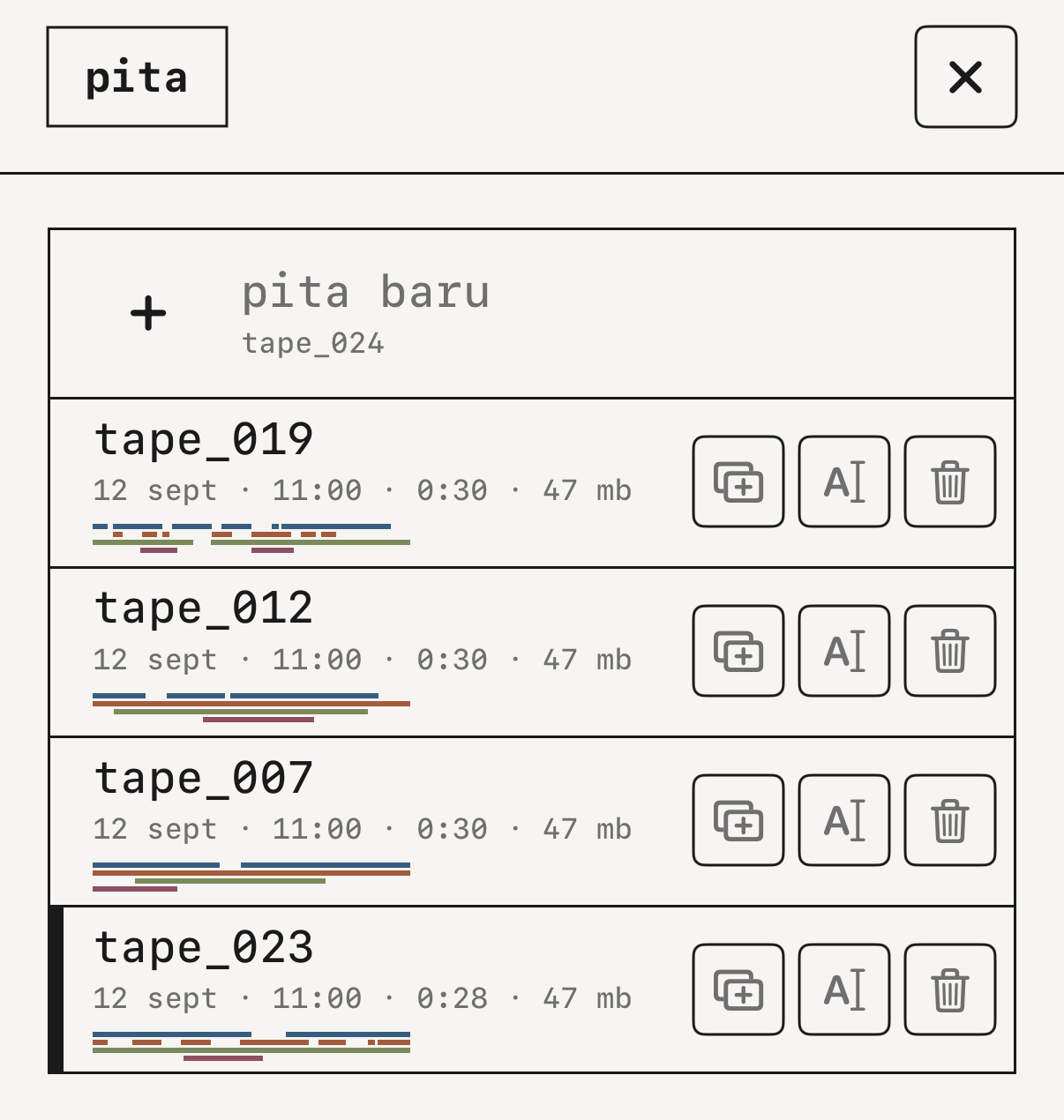
Ketuk project di header untuk membuka pita. Di sana kamu membuat pita baru, dan di baris setiap pita kamu menduplikat, mengganti nama, atau menghapusnya. Menghapus meminta konfirmasi dan tidak bisa dibatalkan.
Sebuah pita menyimpan trek dan mix-nya, tempo, birama, titik loop, dan efek. Pita baru dimulai di 120 BPM dengan jumlah trek yang diatur di trek.
Ekspor
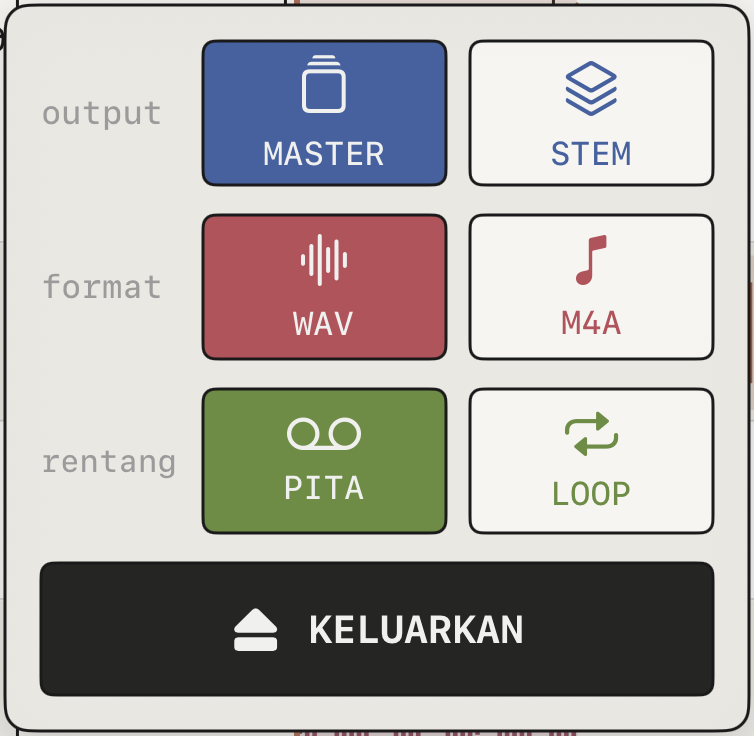
Ketuk ikon eject di header. Panelnya punya tiga pilihan.
outputadalahmaster, mix lengkap, ataustem, satu file per trek.formatadalahwav(24 bit, lossless) ataum4a(terkompresi).rentangadalah seluruhpitaatau satu putaranloop-mu.
Tekan keluarkan dan file keluar lewat lembar berbagi iOS, ke Files, AirDrop, atau aplikasi lain.
Ekspor terdengar sama dengan pemutaran. Di master, trek yang dibisukan tetap diam dan limiter diterapkan. Di stem, setiap file membawa audionya secara lengkap walaupun treknya dibisukan, dengan drive dan eq tapi tanpa limiter.
Kalau pita berakhir dengan ekor reverb atau delay, sampai 12 detik tambahan ikut diekspor. Di loop, sampai 2 detik dari ekor itu dilipat ke awal supaya putarannya menyambung tanpa lompatan.
Synth baru ada di ekspor setelah kamu merekamnya ke sebuah trek. Lihat merekam synth.
keluarkan.Dengan aplikasi lain
Menyinkronkan tempo
pengaturan ▸ sinkron punya dua cara berbagi tempo.
clock midi mengirim tempomu dengan output atau mengikuti tempo perangkat lain dengan input, termasuk start dan stop, lewat USB, Bluetooth, atau jaringan.
link membuka panel Ableton Link supaya kamu bisa bermain satu tempo dengan aplikasi lain di jaringan yang sama. Selama link menyala, clock midi mati dan terkunci.
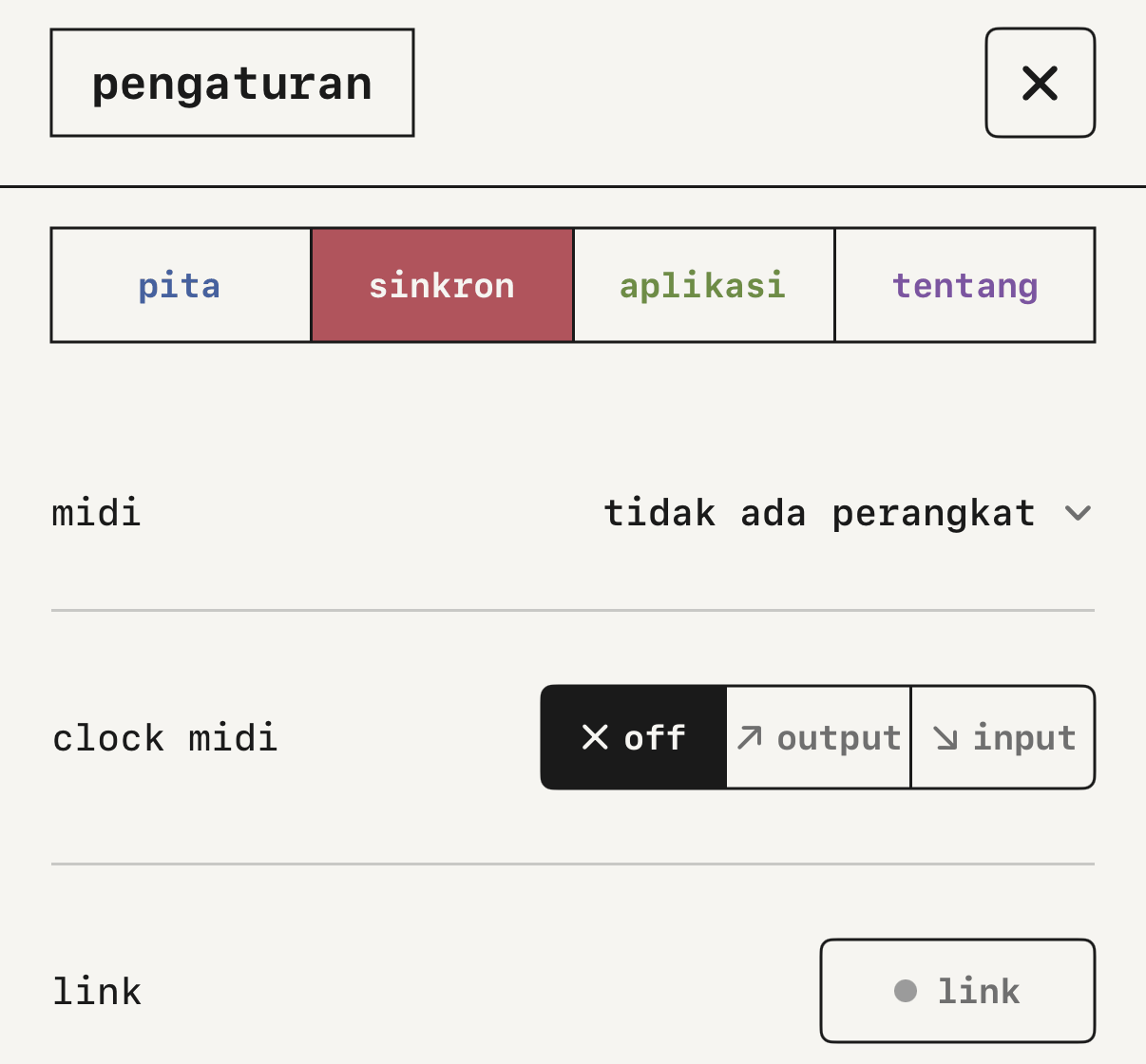
clock midi dan link di pengaturan sinkron.Bermain dengan keyboard MIDI groovebox
Keyboard MIDI yang terhubung lewat USB, Bluetooth, atau jaringan memainkan synth, dan secara bawaan mendengarkan semua kanal. Pilih perangkat dan kanal di pengaturan ▸ sinkron ▸ midi. Sustain dan pitch bend berfungsi.
TapeDesk juga muncul sebagai port MIDI untuk aplikasi lain di perangkat yang sama, seperti AUM atau Drambo.
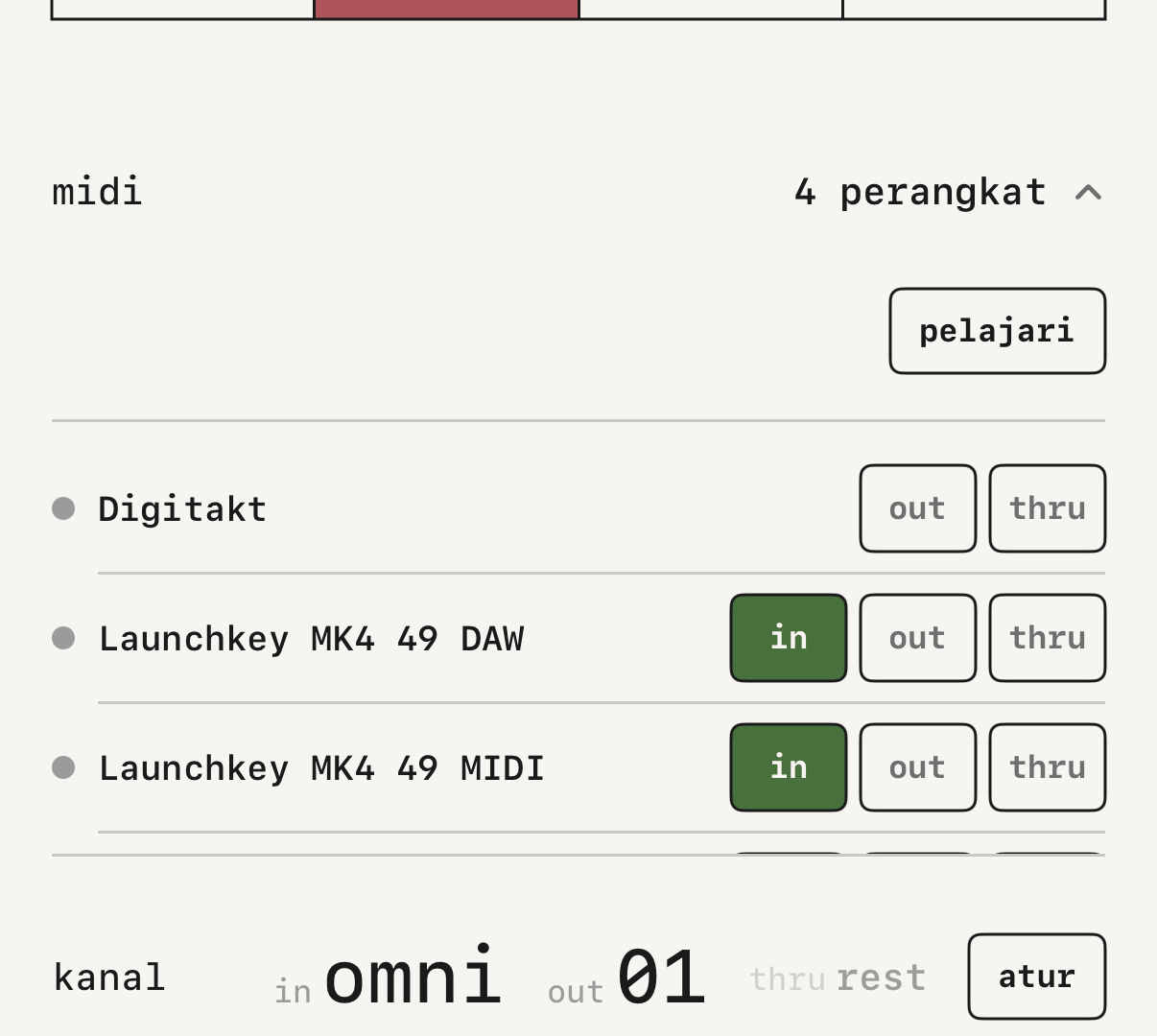
MIDI learn
pelajari memetakan knob di controller-mu ke hampir semua kontrol di aplikasi: transport, fader, pan, send, mute, knob efek, dan band eq.
Nyalakan di pengaturan ▸ sinkron ▸ midi, dan setiap kontrol yang bisa dipetakan menampilkan pelat set. Ketuk sebuah pelat dan gerakkan knob fisiknya untuk memetakannya. Tekan selesai untuk keluar.
Makro synth dan perpindahan dari satu preset ke preset berikutnya juga bisa dipetakan.
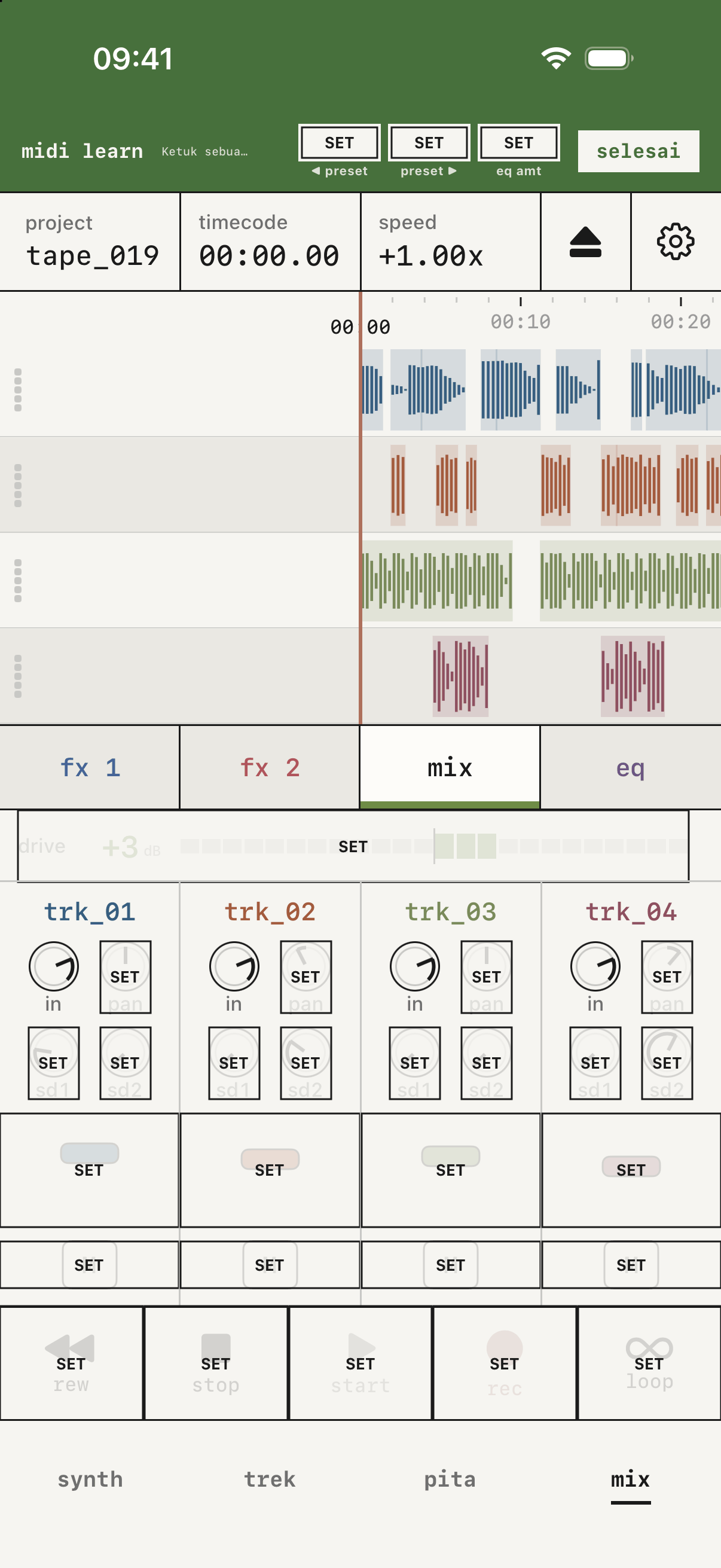
pelajari menyala, dengan pelat-pelat di atas mix.TapeDesk sebagai plugin
TapeDesk juga bisa dibuka sebagai plugin AUv3 di dalam aplikasi lain. TapeDesk: Tape adalah pita beserta mix-nya, dan pita-pitanya sama dengan yang kamu lihat di aplikasi.
clock, di bagian atas, punya dua pilihan.
hostadalah bawaan pabrik. Tekansiapdan tombol play di host memulai rekaman, dengan tempo host.pitamemberimu transport lengkap dan tempomu sendiri.
Dengan host kamu tetap bisa menggeser pita. Geser ke tempat yang kamu mau lalu lepaskan, dan dari situ pita mulai dan berhenti bersama host. Ini membantu di host berbasis klip, yang tidak punya timeline dan tidak pernah kembali ke nol. Pindah ke pita lalu kembali ke host membuat pita mengikuti host lagi.
Dengan sumber, plugin menerima sampai enam input dari host, masing-masing ke trek yang kamu pilih, dan merekam semuanya bersamaan, juga di loop dan dengan ambang. thru membuat input host terdengar di output. Host bisa mengotomasi seluruh mix.
TapeDesk: Tape di dalam sebuah host.TapeDesk: Play groovebox
TapeDesk: Play adalah synth sebagai instrumen di dalam aplikasi lain. Plugin ini menerima nada, sustain, dan pitch bend dari host, dan menyediakan 37 parameter untuk diotomasi.
Suaranya disimpan bersama sesi host. Preset, tangga nada, dan kartrij DX sama dengan yang ada di aplikasi.
TapeDesk: Play di dalam sebuah host, dengan keyboard terbuka.Kartu
Bagian ini untuk mencari sesuatu: knob setiap mesin dan efek, pengaturan, indeks istilah, dan lisensi.
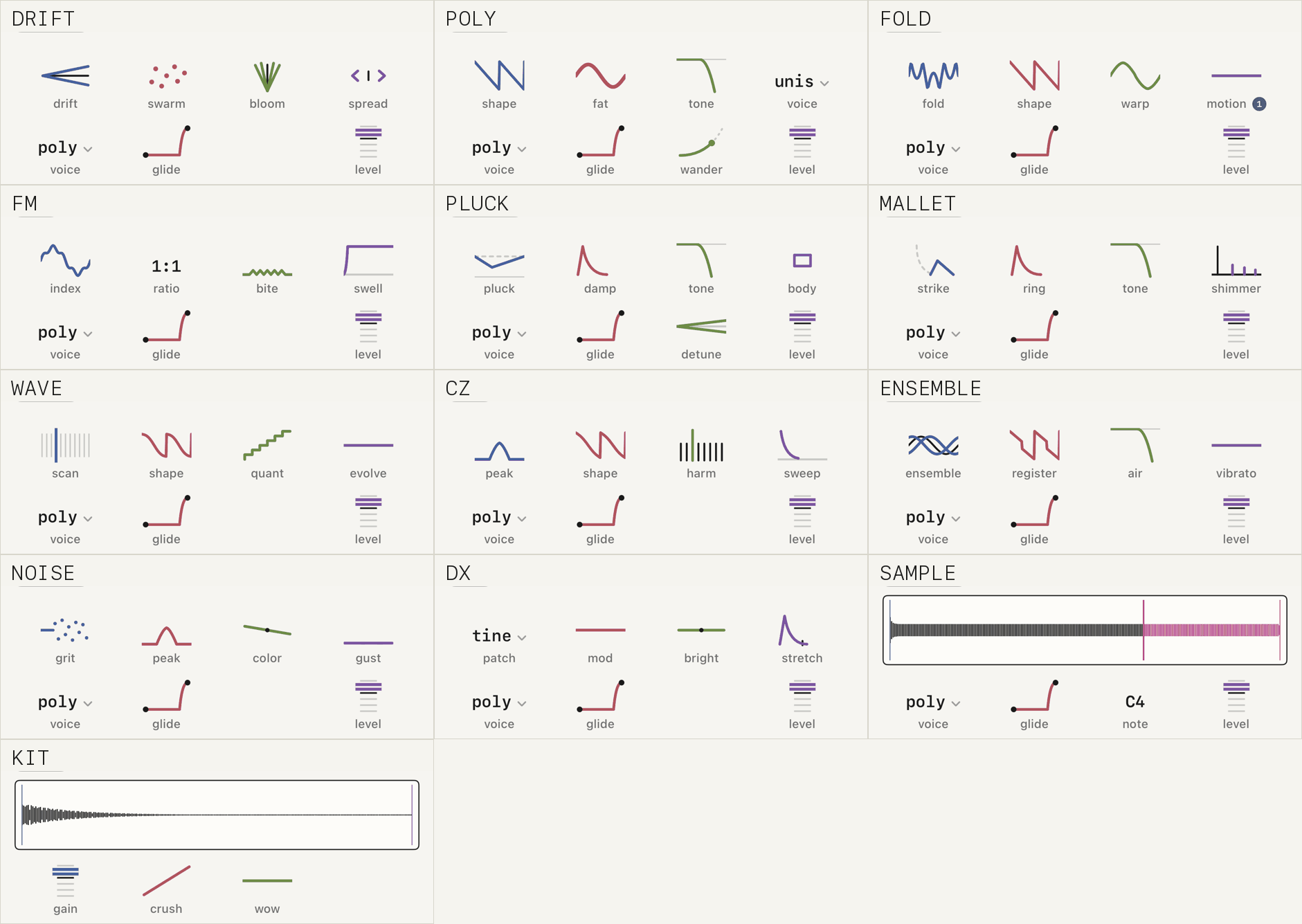
Mesin groovebox
Kesebelas mesin sintesis dibangun di atas Plaits, karya Émilie Gillet (Mutable Instruments). sample dan kit memainkan sampel.
drift
kawanan analog, stereo
drift- dari kawanan yang diam ke awan yang terus berubah
swarm- jumlah suara
bloom- detune ke arah tengah
spread- detune ke samping, lebih stereo
poly
virtual analog
shape- dari hangat ke gigitan ala hard-sync
fat- ketebalan gelombang saw
tone- kecerahan
voice- interval per suara, unison, kuint, oktaf, atau oktaf dan kuint
fold
wavefolding
fold- banyaknya lipatan
shape- gelombang awal
warp- bawah hangat, atas metalik
motion- LFO lambat yang membuat lipatannya bernapas
fm
FM dua operator
index- dari sinus ke lonceng lalu ke clang
ratio- interval antar-operator, bertahap
bite- feedback, dari bersih ke dengung
swell- menggembungkan suara setelah attack
pluck
senar yang dipetik, meredup sendiri
pluck- kecerahan petikan
damp- panjang bunyinya
tone- dari hangat ke metalik
body- resonansi badan
mallet
perkusi bernada, meredup sendiri
strike- kerasnya pukulan
ring- panjang bunyinya
tone- dari gelap ke metalik
shimmer- kilau harmonik atas
wave
wavetable
scan- posisi di tabel
shape- keluarga gelombang
quant- dari bersih ke lo-fi
evolve- menjelajahi tabel sendiri
cz
phase distortion
peak- kedalaman resonansi
shape- bentuk window
harm- harmonik resonansi, bertahap
sweep- sapuan formant di setiap nada
ensemble
string machine, stereo
ensemble- banyaknya chorus
register- dari saw ke square
air- bukaan filter mengikuti nada
vibrato- vibrato per nada
noise
noise dan tekstur
grit- dari langkah berderak ke hiss
peak- resonansi filter
color- low-pass, band-pass, atau high-pass
gust- hembusan per nada yang tidak pernah berulang
dx
FM enam operator, meredup sendiri
patch- salah satu dari 32 patch di bank
mod- kedalaman LFO patch
bright- kecerahan
stretch- memanjangkan atau memendekkan envelope
Kartrij .syx dimuat dengan impor .syx, di kartrij dx.
sample
sampler keyboard
note- nada asli sampel
Ketuk bentuk gelombang untuk memangkasnya dan menandai loop.
Insert fx groovebox
Setiap mesin punya efeknya sendiri di tab fx, yang bekerja di dalam suara, nada per nada.
chorus
rate- kecepatan
depth- kedalaman
fbk- feedback, berongga kalau negatif dan beresonansi kalau positif
voices- dari 1 sampai 4 suara
delay- delay dasar, pendek terdengar berkilau dan panjang terdengar seperti vibrato
width- lebar stereo
mix- campuran
drive
mesin yang sama dengan tapesat
gain- banyaknya saturasi, dengan volume yang dikompensasi
tone- filter setelah saturasi
bias- asimetri
edge- saturasi yang lebih banyak lagi
char- pengaturan asimetri yang lain
mix- campuran
out- level output, ±12 dB
phaser
rate- kecepatan sapuan
depth- lebar sapuan
fbk- resonansi, dari lapang ke seperti vokal
stages- dari 2 sampai 12 tahap
center- titik tengah sapuan
spread- selisih fase antara kiri dan kanan
mix- seberapa tegas takik-takiknya
delay
mesin yang sama dengan delay di mix
time- sampai 1.2 s, atau pembagian tempo dengan
sync fbk- pengulangan
tone- menggelapkan setiap pengulangan
pingpng- memindahkan pengulangan bergantian ke kiri dan kanan
sync- mengikat
timeke tempo mod- goyangan pita
mix- campuran
space
mesin yang sama dengan reverb di mix
size- ukuran
decay- panjang ekor
damp- bagaimana nada tinggi meredup
tone- kecerahan
mod- dering pegas
mix- campuran
dirt
fuzz
gain- masukan ke fuzz
fold- wavefolding
bias- lebih banyak fuzz ke satu sisi dan hening ke sisi lain
crush- menurunkan sample rate sampai 300 Hz
tone- filter setelah crush
mix- campuran
out- level output, ±12 dB
au
efek AUv3 dari aplikasi lain
return- level efek, ±12 dB
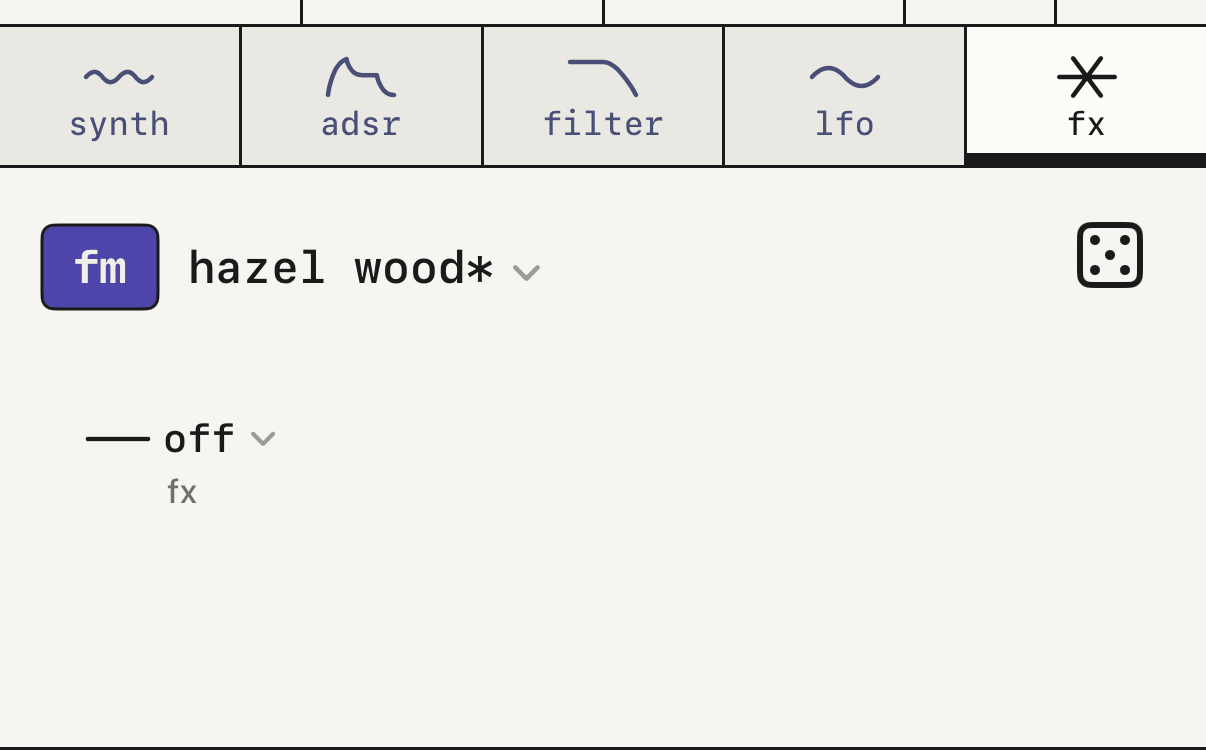
fx dengan space dimuat.Efek mix
Ini efek-efek yang kamu muat di fx 1 dan fx 2.
tapesat
saturasi pita, ditambahkan
drive- seberapa kuat sinyal didorong ke pita, dengan volume yang dikompensasi
tone- penurunan nada tinggi, dari 200 Hz sampai 20 kHz
bias- asimetri, menambah harmonik genap
age- dari pita baru ke kaset tua, dengan hiss lalu wow
delay
gema pita, ditambahkan
time- dari 30 sampai 750 ms. Saat digeser, gemanya meluncur
fbk- pengulangan
tone- menggelapkan setiap pengulangan
wow- goyangan delay
reverb
delapan jalur feedback, ditambahkan
decay- panjang ekor
tone- kecerahan ruangan
drip- dering pegas
damp- bagaimana nada tinggi meredup di ekor
crush
sample rate dan bit lebih rendah, menggantikan
rate- dari 48 kHz sampai 1.5 kHz
bits- dari 16 sampai 3
grit- dari anak tangga ke noise
tone- filter nada tinggi
haze
filter yang bergerak, menggantikan
freq- cutoff awal, dari 80 Hz sampai 8 kHz
move- ke kiri digerakkan sinyal, ke kanan oleh LFO
res- resonansi, berosilasi dekat maksimum
shape- dari low-pass ke band-pass lalu ke phaser
Dengan free, LFO bergerak dari 0.1 sampai 8 Hz. Dengan sync, LFO mengikuti tempo.
wobble
goyangan pita, menggantikan
depth- seberapa jauh nada bergerak
rate- dari 0.1 sampai 8 Hz
shape- dari sinus ke langkah acak
drop- penurunan level dan nada tinggi
shimmer
reverb dengan oktaf, ditambahkan
shmr- seberapa banyak oktaf yang masuk kembali
size- panjang ekor
tone- dari cerah ke gelap
bloom- berapa lama awannya naik
Di bawahnya kamu memilih interval, dari −12 sampai +12. Bawaannya +12.
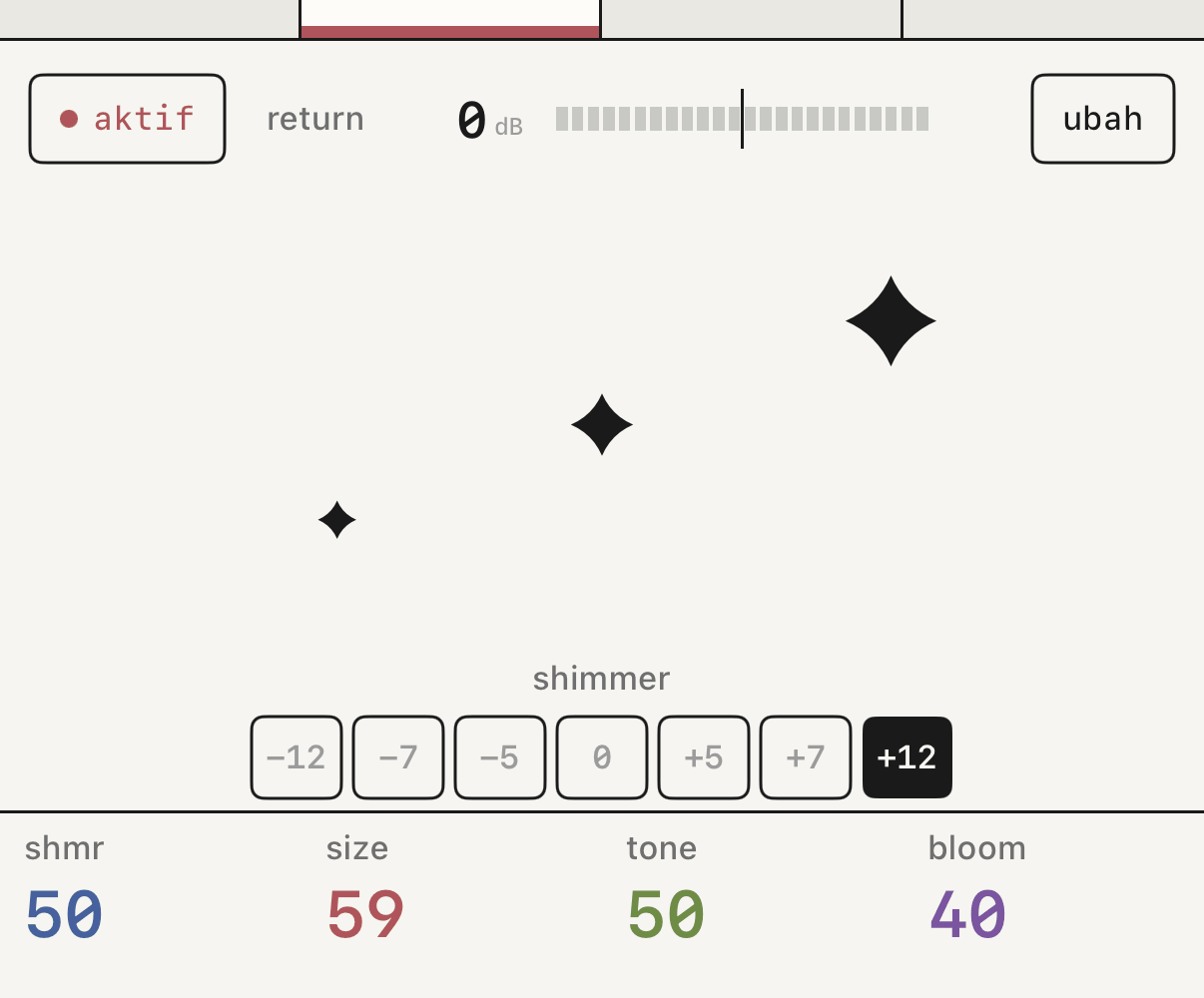
shimmer dengan pilihan interval.Pengaturan
Roda gigi di header membuka pengaturan, dengan empat tab.
pita
trek- jumlah trek di pita, dari 4 sampai 6
tempo- dengan roda atau dengan tap
birama- birama pita
hitungan- hitungan sebelum merekam
metronom- menyalakan klik
mode rekamdubataugantibilah edit- gerakan yang membukanya
region- cara rekaman digambar
sinkron
midi- perangkat,
pelajari,kanal,seq,offset keluaran,nirkabeldanpanik clock midioff·output·inputlink- membuka Ableton Link
aplikasi
modeperekamataugrooveboxtematerang·gelap·otomatisvelocity- seberapa besar pengaruh pukulan saat memainkan tuts dan pad, dari 0 sampai 5
bahasa- lima belas bahasa, berganti seketika
mikrofon- status izin
kualitasstudiomerekam di 24 bit dandemodi 16, yang lebih hemat ruangpenyimpanan- ruang yang dipakai TapeDesk
ikon aplikasi- cream · dark · olive · wine
tentang
tidak mengumpulkan data- menautkan ke kebijakan privasi
panduan- membuka manual ini
rate- untuk memberi nilai aplikasi
bantuan- untuk menghubungi
Di bawah ada versi dan kredit untuk suara-suara dan untuk Plaits.
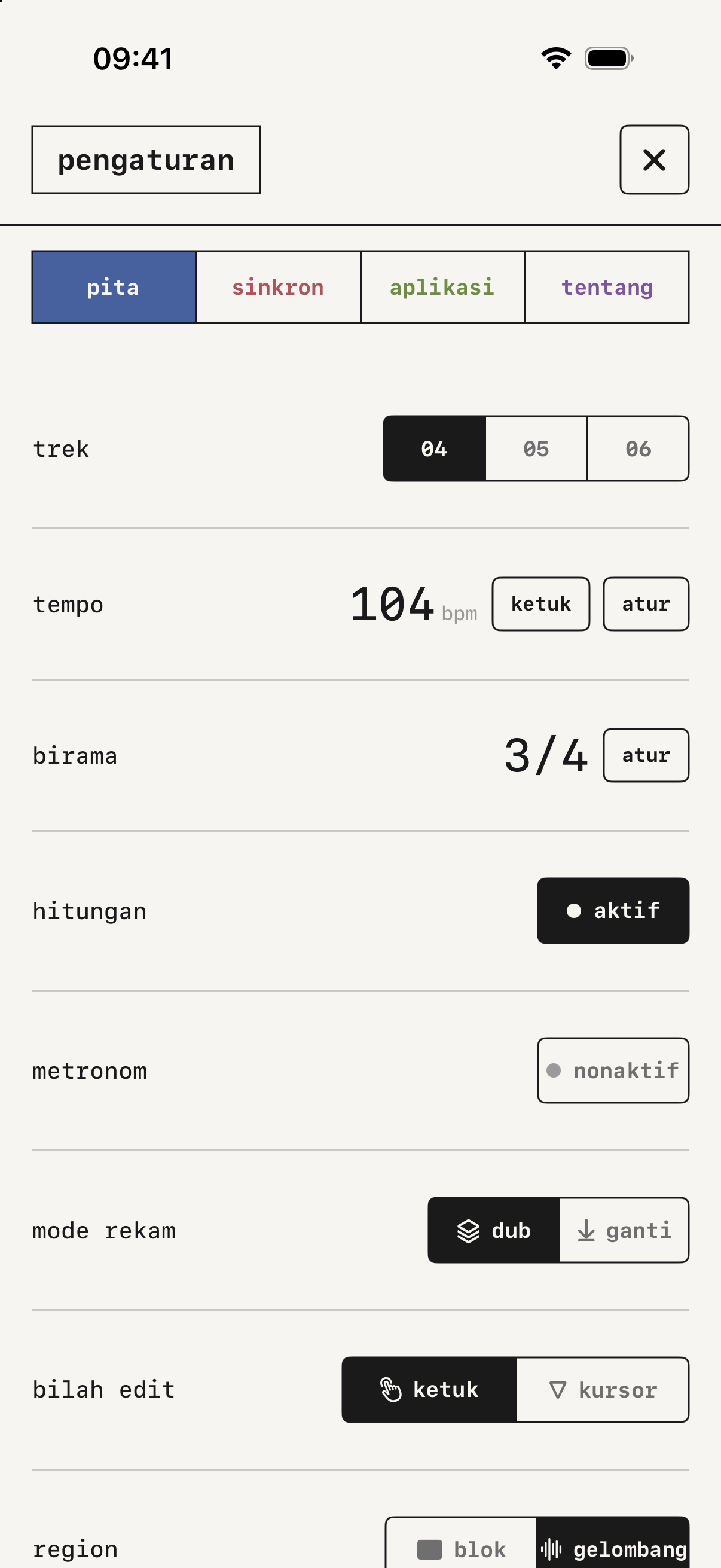
pita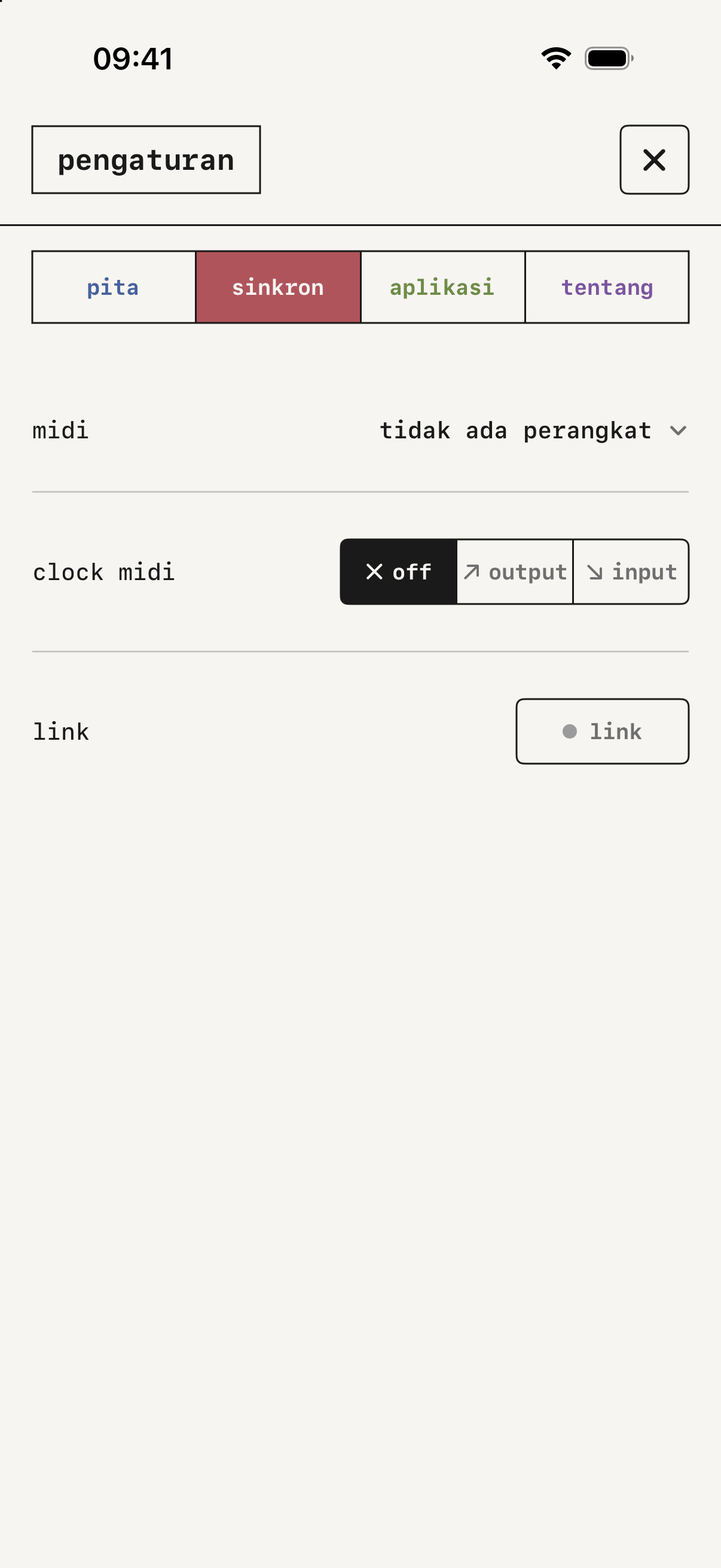
sinkron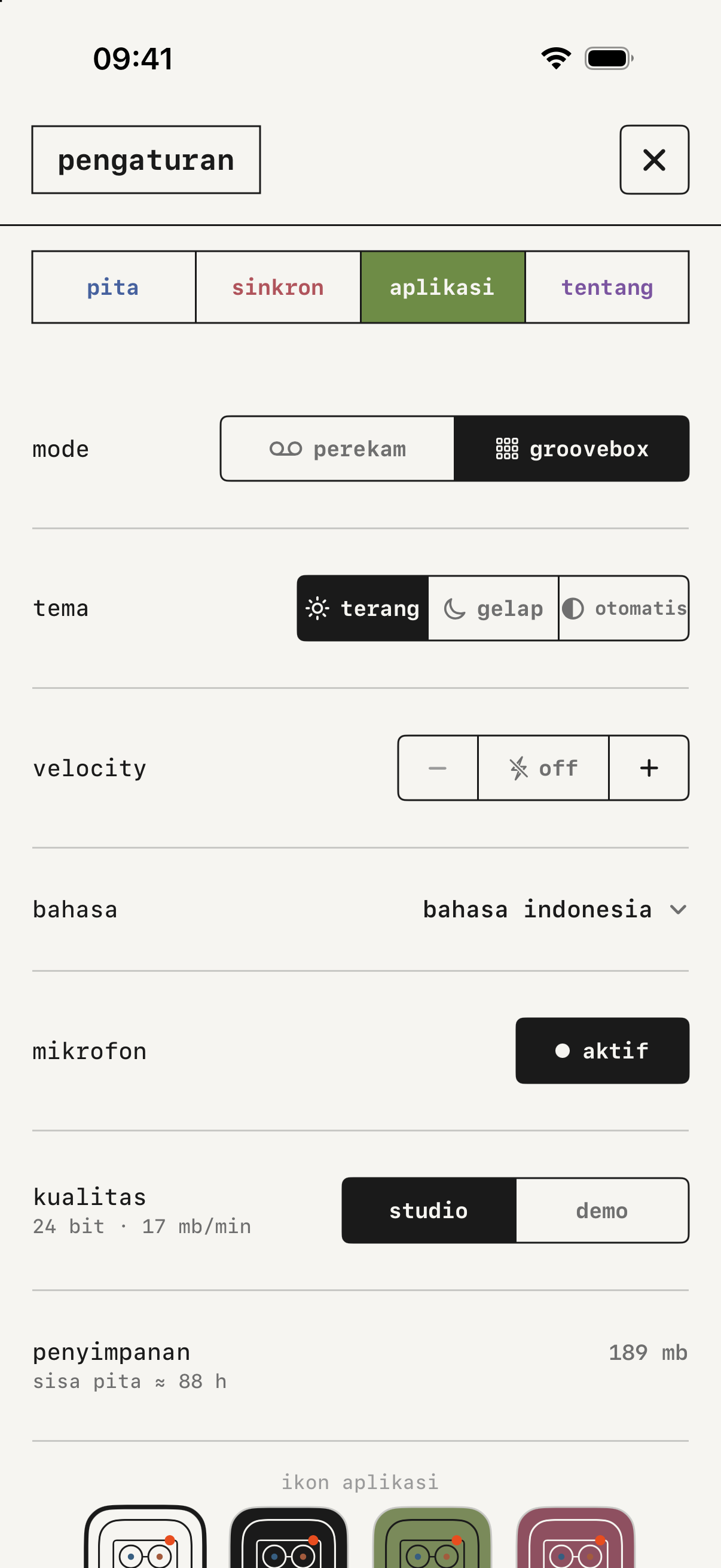
aplikasi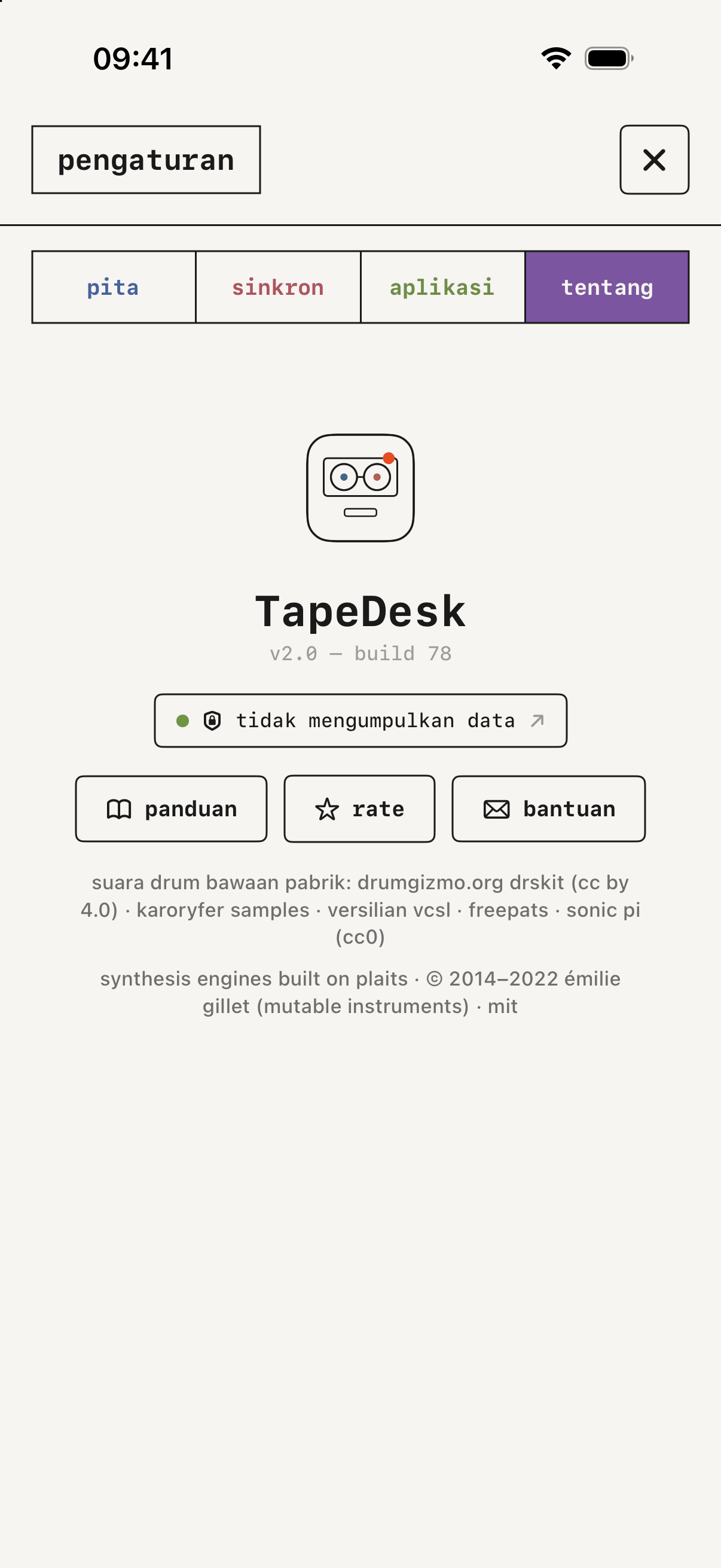
tentangIndeks istilah
aktif· efek- ambang · rekaman yang mulai sendiri
arp· seqau· plugin dari aplikasi lainbounce· menggabungkan dua trek jadi satubuka ui· plugin dari aplikasi laincetak· eucalyptuschop· kitchords· chordsclock· TapeDesk sebagai pluginclock midi· menyinkronkan tempodrive· channel stripdrop· bilah editdub· menyiapkan dan merekameq· EQ mastereucalyptus· eucalyptusfx 1danfx 2· efekganti· menyiapkan dan merekamgroovebox· dua modehitungan· menyiapkan dan merekamin· channel strip- interface audio · merekam beberapa input sekaligus, dari mana audio masuk
- interface audio USB · merekam beberapa input sekaligus
join←dan→join· bilah editkeluarkan· eksporkeys· keyskit· kitlift· bilah editlink· menyinkronkan tempoloop· loop, looper langsungmaster· ekspormix· channel stripmode rekam· menyiapkan dan merekamnorm· kitpelajari· MIDI learnperekam· dua modeping· seqpita· pita-pitamuplugin· plugin dari aplikasi lainproject· pita-pitamurec· menyiapkan dan merekamreturn· efekrev· bilah editrew· bergerak di pitasafe· merekam beberapa input sekaligusseq· seqspeed· kecepatanstart· rekaman pertamamustep· seqstem· eksporstopdua kali · menyiapkan dan merekam- suara setiap trek · suara setiap trek
sumber· merekam synth, merekam beberapa input sekaligus, TapeDesk sebagai pluginsumber → trek· merekam beberapa input sekaligussynth· memilih suaraTapeDesk: Play· TapeDesk: PlayTapeDesk: Tape· TapeDesk sebagai pluginthru· TapeDesk sebagai plugintrek· trekubah· efekundodanredo· bilah editurungkan· trek
Lisensi
Suara bawaan kit berasal dari DrumGizmo.org DRSKit (CC BY 4.0), Karoryfer Samples, Versilian VCSL, FreePats dan Sonic Pi (CC0).
Kesebelas mesin sintesis dibangun di atas Plaits, karya Émilie Gillet (Mutable Instruments), dengan lisensi MIT. Copyright 2014-2022 Émilie Gillet. Lisensinya meminta agar teksnya ikut bersama program, jadi ini dia.
Permission is hereby granted, free of charge, to any person obtaining a copy of this software and associated documentation files (the "Software"), to deal in the Software without restriction, including without limitation the rights to use, copy, modify, merge, publish, distribute, sublicense, and/or sell copies of the Software, and to permit persons to whom the Software is furnished to do so, subject to the following conditions:
The above copyright notice and this permission notice shall be included in all copies or substantial portions of the Software.
THE SOFTWARE IS PROVIDED "AS IS", WITHOUT WARRANTY OF ANY KIND, EXPRESS OR IMPLIED, INCLUDING BUT NOT LIMITED TO THE WARRANTIES OF MERCHANTABILITY, FITNESS FOR A PARTICULAR PURPOSE AND NONINFRINGEMENT. IN NO EVENT SHALL THE AUTHORS OR COPYRIGHT HOLDERS BE LIABLE FOR ANY CLAIM, DAMAGES OR OTHER LIABILITY, WHETHER IN AN ACTION OF CONTRACT, TORT OR OTHERWISE, ARISING FROM, OUT OF OR IN CONNECTION WITH THE SOFTWARE OR THE USE OR OTHER DEALINGS IN THE SOFTWARE.