Loslegen
TapeDesk ist ein Bandrecorder mit vier bis sechs Spuren und einem Klangerzeuger, für iPhone und iPad. Wenn du es zum ersten Mal öffnest, fang hier an.
Was du brauchst
Du brauchst ein iPhone oder iPad mit iOS 17 oder neuer. Auf dem iPhone läuft die App im Hochformat, auf dem iPad in jeder Ausrichtung. Du nimmst mit dem eingebauten Mikrofon auf oder mit einem Audio-Interface über USB. Ein Konto oder eine Anmeldung brauchst du nicht.
Beim ersten Start lädt die App ein Beispielband namens demo, mit vier bespielten Spuren bei 120 BPM. Du kannst es ändern oder löschen wie jedes andere Band.
Die App fragt nach drei Berechtigungen: dem Mikrofon zum Aufnehmen, dem lokalen Netzwerk, um andere Apps mit Link zu finden, und Bluetooth, um einen MIDI-Controller zu koppeln. Sie sammelt keine Daten.
Die zwei Modi
Wähle recorder oder groovebox unter einstellungen ▸ anwendung ▸ modus. recorder gibt dir das Band und den Mix. groovebox bringt den Synth und den Bildschirm spur dazu, auf dem du gleichzeitig spielst und aufnimmst. Der Moduswechsel lässt deine Bänder unberührt.
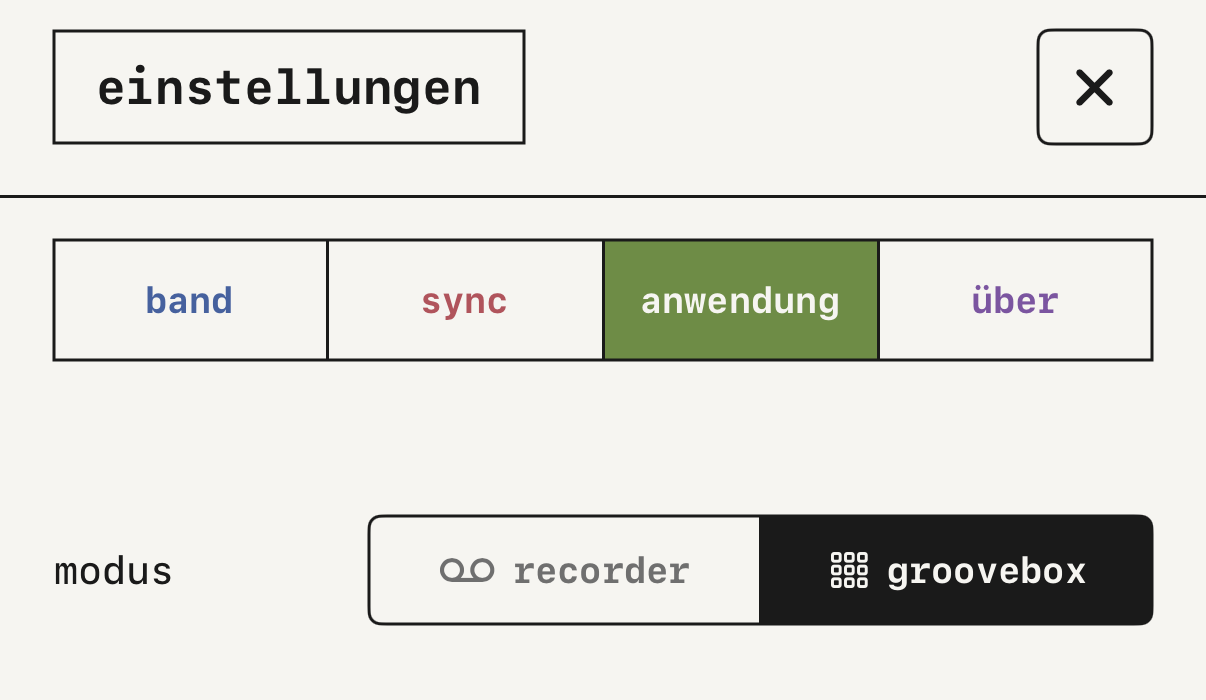
modus in den Einstellungen der Anwendung.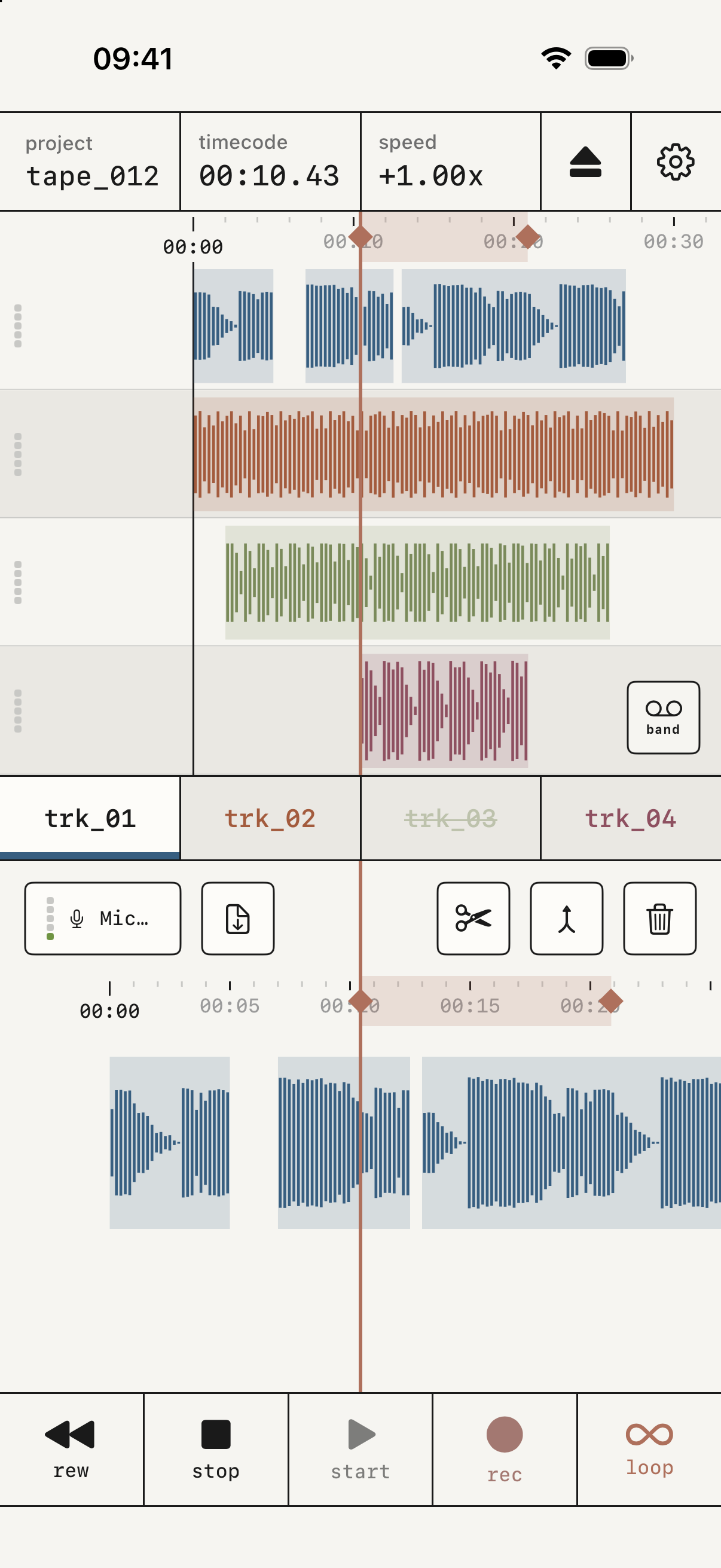
recorder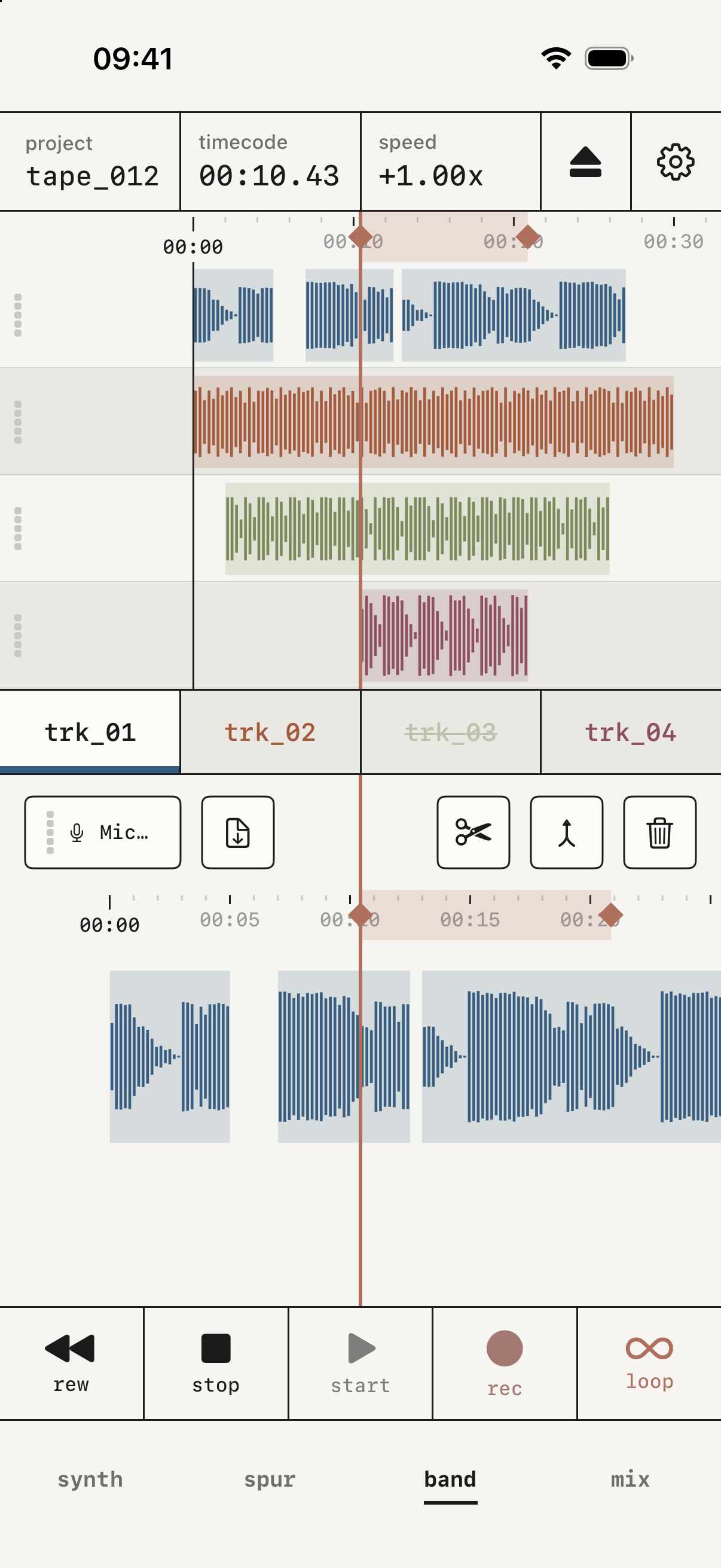
grooveboxDer Bildschirm
Von oben nach unten hat der Band-Bildschirm die Kopfzeile, das ganze Band, groß die scharfgeschaltete Spur und das Transportfeld.
In der Kopfzeile öffnet project deine Bänder, das Auswurf-Symbol den Export und das Zahnrad die Einstellungen.
Die untere Zeile bringt dich zu den vier Orten: synth · spur · band · mix.
Eine Zeile mit Orten gibt es nicht. Der Schalter in der Ecke, über dem das Metronom sitzt, bringt dich vom Band zum Mix und zurück.

project, timecode und speed.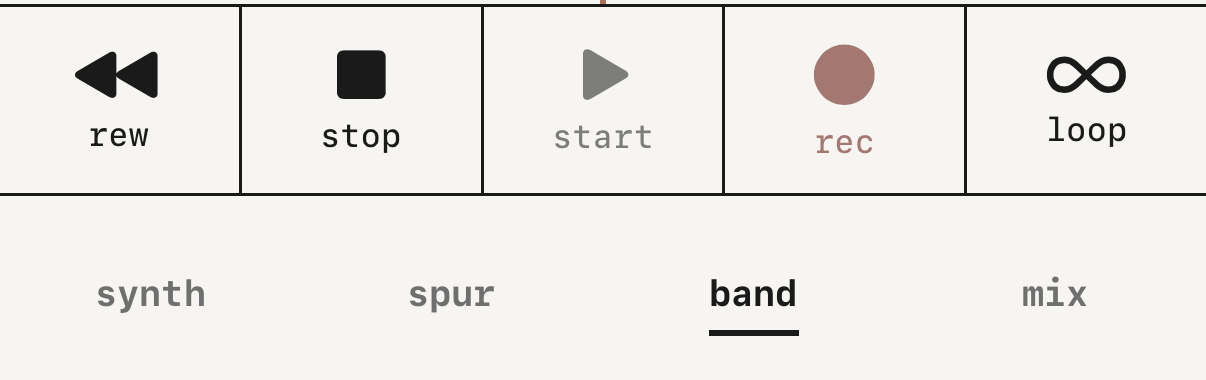
Dein erster Take
- Tippe auf den Reiter einer Spur, um sie scharfzuschalten.
- Drück
rec. Steht das Band, wird vorher eingezählt. - Drück
stop, wenn du fertig bist. - Drück
rew, um an den Anfang zu springen, undstart, um es anzuhören.
Das ist ein Take. Den Rest lernst du kennen, wenn du ihn brauchst.
Aufnehmen
Scharfschalten und aufnehmen
Tippe auf den Reiter einer Spur, um sie scharfzuschalten. Jede Spur hat ihre eigene Farbe, und nur die scharfgeschaltete nimmt auf, außer wenn quellen an ist.
Drück rec zum Aufnehmen und stop zum Anhalten. Bei stehendem Band wird vorher in deiner Taktart eingezählt. Ausschalten kannst du das mit einzähler unter einstellungen ▸ band.
Nimmst du über einen Take auf, werden beide addiert und klingen zusammen. Das ist add, die Werkseinstellung. Soll der Abschnitt stattdessen ersetzt werden, stell rec-modus in denselben Einstellungen auf ersatz.
Bleibt eine Note hängen, tippe zweimal auf stop: Der erste Tipp hält das Band an, der zweite schneidet alles ab, was noch klingt.
add legt beide Takes übereinander, ersatz ersetzt den Abschnitt.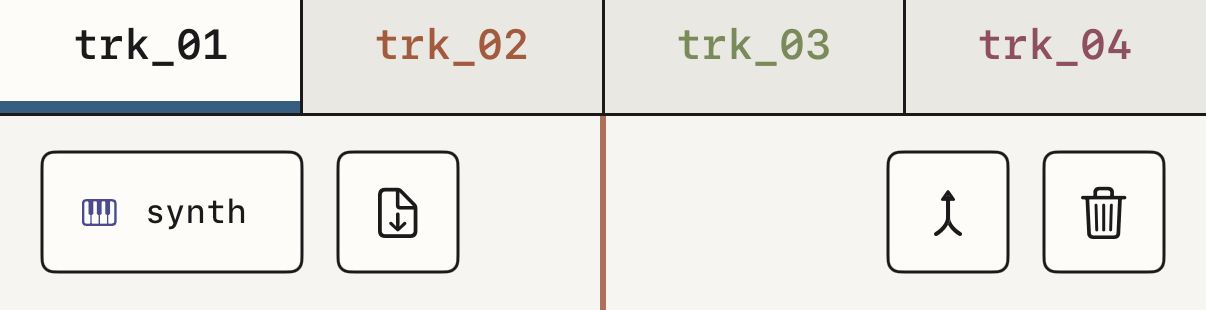
Den Take von selbst starten
Halte rec gedrückt, und ein Schwellen-Fader von −60 bis 0 dB erscheint. Der Take startet von selbst, sobald der Eingang die Schwelle überschreitet, was hilft, wenn du allein aufnimmst und das Handy außer Reichweite liegt.
rec halten, einmal klatschen, und der Take startet von selbst.Spuren
Ein Band hat vier bis sechs Spuren. Auf dem iPhone beginnt es mit vier, auf dem iPad mit sechs, und du änderst das mit spuren unter einstellungen ▸ band. Jede Spur fasst 128 Regionen, und ein Band fasst 10 Minuten.
Würde beim Verringern eine Spur mit Takes wegfallen, tippe zur Bestätigung zweimal auf dieselbe Zahl. Danach erscheint unter spuren die Taste rückgängig und holt die ganze Spur zurück.
Live-Looper
Mit aktivem Loop nimmt rec über das auf, was läuft, ohne es zu löschen, eine Schicht pro Runde. Wenn du stop drückst, werden alle Schichten zu einem einzigen Loop.
Die Schwelle funktioniert auch hier. Halte rec, stell den Fader, wo du ihn haben willst, und die Schicht beginnt mit dem ersten Anschlag. Was du kurz vor dem Überschreiten der Schwelle gespielt hast, bleibt erhalten.
Wenn quellen an ist, nimmt jede Runde alle Spuren des Rasters auf. Siehe mehrere Eingänge gleichzeitig aufnehmen.
Mehrere Eingänge gleichzeitig aufnehmen
Jede Spur kann im selben Durchgang ihre eigene Quelle aufnehmen. Eine Quelle ist der Synth, das Mikro des Handys oder jeder Kanal eines USB-Audio-Interfaces, also hast du auch ohne Interface schon zwei: den Synth auf einer Spur und deine Stimme auf einer anderen.
Tippe auf die Eingangstaste, um das Monitor-Panel zu öffnen, und drück in der Zeile quelle auf quellen. Das Raster quelle → spur öffnet sich. Tippe auf eine Spur und dann auf die Quellen, die sie aufnehmen soll. Wenn du rec drückst, nehmen alle Spuren mit Quelle gleichzeitig auf, und bei stop behält jede ihre eigene Region. Mit dem Loop und mit der Schwelle funktioniert es genauso.
- Ein Kanal des Interfaces kann auf mehrere Spuren gehen, und eine Spur kann mehrere Kanäle bekommen.
- Der Synth liegt immer nur auf einer Spur. Legst du ihn auf eine andere, zieht er um.
- Eine Spur nimmt den Synth oder den Eingang auf, nie beides.
- Tippe noch einmal auf einen scharfgeschalteten Reiter, um die Spur auf
safezu stellen. Sie zeigt weiter ihre Quelle, nimmt beim nächsten Durchgang aber nicht auf. - Die Kanäle des Interfaces kommen ohne zusätzliche Verstärkung herein, stell ihren Pegel also am Interface ein.
- Um Synth und Stimme zusammen aufzunehmen, hör über Kabelkopfhörer. Siehe woher das Audio kommt.
Das Raster wird mit dem Band gespeichert und ist wieder da, wenn du das Band mit demselben angeschlossenen Eingang öffnest. Um wieder nur eine Quelle aufzunehmen, tippe in derselben Zeile auf synth oder eingang.
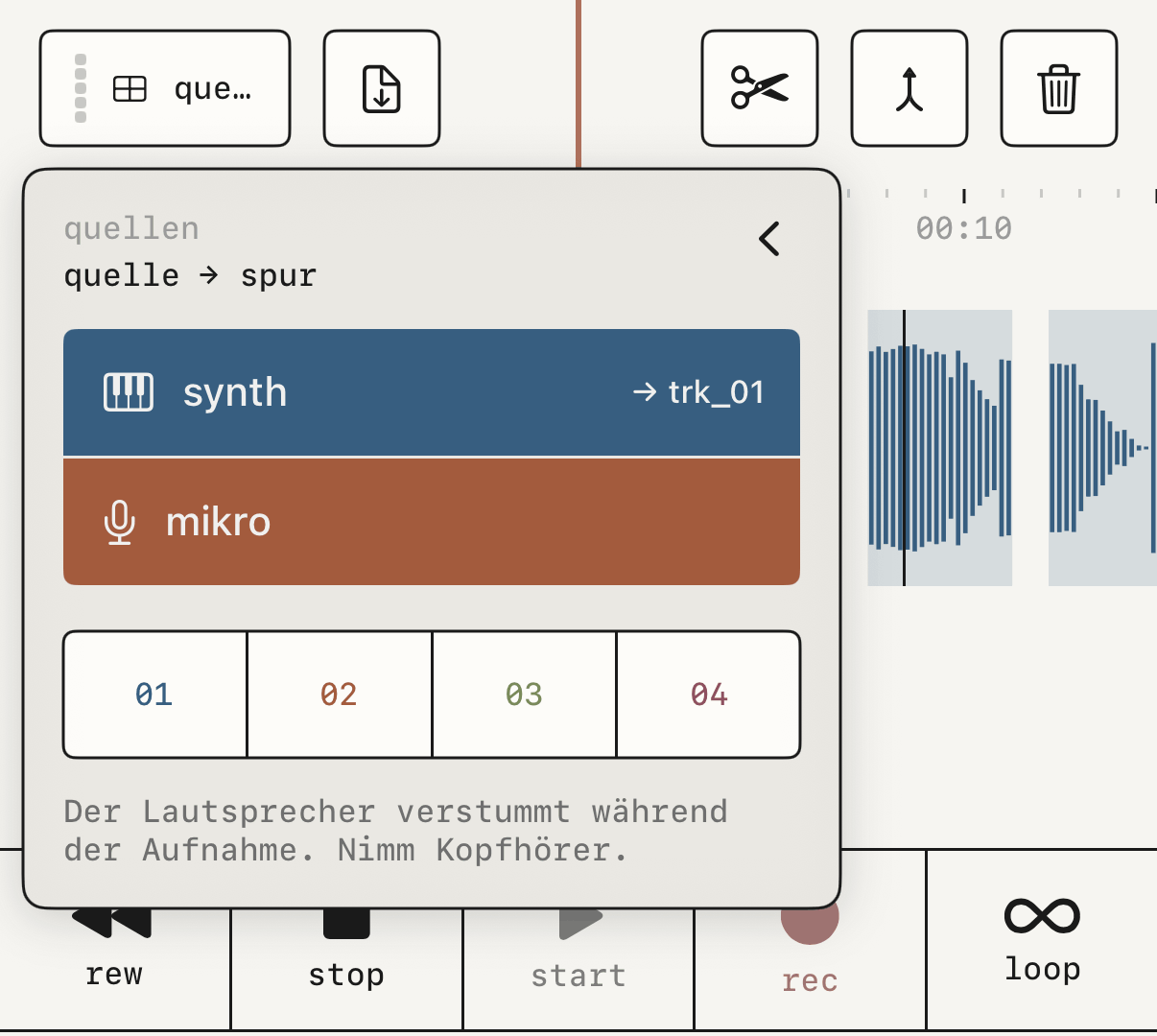
trk_01 und dem Mikro auf trk_02.Den Synth aufnehmen groovebox
Auf dem Bildschirm spur spielst du den Synth und nimmst ihn auf: oben die Spur-Reiter, unten die Tastatur und in der Mitte der Take der scharfgeschalteten Spur.
Was rec aufnimmt, hängt vom Bildschirm ab: den Synth auf synth und spur, den Eingang auf band und mix. Du kannst es auf jedem Bildschirm mit synth oder eingang in der Zeile quelle des Monitor-Panels ändern, zum Beispiel um vom Band aus den Synth aufzunehmen, während du ein MIDI-Keyboard spielst. Die Eingangstaste zeigt immer, was rec aufnehmen wird: das Wort synth oder den Namen des Geräts mit seinem Pegelmeter.
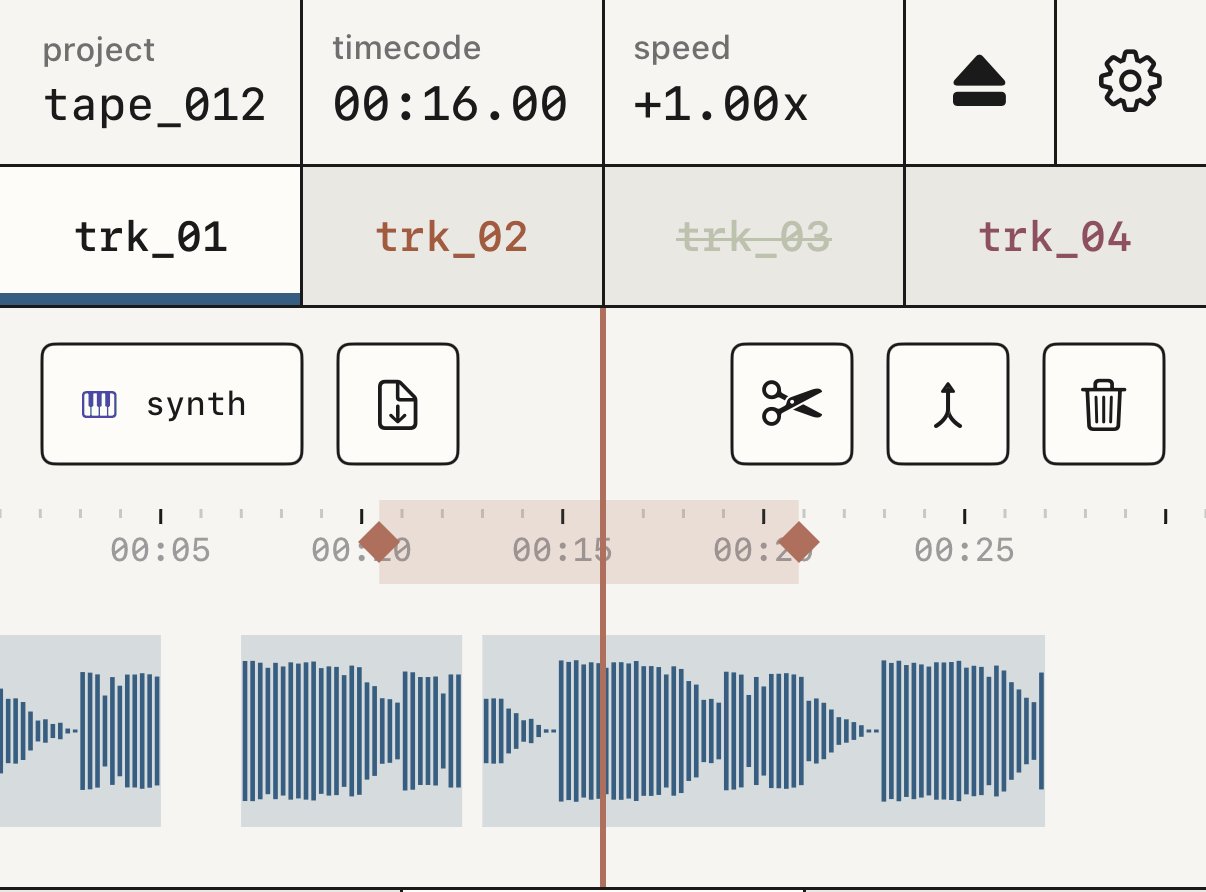
spur, mit dem scharfgeschalteten Reiter und dem Take in groß.quelle von eingang auf synth umschalten.Woher das Audio kommt
Den Eingang wählt iOS: das Mikrofon des Geräts, bis du ein Interface anschließt, und ab dann das Interface.
Über Bluetooth kommt das, was du hörst, etwa 200 ms zu spät an, und ein Take, den du dazu aufnimmst, lässt sich nicht mehr ausrichten. Hör beim Aufnehmen über Kabelkopfhörer.
Nimmst du mit dem Handy-Mikro auf und hörst über den Lautsprecher, wird der Ausgang während der Aufnahme stumm, damit das Mikro nicht aufnimmt, was gerade läuft. Mit Kopfhörern hörst du alles.
Wird die App mitten in einem Take beendet, bietet sie dir beim nächsten Öffnen an, ihn zu retten. Ein Anruf oder Siri halten die Engine an, und der Take wird bis zu diesem Punkt gespeichert.
Geschwindigkeit und Loop
Geschwindigkeit
Tippe in der Kopfzeile auf speed, und ein senkrechter Fader öffnet sich, mit 1.00x in der Mitte, 2.00x oben und 0.25x unten. Die Tonhöhe folgt der Geschwindigkeit, wie bei einem Tapedeck.
Das Schloss unter dem Fader bestimmt, was beim Loslassen passiert. Ist es offen, springt die Geschwindigkeit auf 1x zurück. Ist es zu, bleibt sie, wo du sie gelassen hast, und wird mit dem Band gespeichert.
Ein Take, den du bei einer anderen Geschwindigkeit aufnimmst, behält diese Geschwindigkeit bei der Wiedergabe.
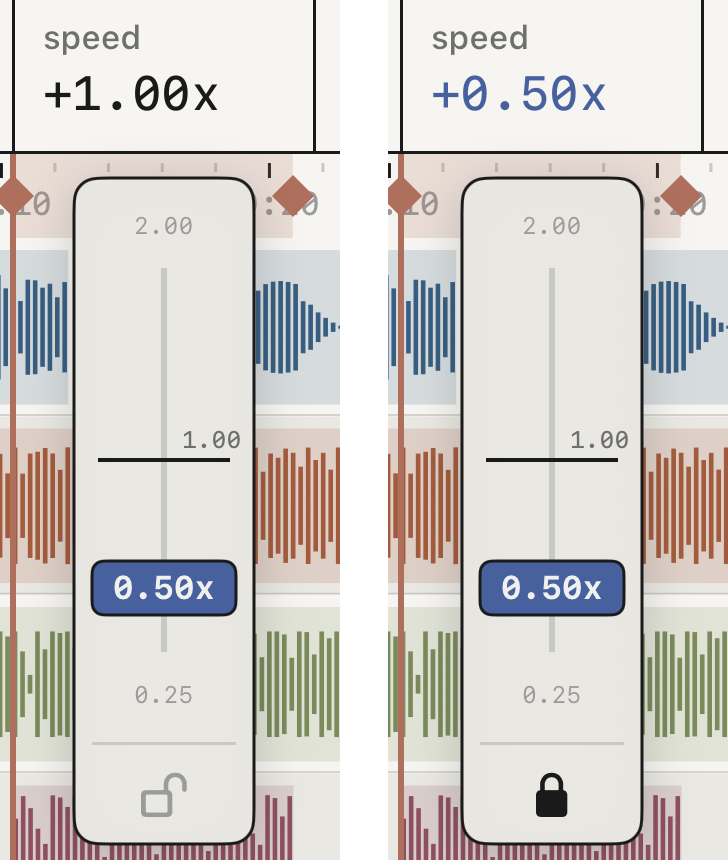
Auf dem Band navigieren
rew springt an den Anfang. Solange du start hältst, spult rew vor.
Zieh die scharfgeschaltete Spur, um den Tonkopf zu bewegen. Bei stehendem Band folgt er deinem Finger wie bei einer Schallplatte, und bei laufendem Band verändert die Geschwindigkeit, mit der du ziehst, die Tonhöhe.
Beim Ziehen gibt jede Markierung des Lineals einen leichten Tick, und nummerierte Takte, die Ränder der Regionen auf der scharfgeschalteten Spur und die Enden des Loops geben einen festeren.
Loop
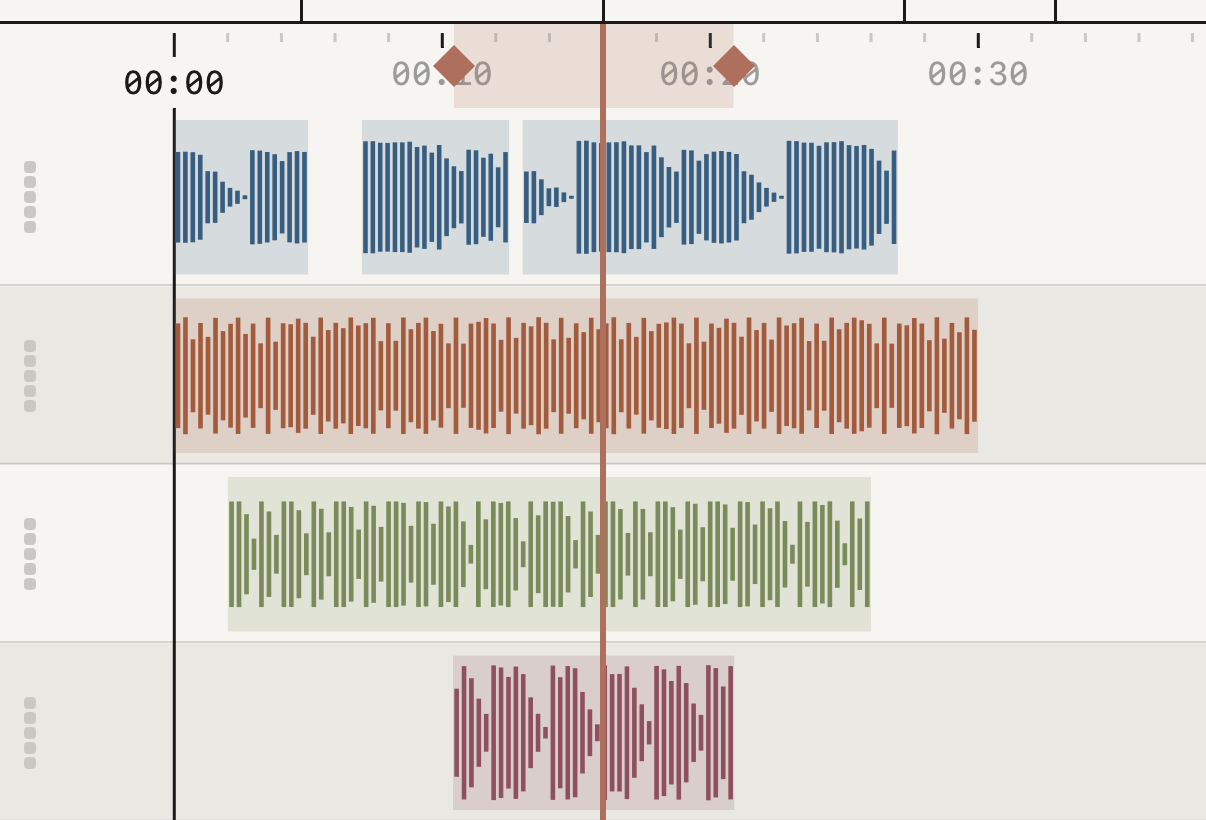
Zieh die Griffe am Lineal, um Anfang und Ende des Loops zu setzen, bis zur Länge des ganzen Bands. Am Übergang liegt eine kurze Blende.
Ist eine Region ausgewählt, setzt loop in der Editierleiste den Loop auf diese Region.
Bearbeiten
Jeder aufgenommene Take ist eine Region.
Die Editierleiste
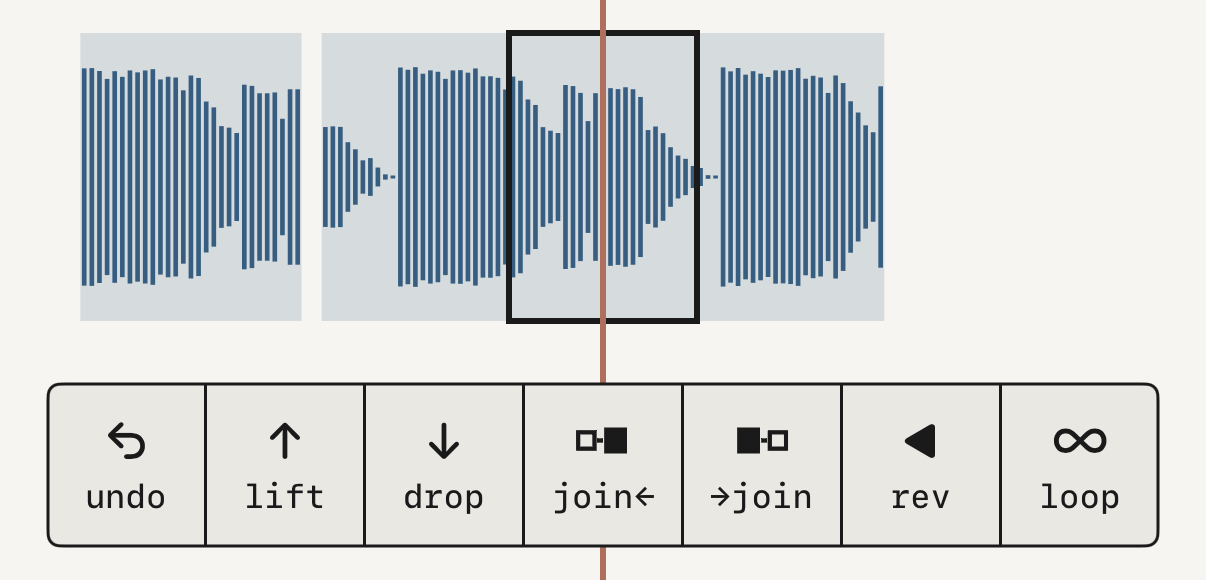
Tippe auf eine Region, um sie auszuwählen, und die Editierleiste erscheint, nur mit den Tasten, die gerade passen.
liftnimmt die Region vom Band und behält sie.droplegt sie am Tonkopf auf der scharfgeschalteten Spur ab. Leg sie noch einmal ab, um Kopien zu hinterlassen.join←und→joinverbinden sie mit der Region links oder rechts.revdreht sie um, und ein kleines◁zeigt, dass sie rückwärts läuft.loopsetzt den Loop auf die Region.undoundredoarbeiten Spur für Spur.
Werkzeuge der Spur
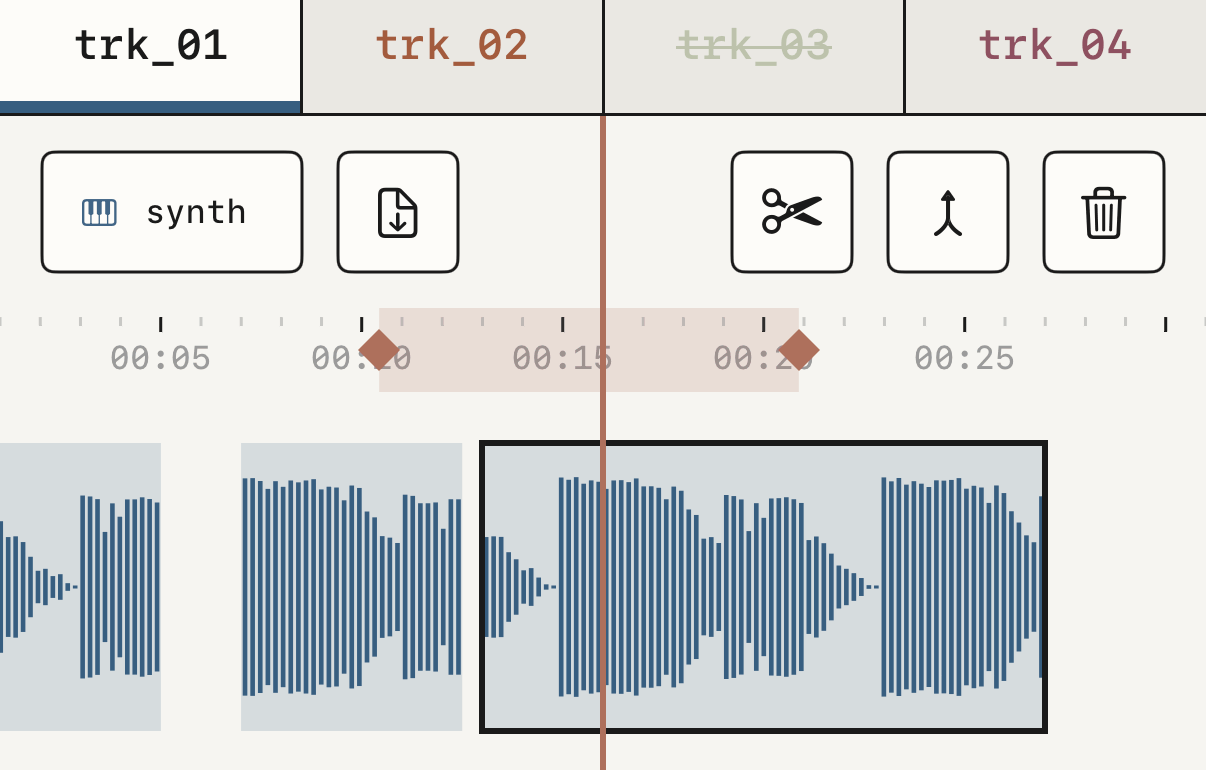
Die Zeile unter den Spur-Reitern hat vier Werkzeuge.
- Die Eingangstaste öffnet das Monitor-Panel.
- Das Dokument-Symbol importiert eine Audiodatei auf die Spur.
- Die Schere schneidet die Region am Tonkopf.
- Der Papierkorb leert die scharfgeschaltete Spur, und
undoholt sie zurück.
Zwei Spuren zu einer umspielen
umspielen fasst zwei Spuren zu einer zusammen, damit eine Spur frei wird. Mit printen, der Werkseinstellung, werden Fader, Pan und beide Sends der Quellspur ins Audio geschrieben, und diese Regler gehen zurück auf neutral, damit sie nicht doppelt wirken.
Synth groovebox
Der Synth hat elf Synthese-Engines, einen Sampler und ein Drumkit. Du spielst ihn mit keys, chords oder seq.
Einen Sound wählen
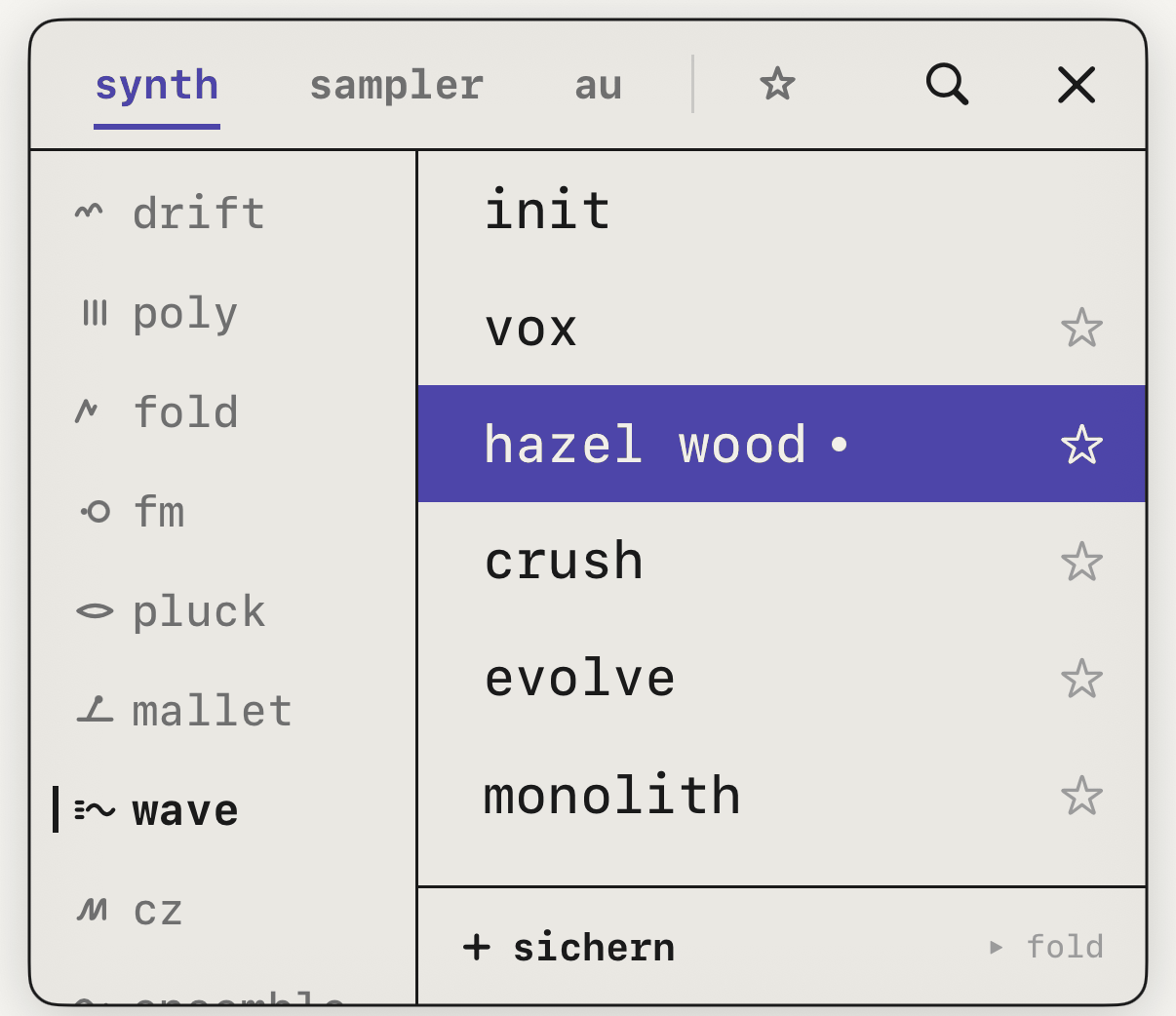
Tippe oben auf das Feld mit Engine und Preset, und der Browser öffnet sich, links die Engines, rechts ihre Presets. Oben stehen die drei Familien, synth · sampler · au, und der Stern nach klang, der die Sounds nach Instrument ordnet und deine Favoriten und Ordner enthält.
Tippe auf ein Preset, und es ist sofort geladen, während der Browser offen bleibt. Ein Doppeltipp lädt es und schließt den Browser. Würdest du ungesicherte gesampelte Sounds verlieren, fragt die App vorher nach.
sichern speichert den aktuellen Sound als neues Preset. Halte eines deiner Presets gedrückt für umbenennen, ausschn. oder löschen. Der Stern macht es zum Favoriten. Ein Punkt neben dem Namen zeigt, dass du den Sound verändert und nicht gesichert hast.
Der Sound jeder Spur
Wenn du nicht mehr weißt, mit welchem Preset du eine Spur aufgenommen hast, weiß es das Band. Jedes Mal, wenn du den Synth auf eine Spur aufnimmst, behält das Band den Sound, der gerade lief.
Er liegt unter nach klang, in einem Ordner mit dem Namen des Bands, eine Zeile pro Spur. Nimmst du auf dieser Spur neu auf, wird er ersetzt.
Diese Sounds gehören zum Band: Andere Bänder zeigen sie nicht, und sie werden mit ihm gelöscht. Um einen zu behalten, lade ihn und speichere ihn mit sichern als Preset.
Den Sound formen
Unter dem Namen des Sounds liegen fünf Reiter, jeder mit zwei Reihen Reglern.
synthhat oben die vier Makros der Engine und untenvoice(poly·mono·legato),glideundlevel.adsrzeichnet zwei Hüllkurven, eine für die Lautstärke und eine für den Filter.filterzeigt Cutoff und Resonanz in einer einzigen Kurve, dazu den Filtertyp und wie stark die Hüllkurve ihn bewegt.lfohat zwei LFOs. Tippe aufdestund dann auf den Regler, den er bewegen soll. Haltedestgedrückt, um die Zuweisung zu entfernen.fxist der eigene Effekt der Engine, getrennt von denen im Mix.
Alle Regler stehen in den Datenblättern der Engines und der Fx-Inserts.
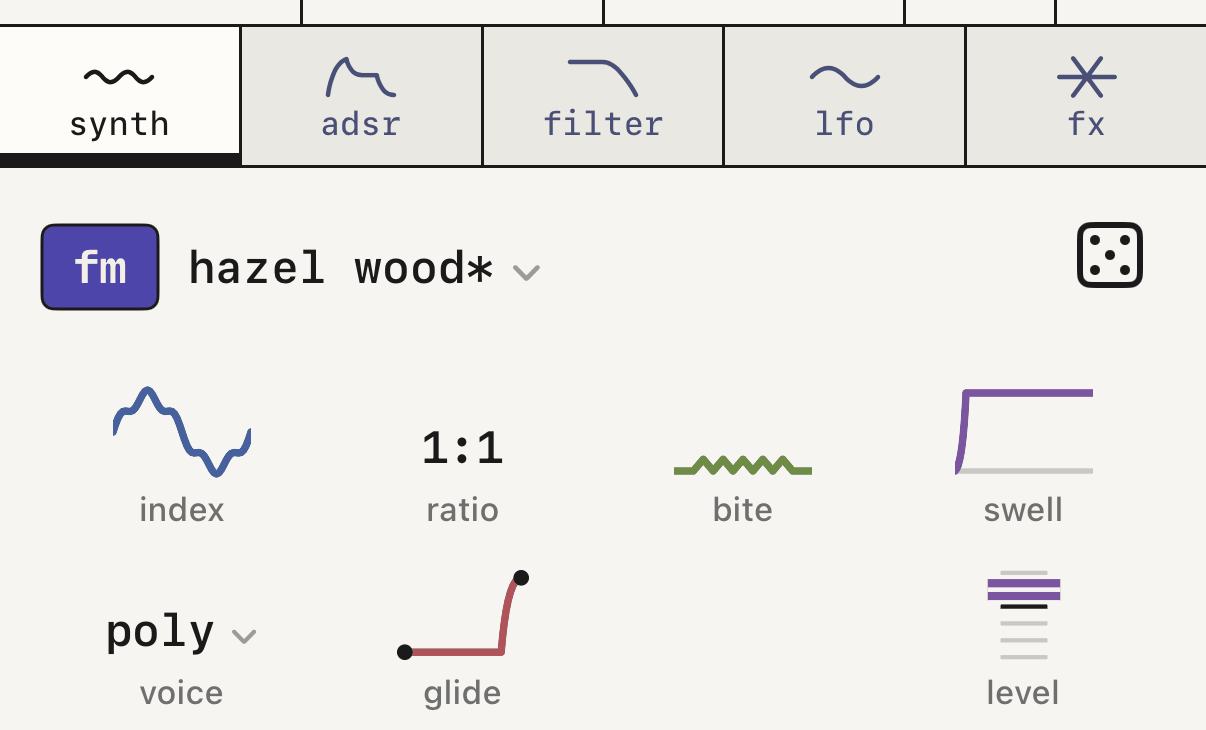
synth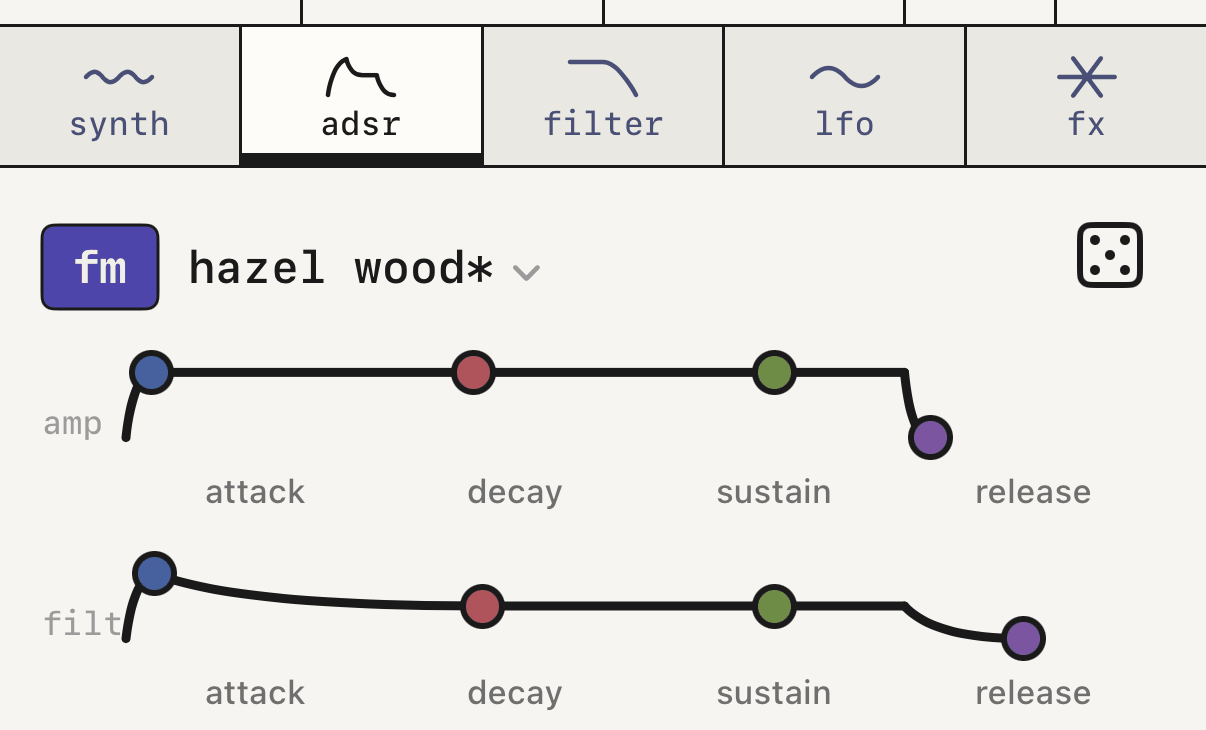
adsr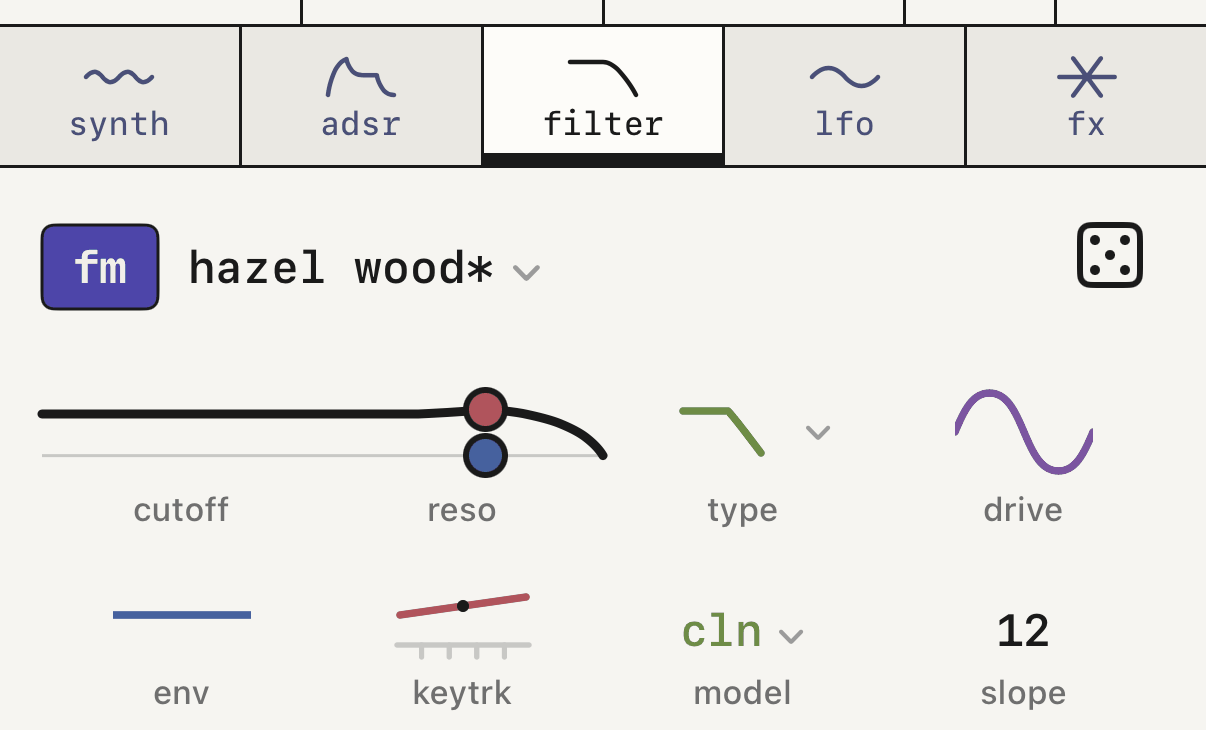
filter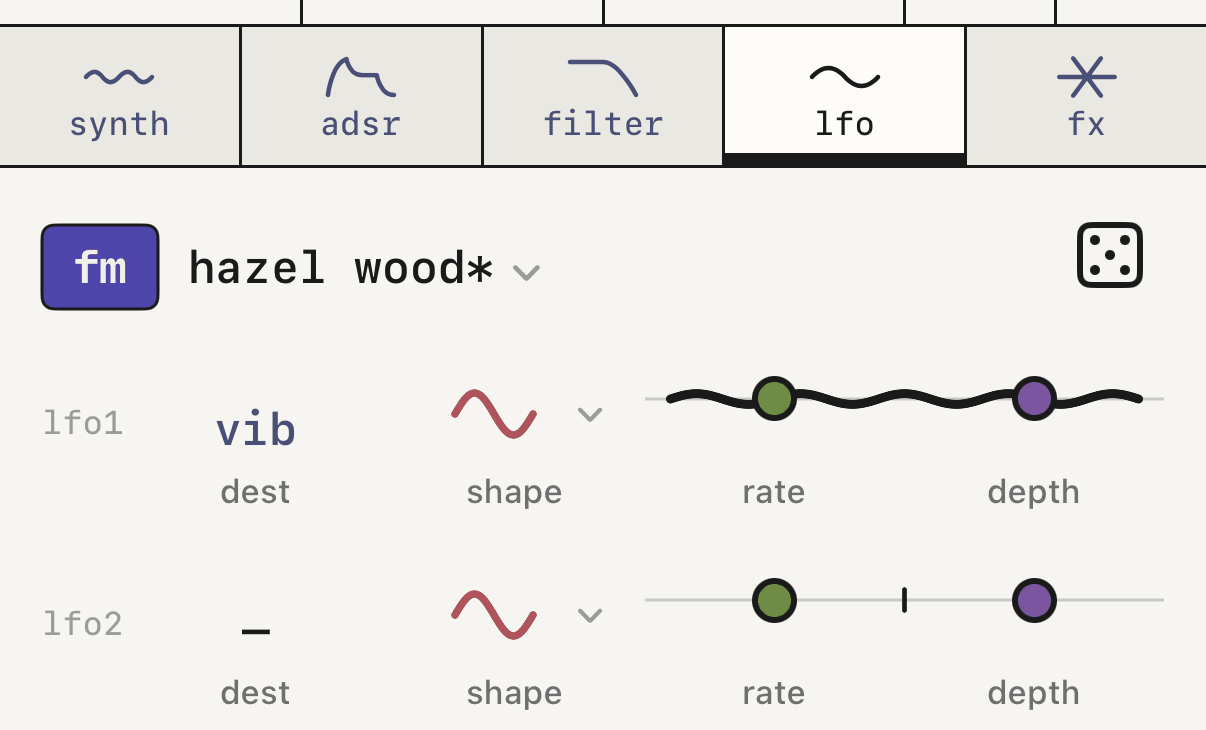
lfoKeys
Die Tastatur spielt nur die Töne der aktiven Tonleiter, die du direkt darüber mit grundton und skala wählst. Es gibt 14 Werks-Tonleitern, und im Tonleiter-Menü kannst du eigene anlegen. − und + wechseln die Oktave.
Wie stark eine Note klingt, hängt davon ab, wie fest du drückst und welchen Anschlag das Handy erkennt, oder beim Apple Pencil vom Druck. Sollen alle Noten gleich stark klingen, stell velocity in den Einstellungen der Anwendung auf 0.
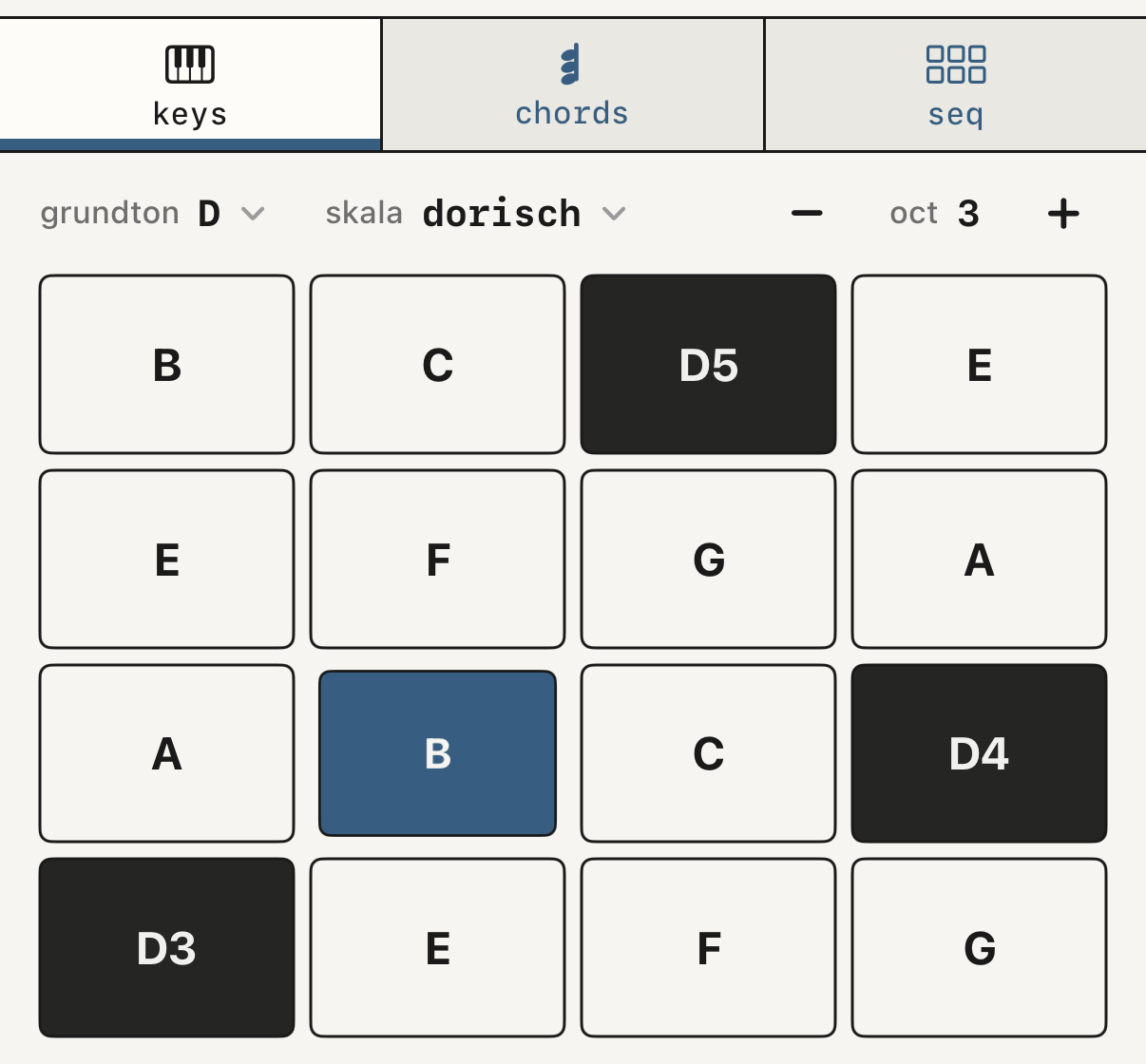
keys mit Grundton, Skala und Tastatur.Chords
chords legt einen Akkord auf jedes Pad, in zwei Modi.
In skala gibt es acht Pads, eines für jede Stufe der Tonleiter. Halte einen Modifier wie 7, 9 oder sus gedrückt, und das Pad, das du antippst, wechselt den Akkord. Tippst du einen Modifier an und lässt los, ohne ein Pad zu berühren, bleibt er aktiv, bis du ihn wieder antippst.
Die Akkorde klingen eng gesetzt, mit den Tönen beieinander in der Mitte der Tastatur und ohne Bass. Mit − und + setzt du sie tiefer oder höher.
In eigen baust du deine eigenen Akkorde auf zwei Bänken mit acht Pads. Tippe auf edit oder ein leeres Pad. Jede Note, die du auf der Tastatur spielst, kommt zum Akkord dazu, bis zu acht. Dann drück sichern.
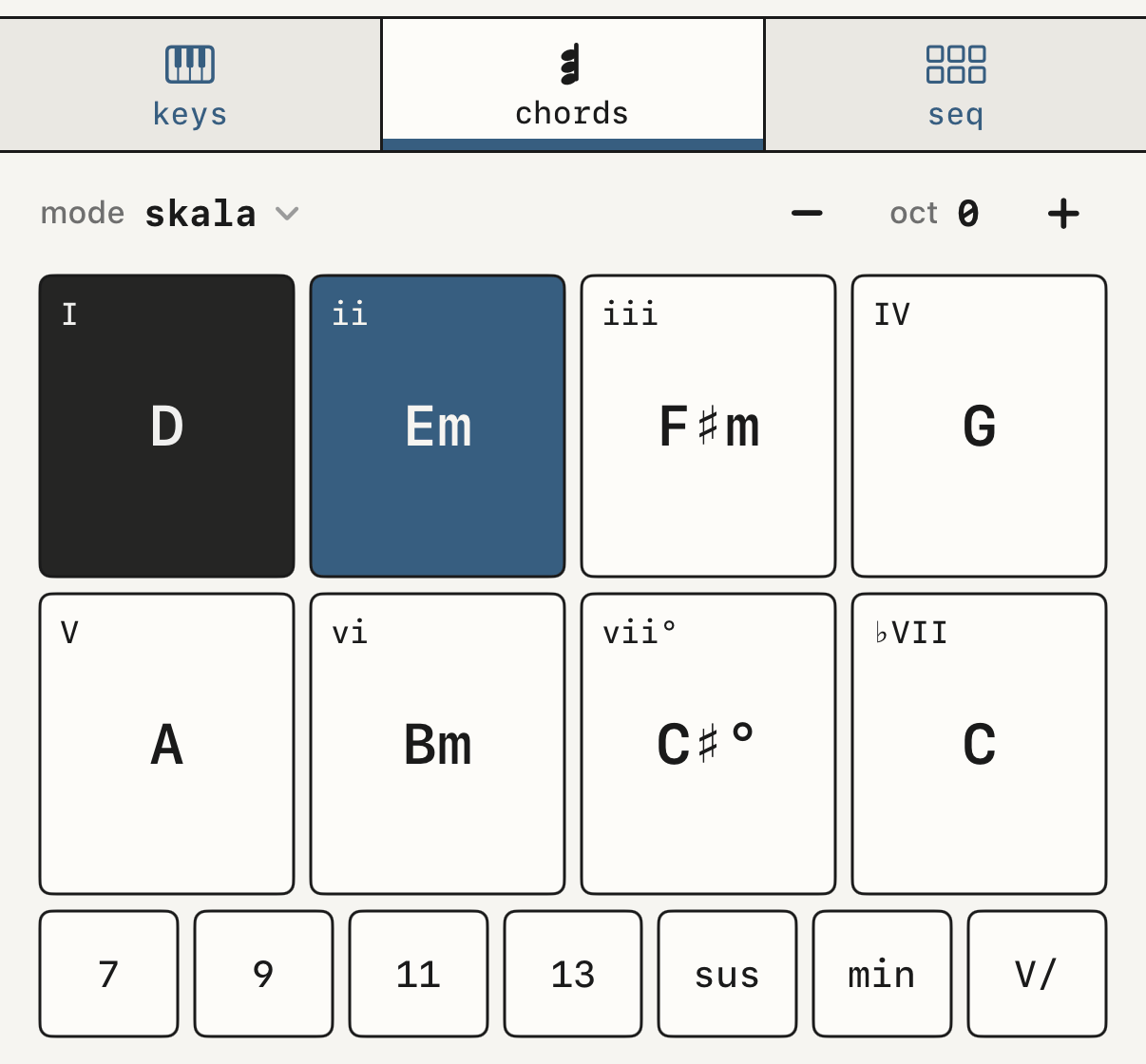
chords in skala, mit der Reihe der Modifier.Seq
seq hat fünf Stellungen, die du mit dem Namen oben links wählst: off · arp · step · ping · eucalyptus.
arparpeggiert, was du inkeysoderchordshältst, auf einem Ring mit 16 Schritten.stepist ein Sequencer mit bis zu 64 Schritten, in Seiten zu 16. Tippe auf einen Schritt, um dorthin zu springen und zu schreiben. Ein Doppeltipp löscht ihn.pingist ein Billardtisch mit Glocken. Ein Tipp setzt eine Glocke, ein Wischen stößt eine Kugel an. Jede Glocke, über die eine Kugel rollt, klingt. Vorsicht, das macht süchtig.eucalyptushat einen eigenen Abschnitt, gleich darunter.
Bei off bleibt gespeichert, was du hattest, bis du zurückkommst.
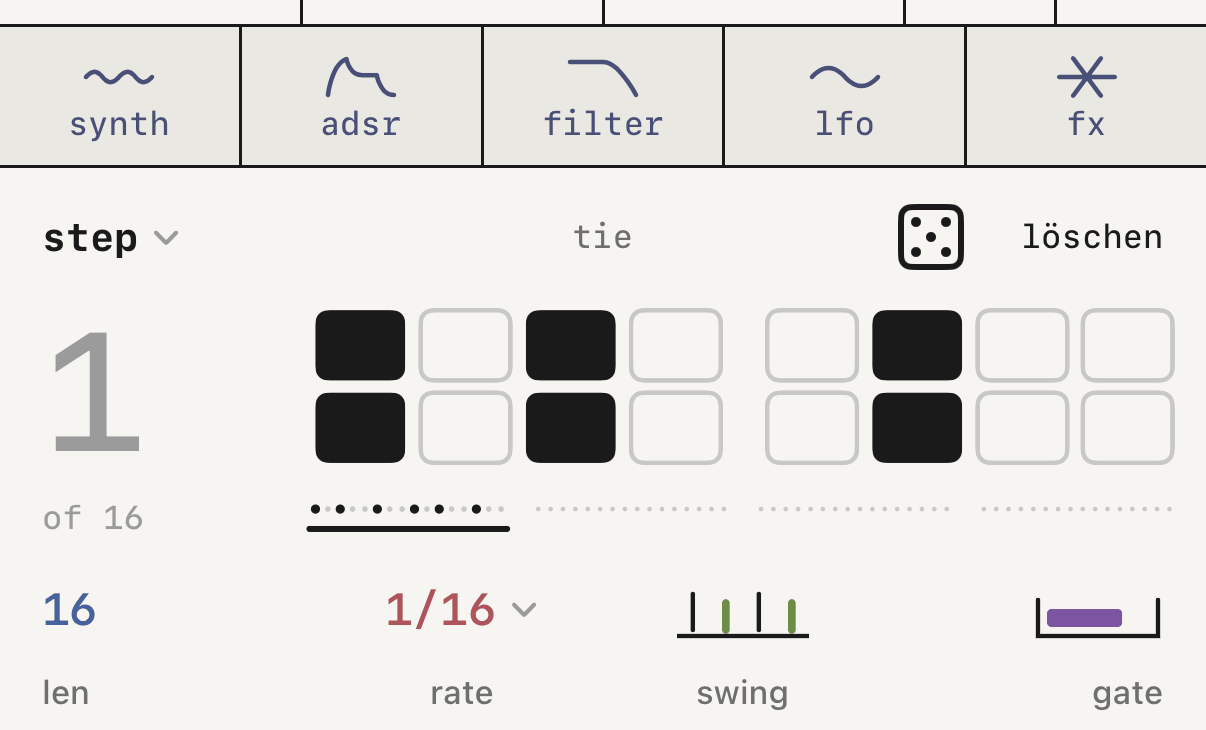
step mit ein paar geschriebenen Schritten.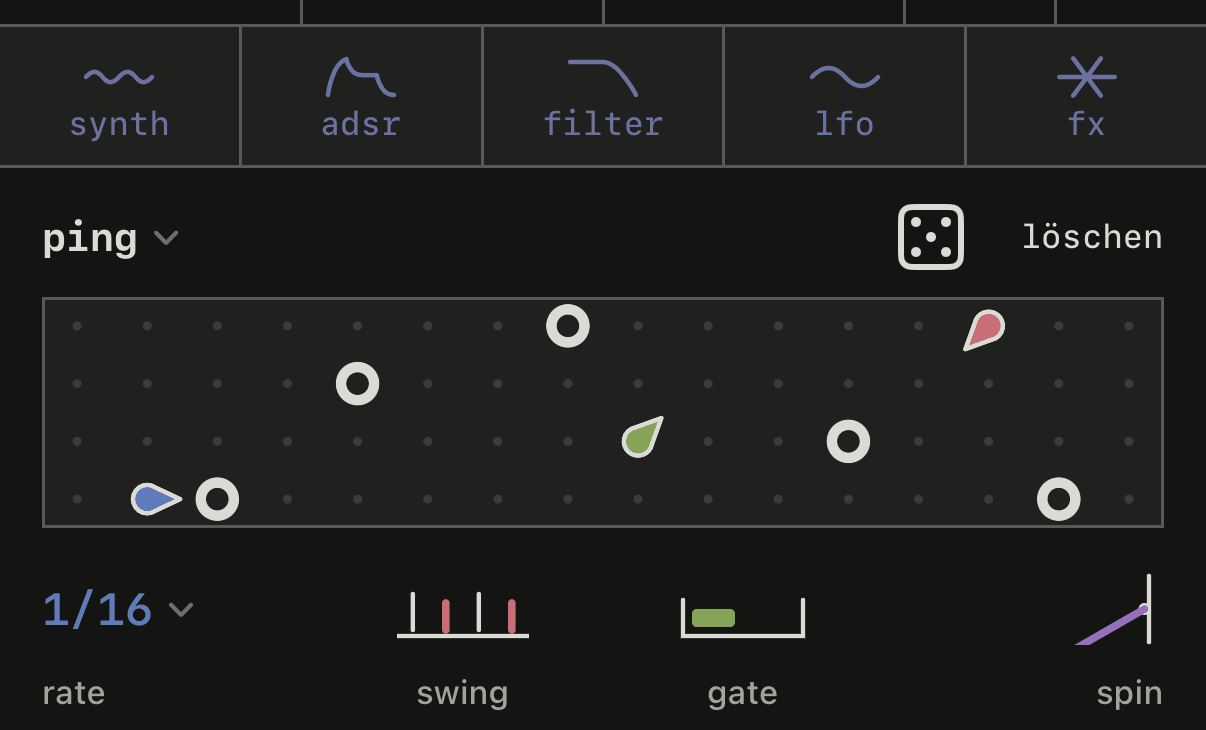
ping mit Kugeln, die zwischen den Glocken abprallen.Eucalyptus
eucalyptus ist eine Piano Roll, die als Loop läuft, inspiriert vom Sequencer in Koala Sampler. Du füllst sie, indem du Noten spielst oder zeichnest, und wenn sie dir gefällt, printest du sie aufs Band.
Unter der Rolle liegen vier Tasten.
runstartet sie.recschreibt, was du inkeys,chordsoderkitspielst, in die Rolle und legt in jeder Runde mehr dazu.lenlegt fest, wie viele Takte sie dauert, in der Taktart des Bands.printennimmt sie aufs Band auf.
Tippe auf die Rolle, um sie groß zu öffnen. Oben sind loop, snap und quant, unten pen, vel, prob und undo. pen zeichnet Noten, und vel und prob setzen Stärke und Wahrscheinlichkeit jeder Note. Mit zwei Fingern zoomst du, und [] zeigt wieder die ganze Rolle.
printen nimmt genau eine Runde auf die scharfgeschaltete Spur auf, ab dem Taktstrich, der dem Tonkopf am nächsten liegt. Das Band muss dabei stehen. Printest du zweimal hintereinander, landet die zweite Runde direkt hinter der ersten.
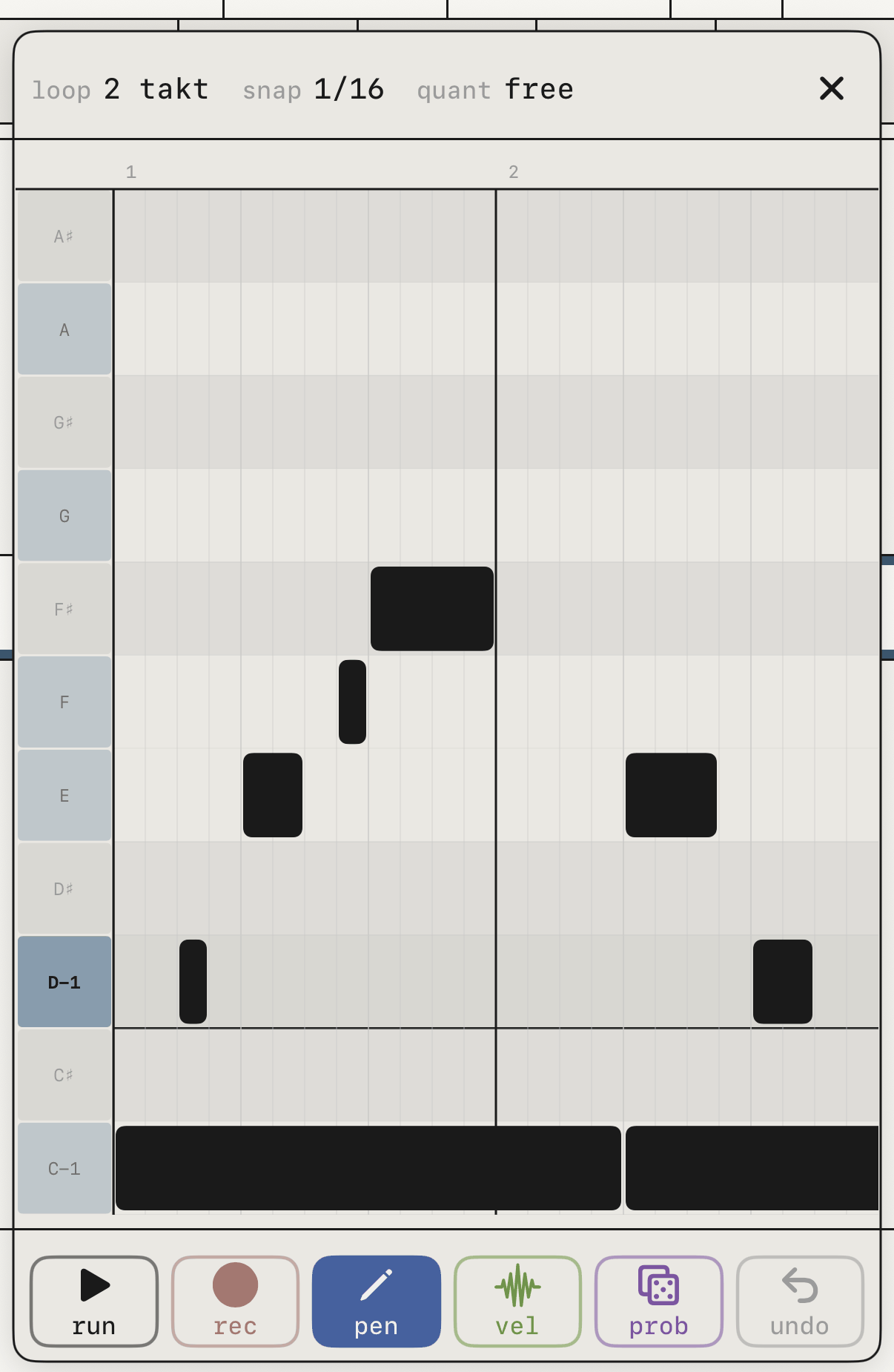
eucalyptus groß geöffnet, oben loop, snap und quant.Kit
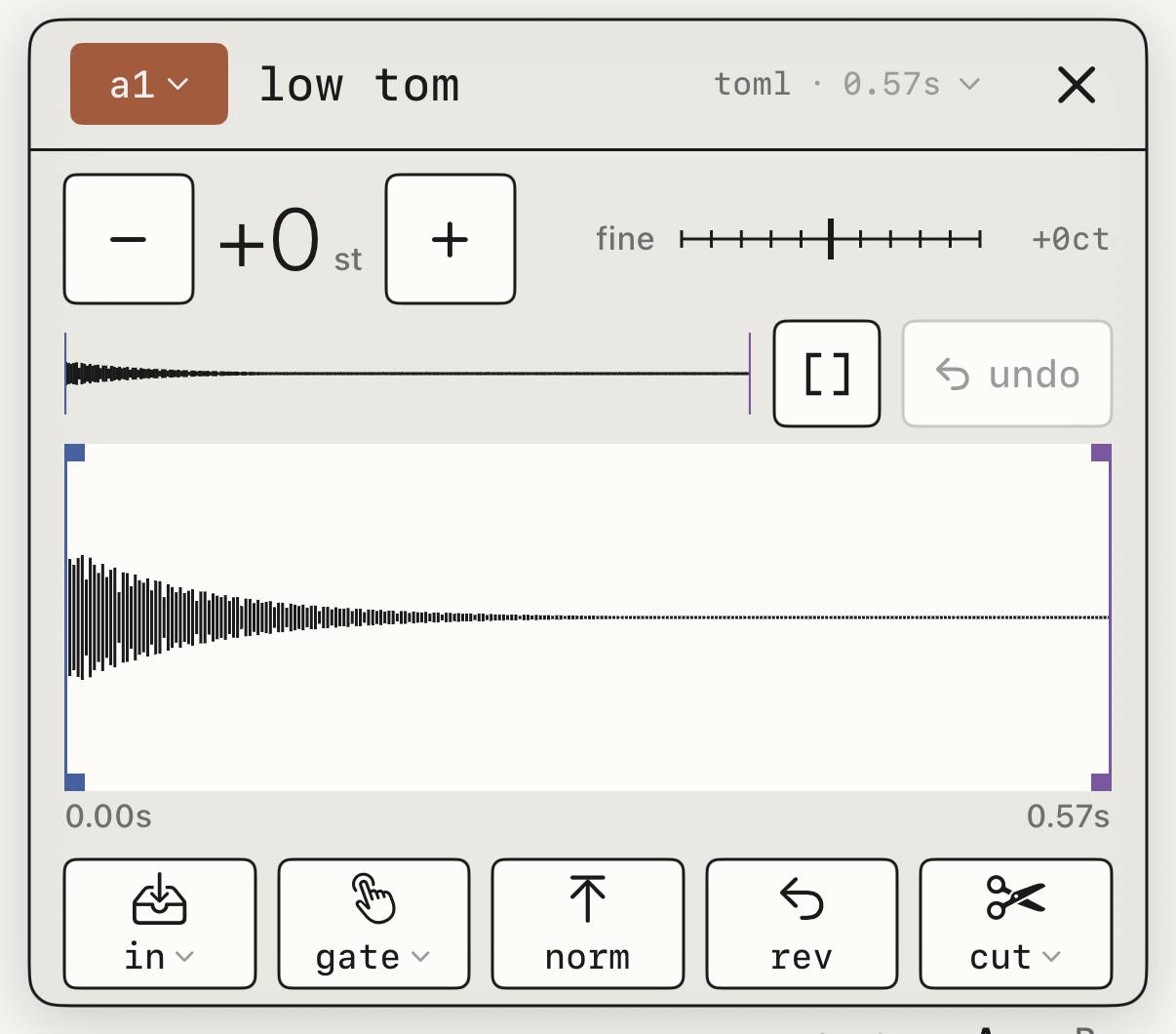
kit ist ein Drumkit mit 24 Pads in zwei Bänken, A und B. Tippe auf ein Pad, um es auszuwählen, und oben öffnet sich sein Sound mit in · gate · norm · rev · cut.
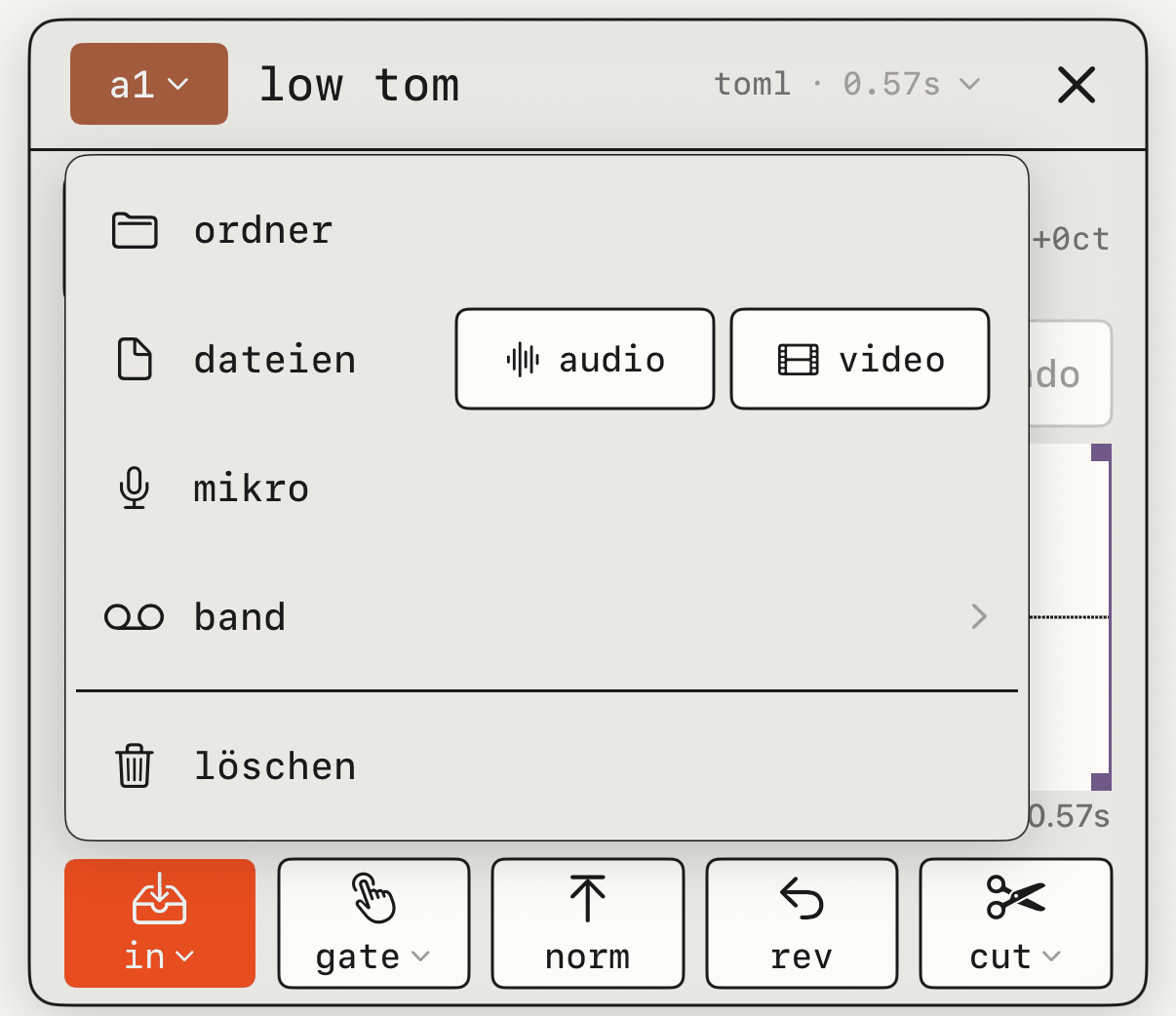
Tippe auf ein leeres Pad, um einen Sound aus deinem Sound-ordner zu laden, aus dateien (Audio oder Video), vom mikro oder von einer Spur auf dem band.
chop zerlegt einen Sound an den Punkten, die du setzt, und verteilt die Stücke auf die freien Pads. Du kannst die Schnitte auch setzen, indem du während der Wiedergabe Pads antippst. norm hebt die Lautstärke eines Sounds bis zu seinem Spitzenpegel an.
Um ein Pad zu leeren, öffne in und tippe auf löschen, und undo legt es zurück. Löschst du einen Sound aus der Bibliothek, verschwindet er überall, auch aus den Pads und Presets, die ihn nutzen.
Mischen
Der Mix hat vier Reiter: fx 1 · fx 2 · mix · eq.
Kanalzüge
Unter mix gibt es einen Kanalzug pro Spur, und alle passen auf den Bildschirm.
inist die Eingangsverstärkung, wenn du eine einzelne Quelle aufnimmst.pansetzt die Spur nach links oder rechts.sd1undsd2schicken die Spur anfx 1undfx 2.- Der Fader hat sein Pegelmeter, und
mschaltet die Spur stumm.
Über den Kanalzügen drückt drive den ganzen Mix in den Limiter, von −12 bis +12 dB. Je höher du es stellst, desto dichter klingt er.
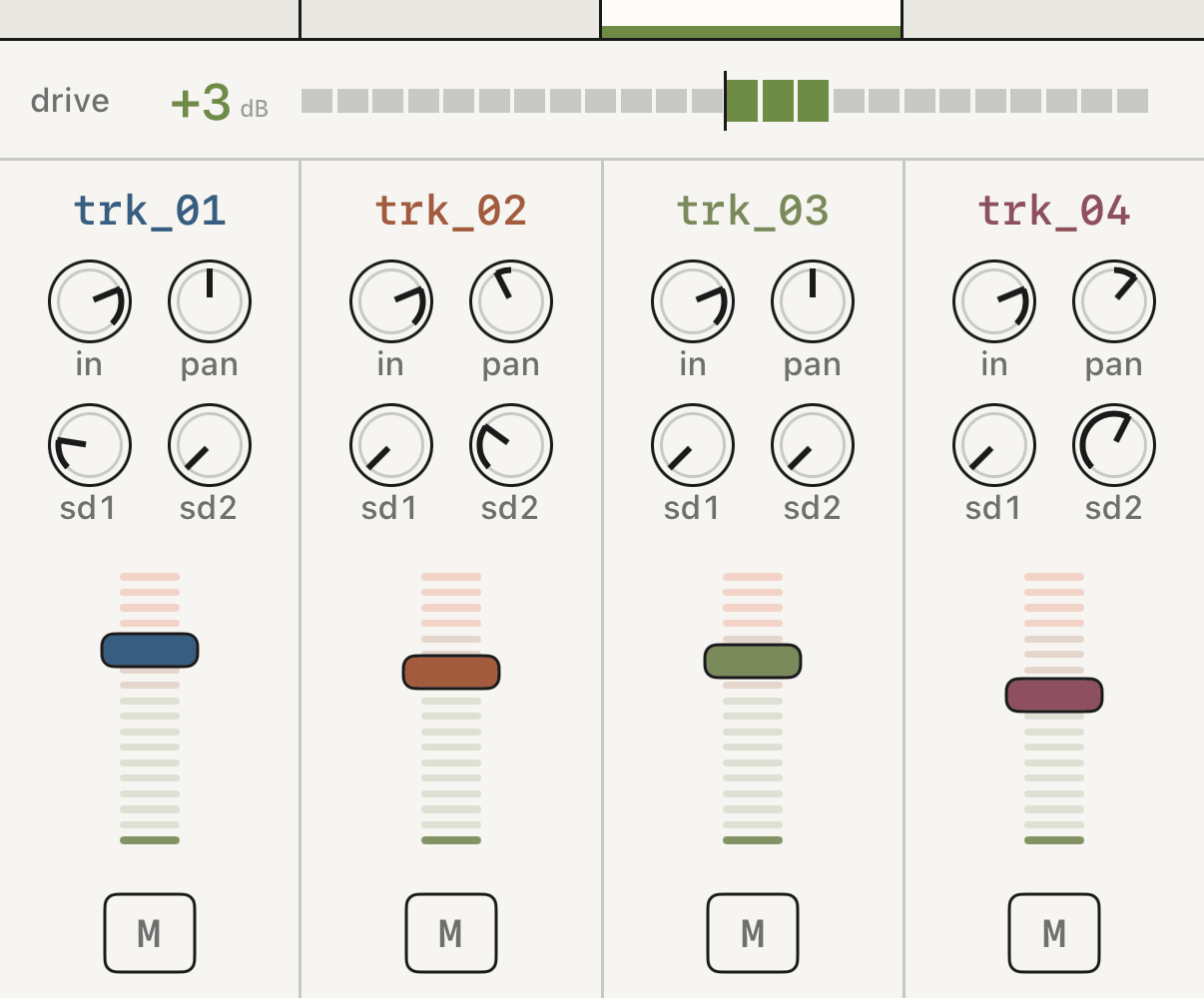
mix, oben drive.Effekte
fx 1 und fx 2 sind zwei gemeinsame Effekte, und jede Spur schickt ihnen mit sd1 und sd2 Signal. Tippe auf einen leeren Bus, um tapesat · delay · reverb · crush · haze · wobble · shimmer zu wählen, oder auf plugins, um ein AUv3 aus einer anderen App zu nutzen.
Jeder Effekt hat vier Regler von 00 bis 99. Zieh senkrecht, um einen zu bewegen, und tippe doppelt, um ihn zurückzusetzen. Oben schaltet aktiv den Effekt aus, ohne etwas zu verlieren, return stellt seinen Pegel ein und ändern tauscht ihn gegen einen anderen.
Die meisten Effekte kommen zur Spur dazu, die weiter klingt wie vorher. crush, haze und wobble ersetzen sie: Je mehr du schickst, desto weniger hörst du vom Original, und mit dem Send ganz oben hörst du nur den Effekt.
Während du spielst, hörst du die scharfgeschaltete Spur durch ihre Effekte. Der Take wird ohne sie aufgenommen.
Alle Regler stehen in den Datenblättern der Mix-Effekte.
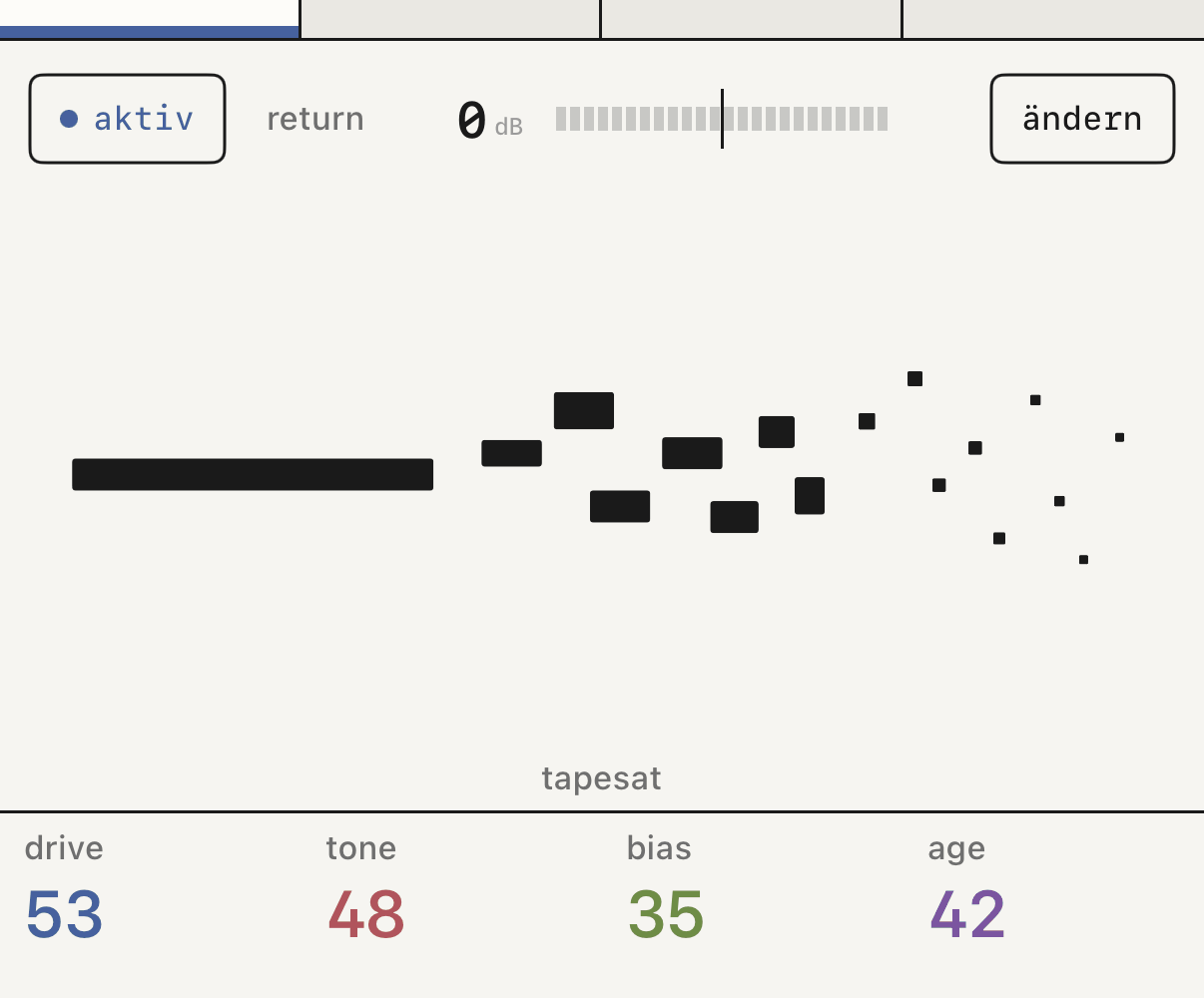
fx 1 mit tapesat und seinen vier Reglern.Plugins aus anderen Apps
Wähle plugins auf einem Bus, um die installierten AUv3-Effekte zu sehen, sortiert nach Hersteller. ui öffnen öffnet die Oberfläche des Plugins, die auf dem iPad in einem schwebenden Fenster erscheint, dessen Größe du ändern kannst. Das Tempo synchronisiert sich von selbst, und der Zustand des Plugins wird mit dem Band gespeichert.
Master-EQ
eq ist eine Kurve über den ganzen Bildschirm mit vier festen Bändern: low 150 Hz · body 400 Hz · pres 2.5 kHz · air 8 kHz. Zieh ein Band um bis zu 8 dB nach oben oder unten, und tippe doppelt, um es flach zu machen.
Zieh mit zwei Fingern auf oder zusammen, um alle vier Bänder gleichzeitig zu skalieren. Ein Chip schaltet den ganzen eq aus und behält die Kurve.
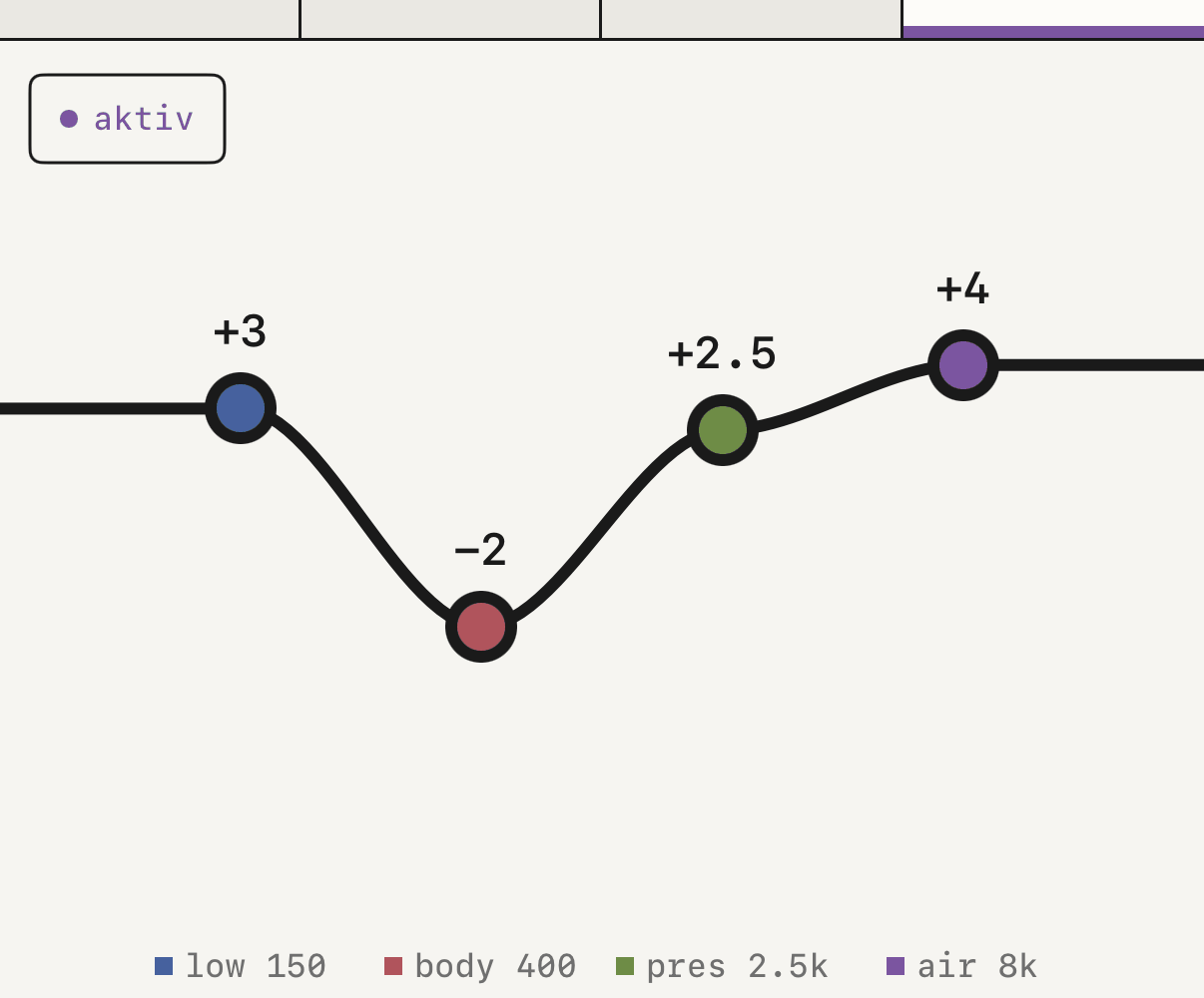
Der Signalweg
Jede Spur läuft durch ihren Kanalzug und ihre Sends. Dann kommt alles zusammen und geht auf dem Weg nach draußen durch drive, den eq und den Limiter, sodass alles, was du im eq anhebst, auch in den Limiter drückt.
Bänder und Export
Jedes Projekt ist ein Band.
Deine Bänder
Tippe in der Kopfzeile auf project, um bänder zu öffnen. Dort legst du ein neues band an, und in der Zeile jedes Bands kannst du es duplizieren, umbenennen oder löschen. Löschen fragt nach und lässt sich nicht rückgängig machen.
Ein Band speichert seine Spuren und seinen Mix, das Tempo, die Taktart, die Loop-Punkte und die Effekte. Ein neues Band beginnt bei 120 BPM und mit so vielen Spuren, wie unter spuren eingestellt sind.
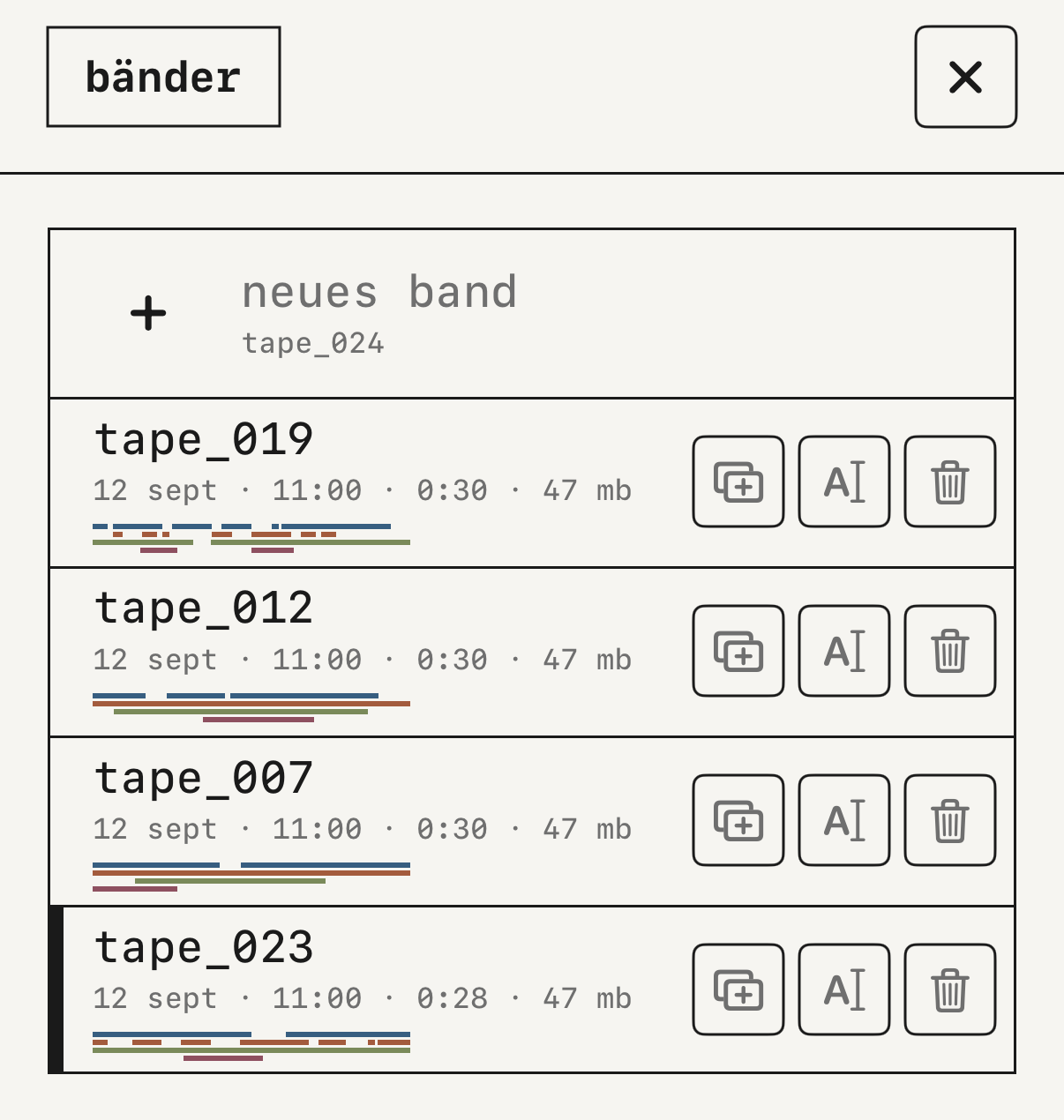
Exportieren
Tippe in der Kopfzeile auf das Auswurf-Symbol. Das Panel hat drei Auswahlen.
ausgabeistmaster, der ganze Mix, oderspuren, eine Datei pro Spur.formatistwav(24 Bit, verlustfrei) oderm4a(komprimiert).bereichist das ganzebandoder eine Runde deinesloop.
Drück auswerfen, und die Datei geht über das Teilen-Menü von iOS raus, in Dateien, per AirDrop oder in eine andere App.
Der Export klingt wie die Wiedergabe. Bei master bleiben stummgeschaltete Spuren still, und der Limiter wirkt. Bei spuren enthält jede Datei ihr komplettes Audio, auch wenn die Spur stummgeschaltet ist, mit Drive und eq, aber ohne Limiter.
Endet das Band mit einer Hall- oder Delay-Fahne, werden bis zu 12 Sekunden extra exportiert. Bei loop werden bis zu 2 Sekunden dieser Fahne auf den Anfang gefaltet, damit sich die Runde ohne Sprung schließt.
Der Synth landet erst im Export, wenn du ihn auf eine Spur aufgenommen hast. Siehe den Synth aufnehmen.
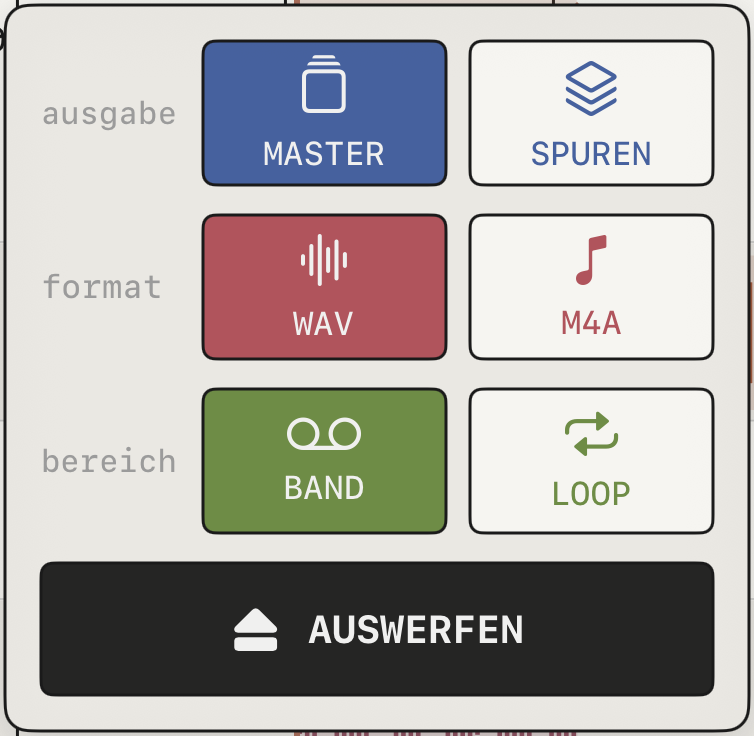
auswerfen.Mit anderen Apps
Das Tempo synchronisieren
Unter einstellungen ▸ sync gibt es zwei Wege, das Tempo zu teilen.
midi-clock sendet dein Tempo mit ausgabe oder folgt mit eingabe dem eines anderen Geräts, Start und Stopp eingeschlossen, über USB, Bluetooth oder Netzwerk.
link öffnet das Ableton-Link-Panel, damit du im Tempo mit anderen Apps im selben Netzwerk spielst. Solange link an ist, ist midi-clock aus und gesperrt.
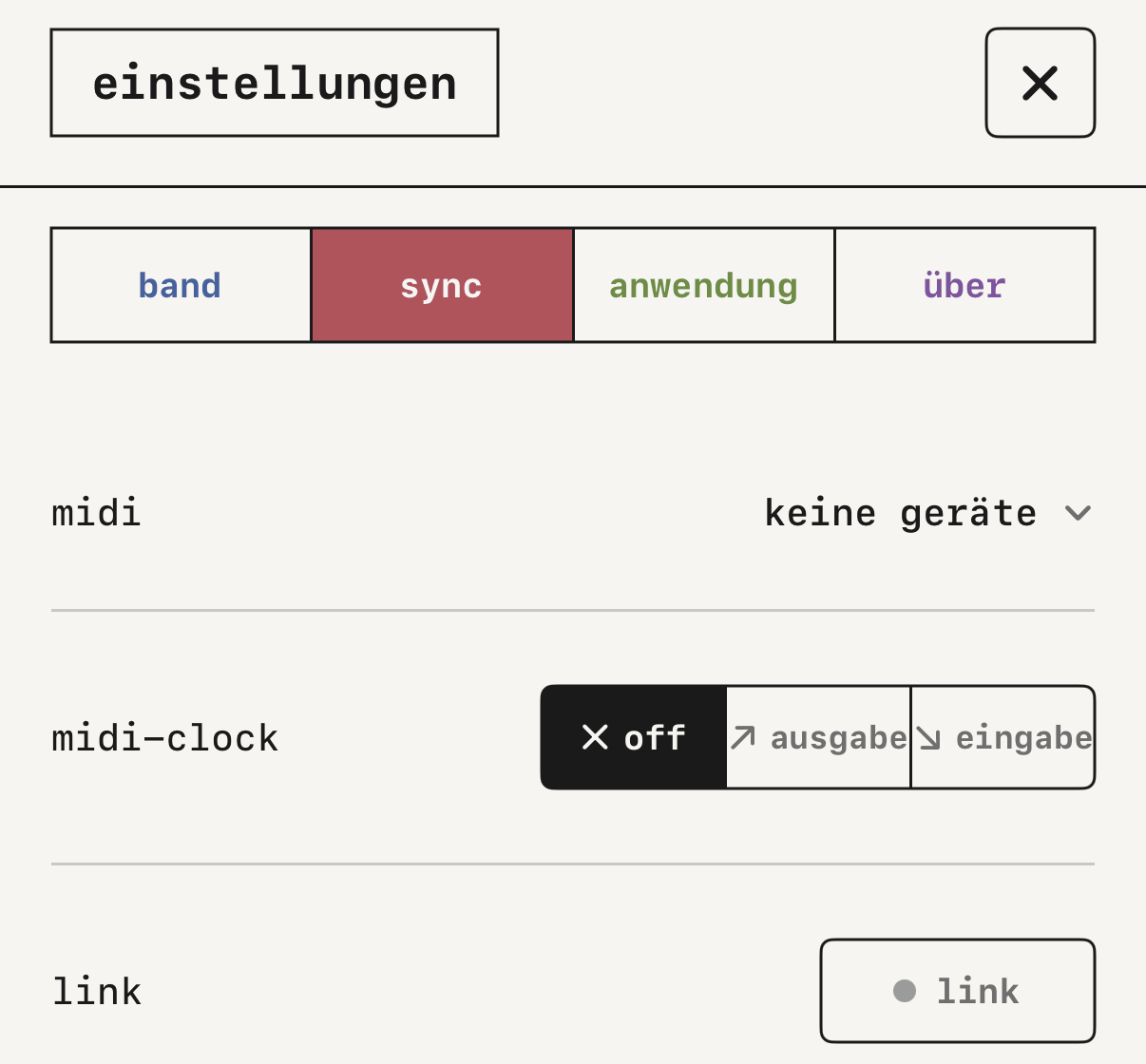
midi-clock und link in den Sync-Einstellungen.Mit einem MIDI-Keyboard spielen groovebox
Ein MIDI-Keyboard, das über USB, Bluetooth oder Netzwerk verbunden ist, spielt den Synth und hört standardmäßig auf allen Kanälen. Gerät und Kanal wählst du unter einstellungen ▸ sync ▸ midi. Sustain und Pitch Bend funktionieren.
TapeDesk erscheint auch als MIDI-Port für andere Apps auf demselben Gerät, etwa AUM oder Drambo.
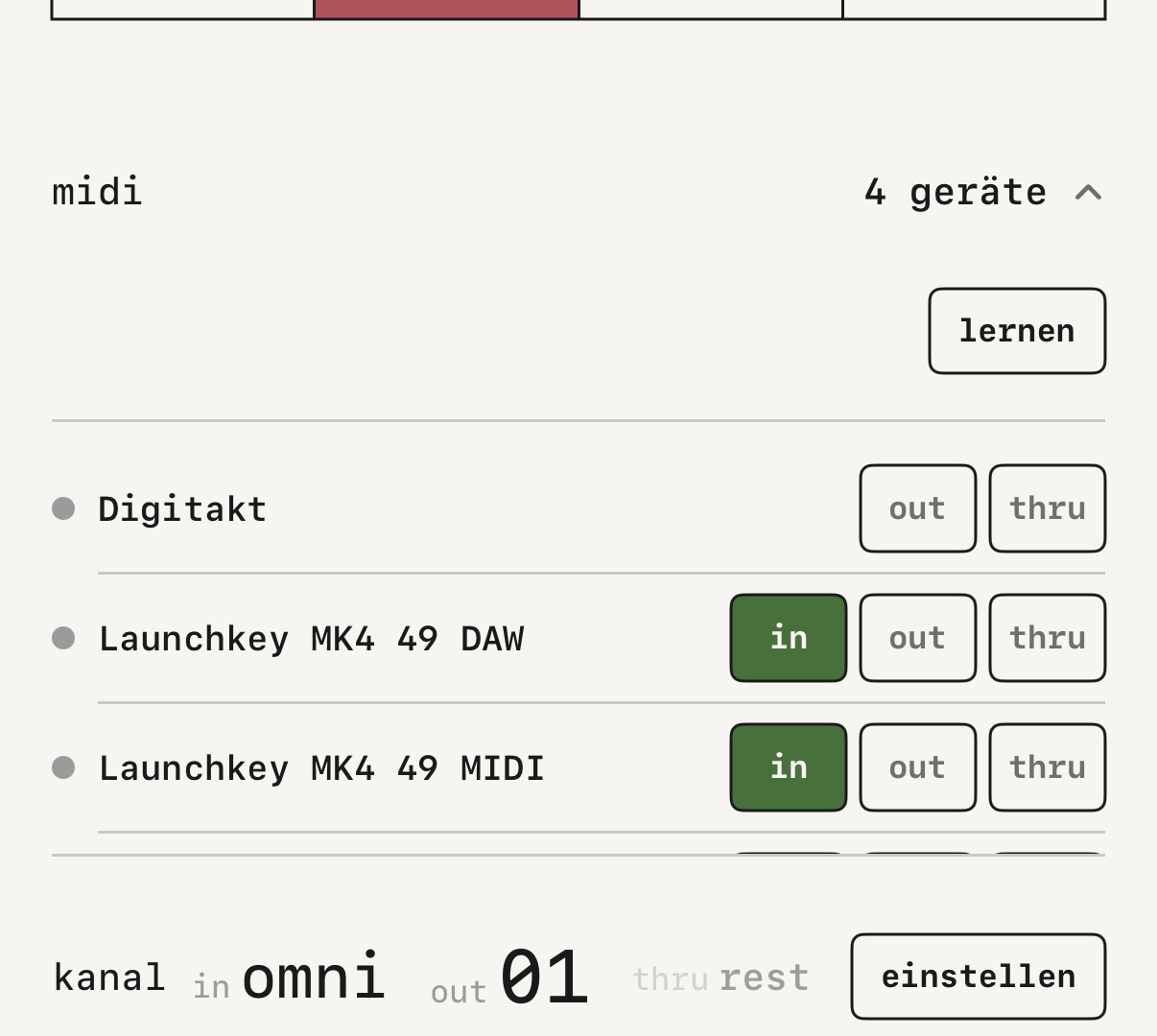
MIDI learn
lernen legt einen Regler deines Controllers auf fast jedes Bedienelement der App: den Transport, die Fader, Pan, die Sends, Mute, die Regler der Effekte und die Bänder des eq.
Schalte es unter einstellungen ▸ sync ▸ midi ein, und jedes zuweisbare Element zeigt ein Plättchen set. Tippe auf ein Plättchen und bewege den Hardware-Regler, um ihn zuzuweisen. Drück fertig, um den Modus zu verlassen.
Auch die Makros des Synths und das Weiterschalten von einem Preset zum nächsten lassen sich zuweisen.
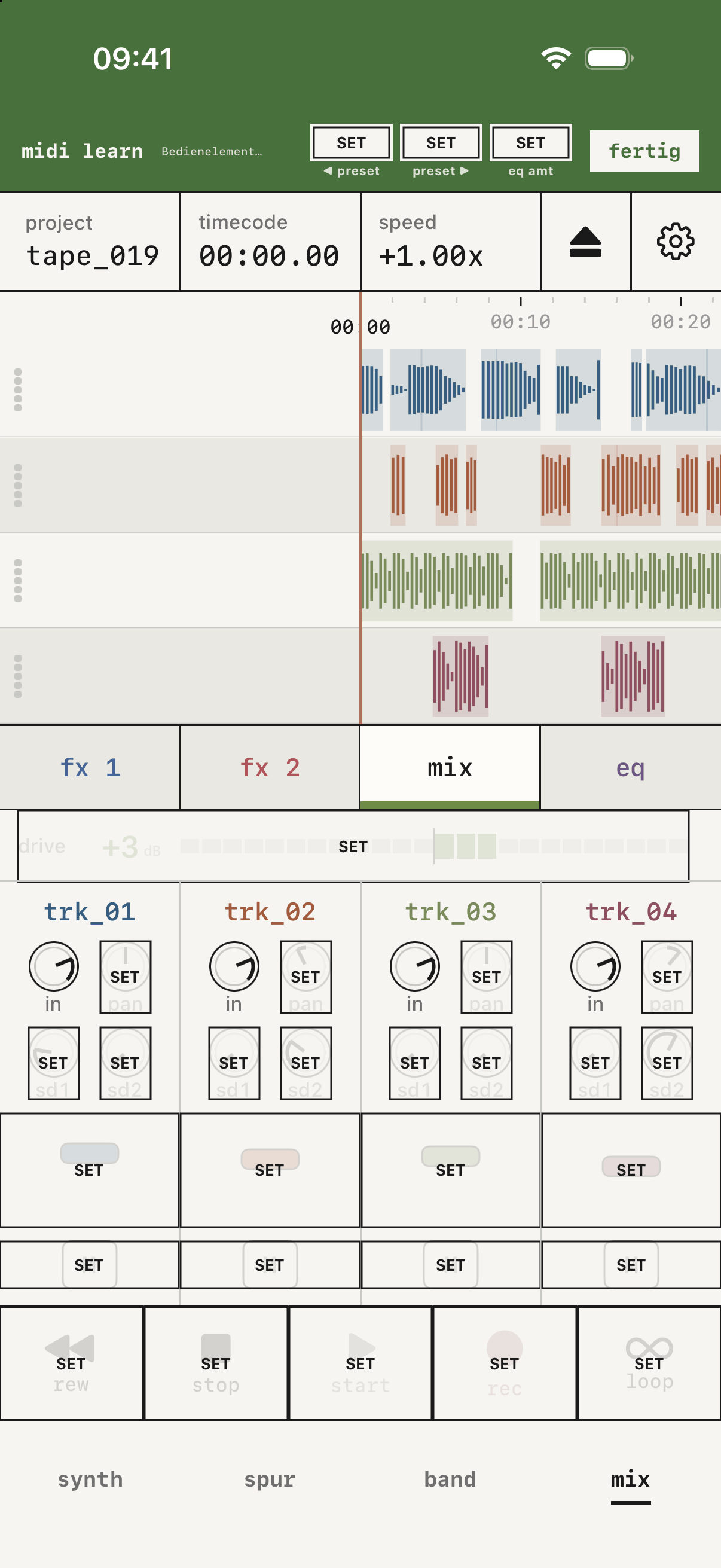
lernen eingeschaltet, mit den Plättchen über dem Mix.TapeDesk als Plugin
TapeDesk öffnet sich auch als AUv3-Plugin in einer anderen App. TapeDesk: Tape ist das Band mit seinem Mix, und seine Bänder sind dieselben, die du in der App siehst.
Oben hat takt zwei Optionen.
hostist die Werkseinstellung. Drückscharf, und Play im Host startet die Aufnahme, im Tempo des Hosts.bandgibt dir das volle Transportfeld und dein eigenes Tempo.
Auch mit host kannst du das Band bewegen. Zieh es an die gewünschte Stelle und lass los, und von dort startet und stoppt es mit dem Host. Das hilft bei Clip-Hosts, die keine Zeitleiste haben und nie auf null zurückgehen. Wechselst du auf band und zurück auf host, folgt das Band wieder dem Host.
Mit quellen bekommt das Plugin bis zu sechs Eingänge vom Host, jeden auf der Spur, die du wählst, und nimmt alle gleichzeitig auf, auch im Loop und mit der Schwelle. durchgang lässt dich den Eingang des Hosts am Ausgang hören. Der Host kann den ganzen Mix automatisieren.
TapeDesk: Tape in einem Host.TapeDesk: Play groovebox
TapeDesk: Play ist der Synth als Instrument in einer anderen App. Er bekommt Noten, Sustain und Pitch Bend vom Host und bietet 37 Parameter zum Automatisieren.
Der Sound wird mit der Session des Hosts gespeichert. Presets, Tonleitern und DX-Cartridges sind dieselben wie in der App.
TapeDesk: Play in einem Host, mit geöffneter Tastatur.Datenblätter
Dieser Teil ist zum Nachschlagen: die Regler jeder Engine und jedes Effekts, die Einstellungen, das Register und die Lizenzen.
Engines groovebox
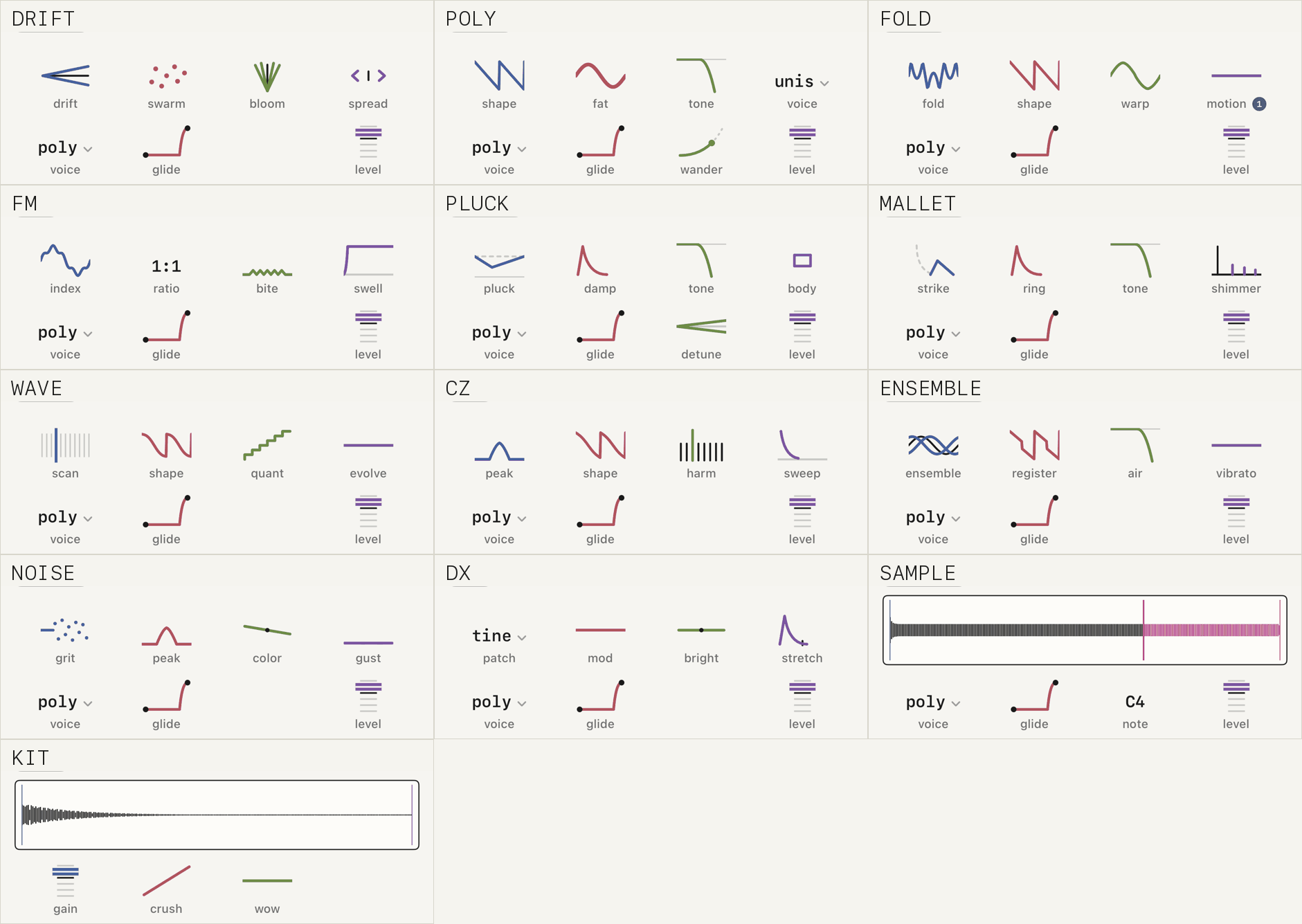
Die elf Synthese-Engines sind auf Plaits gebaut, von Émilie Gillet (Mutable Instruments). sample und kit spielen Samples.
drift
analoger Schwarm, stereo
drift- von einem stillen Schwarm bis zu einer Wolke, die sich ständig ändert
swarm- wie viele Stimmen
bloom- Verstimmung zur Mitte hin
spread- Verstimmung zu den Seiten, breiteres Stereo
poly
virtuell-analog
shape- von warm bis zum Biss eines Hard-Sync
fat- Dicke der Sägezahnwelle
tone- Helligkeit
voice- Intervall pro Stimme, Unisono, Quinte, Oktave oder Oktave plus Quinte
fold
Wavefolding
fold- Stärke der Faltung
shape- Ausgangswellenform
warp- unten warm, oben metallisch
motion- ein langsamer LFO, der die Faltung atmen lässt
fm
FM mit zwei Operatoren
index- von Sinus über Glocke bis Clang
ratio- Intervall zwischen den Operatoren, in Stufen
bite- Rückkopplung, von sauber bis zum Brummen
swell- bläht den Klang nach dem Anschlag auf
pluck
gezupfte Saite, klingt von selbst aus
pluck- Helligkeit des Anzupfens
damp- wie lange sie klingt
tone- von warm bis metallisch
body- Korpusresonanz
mallet
gestimmte Perkussion, klingt von selbst aus
strike- Härte des Anschlags
ring- wie lange sie klingt
tone- von dunkel bis metallisch
shimmer- Glanz der hohen Obertöne
wave
Wavetable
scan- Position in der Tabelle
shape- Wellenfamilie
quant- von sauber bis Lo-Fi
evolve- fährt die Tabelle von selbst ab
cz
Phasenverzerrung
peak- Tiefe der Resonanz
shape- Form des Fensters
harm- Oberton der Resonanz, in Stufen
sweep- Formant-Sweep bei jeder Note
ensemble
String Machine, stereo
ensemble- Stärke des Chorus
register- von Sägezahn bis Rechteck
air- Filteröffnung je nach Note
vibrato- Vibrato pro Note
noise
Rauschen und Textur
grit- von knisternden Stufen bis Hiss
peak- Filterresonanz
color- Tiefpass, Bandpass oder Hochpass
gust- Böen pro Note, die sich nie wiederholen
dx
FM mit sechs Operatoren, klingt von selbst aus
patch- einer der 32 Patches der Bank
mod- Tiefe des Patch-LFOs
bright- Helligkeit
stretch- streckt oder staucht die Hüllkurven
Cartridges im Format .syx lädst du mit .syx importieren unter dx-cartridge.
sample
Keyboard-Sampler
note- die tatsächliche Tonhöhe des Samples
Tippe auf die Wellenform, um sie zu trimmen und den Loop zu setzen.
Fx-Inserts groovebox
Jede Engine hat im Reiter fx einen eigenen Effekt, der im Klang selbst arbeitet, Note für Note.
chorus
rate- Geschwindigkeit
depth- Tiefe
fbk- Rückkopplung, hohl im Negativen und resonant im Positiven
voices- 1 bis 4 Stimmen
delay- Grundverzögerung, kurz glänzt es, lang klingt es nach Vibrato
width- Stereobreite
mix- Mischung
drive
dieselbe Engine wie tapesat
gain- Stärke der Sättigung, mit ausgeglichener Lautstärke
tone- Filter nach der Sättigung
bias- Asymmetrie
edge- noch mehr Sättigung
char- eine weitere Asymmetrie-Einstellung
mix- Mischung
out- Ausgangspegel, ±12 dB
phaser
rate- Geschwindigkeit des Sweeps
depth- Weite des Sweeps
fbk- Resonanz, von luftig bis vokal
stages- 2 bis 12 Stufen
center- Mitte des Sweeps
spread- Versatz zwischen links und rechts
mix- wie deutlich die Kerben hervortreten
delay
dieselbe Engine wie das delay im Mix
time- bis 1.2 s, oder Tempo-Teilungen mit
sync fbk- Wiederholungen
tone- macht jede Wiederholung dunkler
pingpng- lässt die Wiederholungen zwischen links und rechts wechseln
sync- bindet
timeans Tempo mod- Bandleiern
mix- Mischung
space
dieselbe Engine wie das reverb im Mix
size- Größe
decay- Länge der Fahne
damp- wie die Höhen abklingen
tone- Helligkeit
mod- Federhall-Klirren
mix- Mischung
dirt
Fuzz
gain- Eingang in den Fuzz
fold- Wavefolding
bias- mehr Fuzz zur einen Seite, Stille zur anderen
crush- senkt die Samplerate bis auf 300 Hz
tone- Filter nach dem Crush
mix- Mischung
out- Ausgangspegel, ±12 dB
au
ein AUv3-Effekt aus einer anderen App
return- Pegel des Effekts, ±12 dB
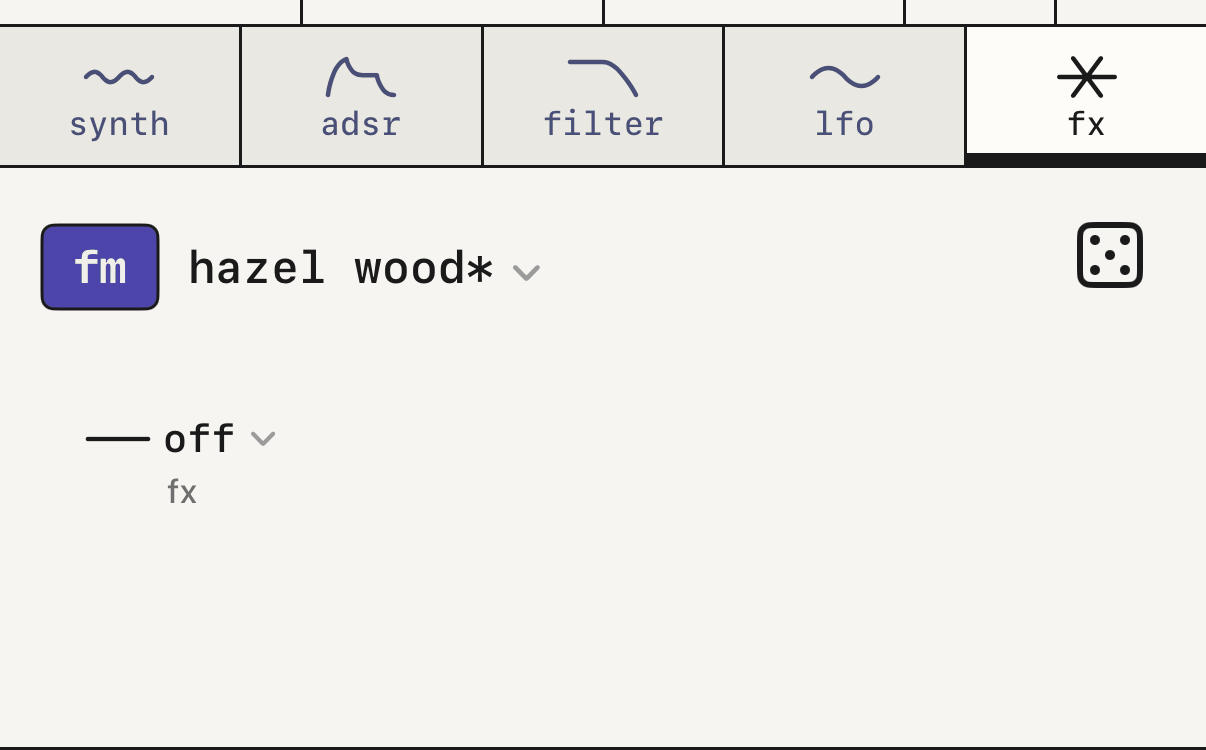
fx mit geladenem space.Mix-Effekte
Das sind die Effekte, die du in fx 1 und fx 2 lädst.
tapesat
Bandsättigung, kommt dazu
drive- wie stark das Signal gegen das Band gedrückt wird, mit ausgeglichener Lautstärke
tone- Höhenabfall, von 200 Hz bis 20 kHz
bias- Asymmetrie, bringt geradzahlige Obertöne
age- von neuem Band bis zur alten Kassette, erst mit Hiss, dann mit Wow
delay
Bandecho, kommt dazu
time- von 30 bis 750 ms. Beim Bewegen gleitet das Echo
fbk- Wiederholungen
tone- macht jede Wiederholung dunkler
wow- Leiern der Verzögerung
reverb
acht rückgekoppelte Delay-Lines, kommt dazu
decay- Länge der Fahne
tone- Helligkeit des Raums
drip- Federhall-Klirren
damp- wie die Höhen in der Fahne abklingen
crush
weniger Samplerate und weniger Bits, ersetzt
rate- von 48 kHz bis 1.5 kHz
bits- von 16 bis 3
grit- von Stufen bis Rauschen
tone- Höhenfilter
haze
bewegter Filter, ersetzt
freq- Start-Cutoff, von 80 Hz bis 8 kHz
move- nach links bewegt ihn das Signal, nach rechts ein LFO
res- Resonanz, schwingt kurz vor dem Maximum
shape- von Tiefpass über Bandpass bis Phaser
Mit free läuft der LFO von 0.1 bis 8 Hz. Mit sync folgt er dem Tempo.
wobble
Bandleiern, ersetzt
depth- wie stark die Tonhöhe schwankt
rate- von 0.1 bis 8 Hz
shape- von Sinus bis Zufallsweg
drop- Einbrüche in Pegel und Höhen
shimmer
Hall mit Oktave, kommt dazu
shmr- wie viel Oktave zurückläuft
size- Länge der Fahne
tone- von hell bis dunkel
bloom- wie lange die Wolke zum Aufsteigen braucht
Darunter wählst du das Intervall, von −12 bis +12. Werkseinstellung ist +12.
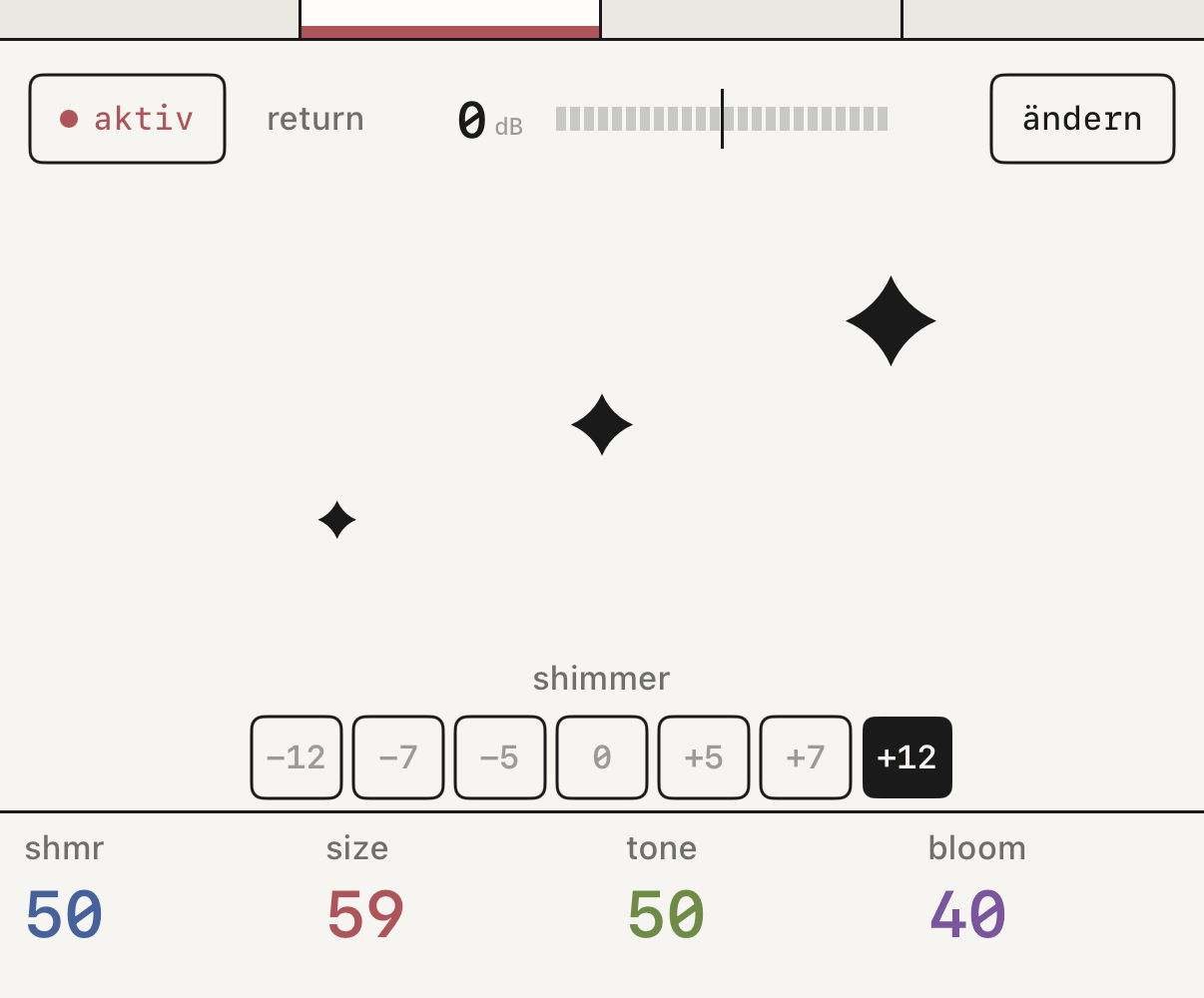
shimmer mit den Intervall-Chips.Einstellungen
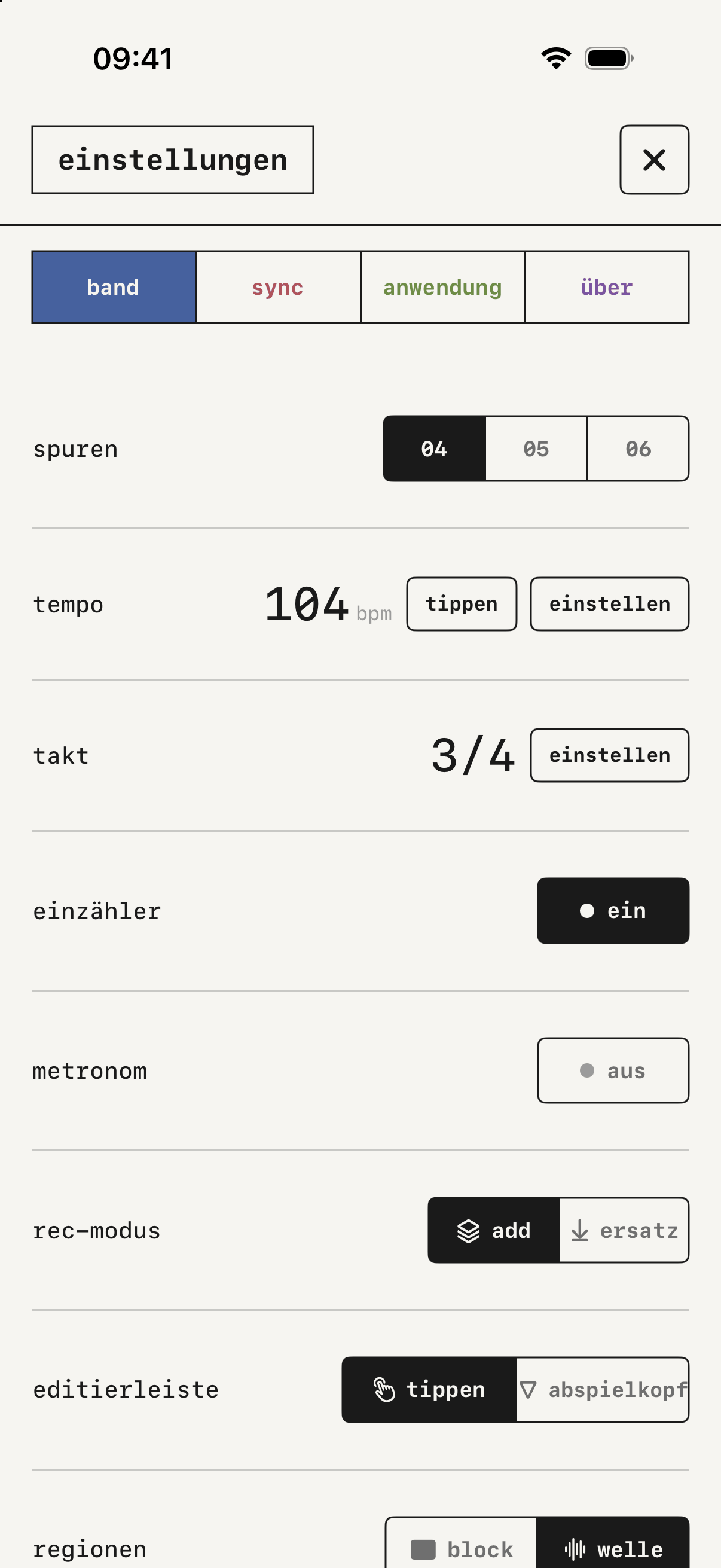
Das Zahnrad in der Kopfzeile öffnet die Einstellungen, mit vier Reitern.
band
spuren- wie viele Spuren das Band hat, von 4 bis 6
tempo- mit dem Drehrad oder per Tap
takt- Taktart des Bands
einzähler- Einzählen vor der Aufnahme
metronom- schaltet den Klick ein
rec-modusaddoderersatzeditierleiste- welche Geste sie öffnet
regionen- wie die Takes gezeichnet werden
sync
midi- Geräte,
lernen,kanal,seq,ausgangs-offset,drahtlosundpanik midi-clockoff·ausgabe·eingabelink- öffnet Ableton Link
anwendung
modusrecorderodergrooveboxdesignhell·dunkel·autovelocity- wie stark der Anschlag bei Tasten und Pads zählt, von 0 bis 5
sprache- fünfzehn Sprachen, wechselt sofort
mikrofon- Status der Berechtigung
qualitätstudionimmt mit 24 Bit auf unddemomit 16, was weniger Platz brauchtspeicher- wie viel Platz TapeDesk belegt
app-symbol- cream · dark · olive · wine
über
keine datenerfassung- führt zur Datenschutzerklärung
handbuch- öffnet dieses Handbuch
rate- um die App zu bewerten
support- für Kontakt
Unten stehen die Version und die Credits für die Sounds und für Plaits.
band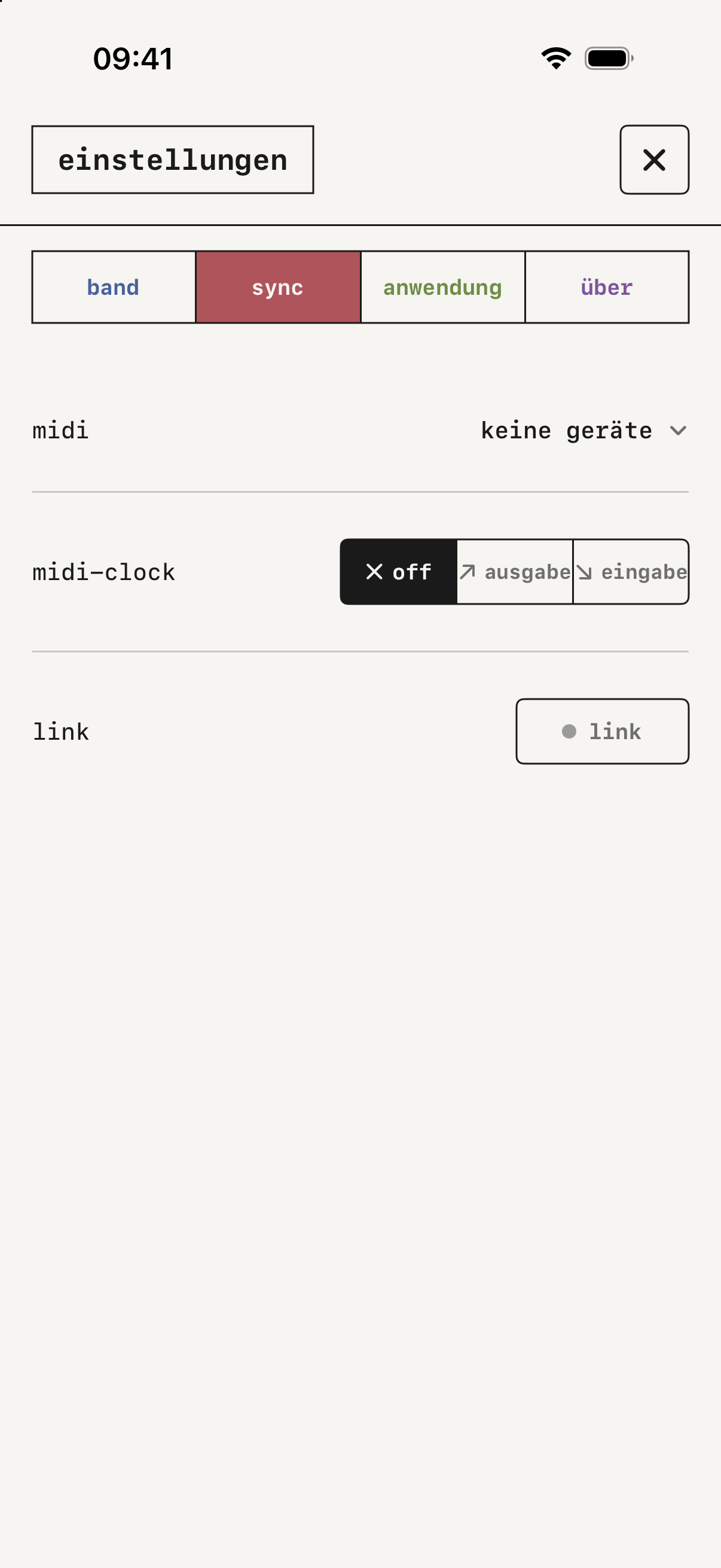
sync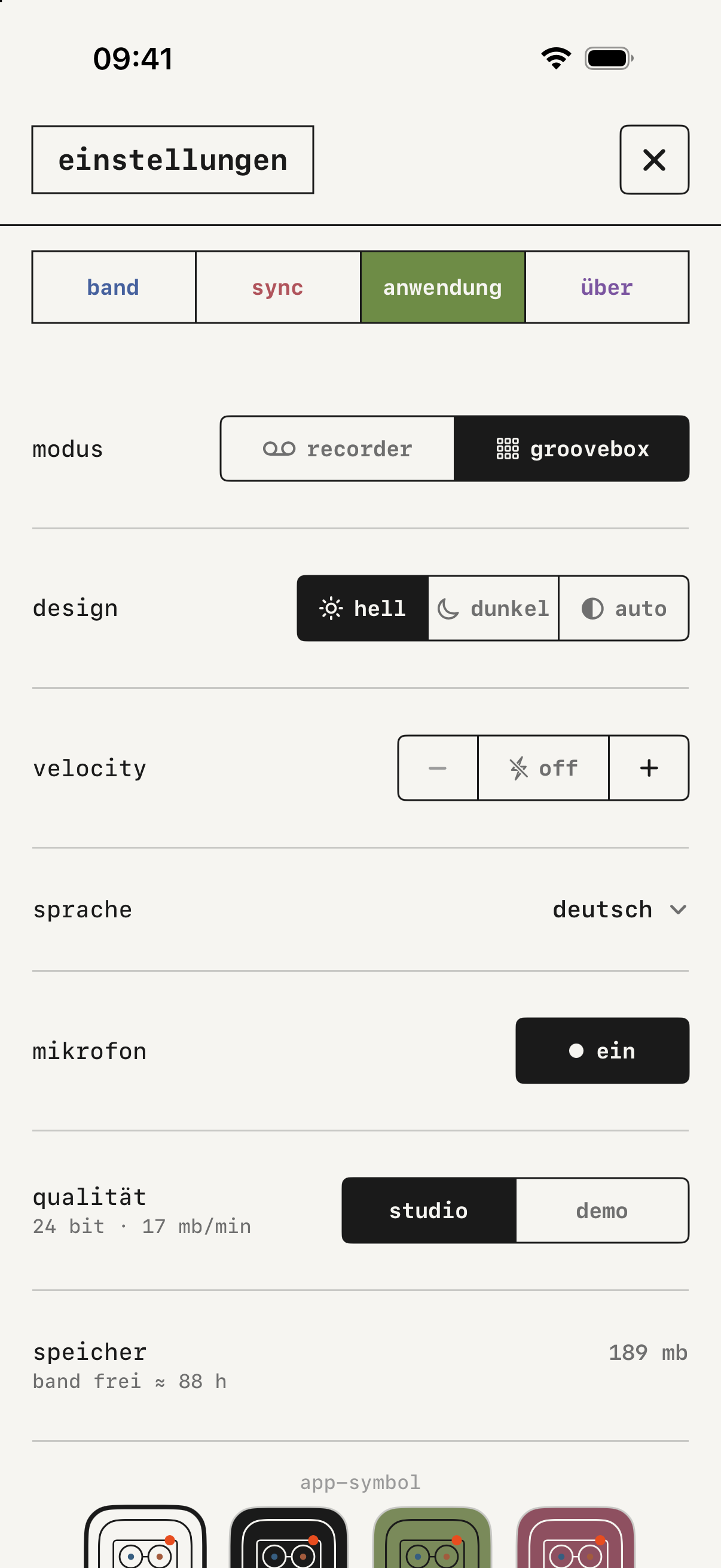
anwendung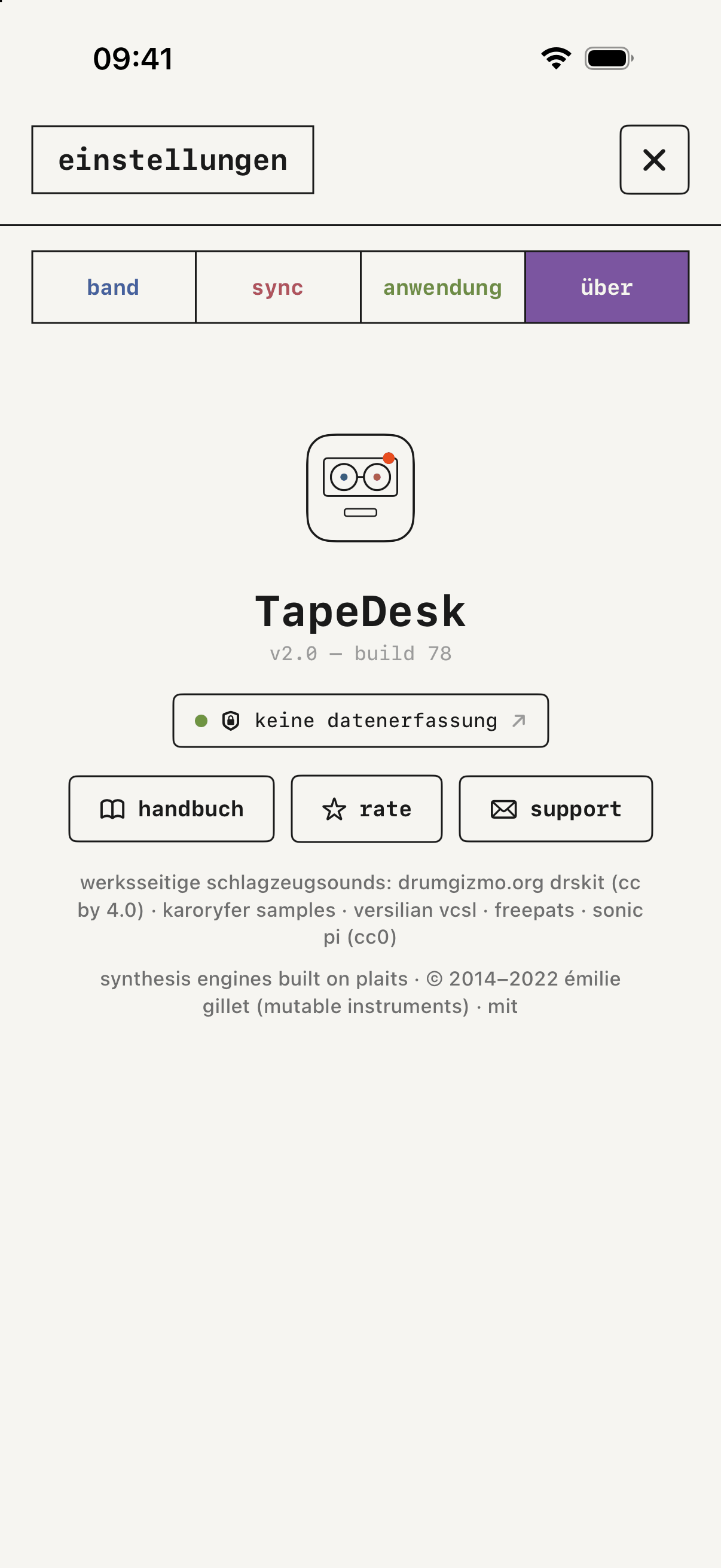
überRegister
add· Scharfschalten und aufnehmenaktiv· Effekteändern· Effektearp· Seqau· Plugins aus anderen Apps- Audio-Interface · Mehrere Eingänge gleichzeitig aufnehmen, Woher das Audio kommt
auswerfen· Exportierenbänder· Deine Bänderchop· Kitchords· Chordsdrive· Kanalzügedrop· Die Editierleistedurchgang· TapeDesk als Plugineinzähler· Scharfschalten und aufnehmeneq· Master-EQersatz· Scharfschalten und aufnehmeneucalyptus· Eucalyptusfx 1undfx 2· Effektegroovebox· Die zwei Modiin· Kanalzügejoin←und→join· Die Editierleistekeys· Keyskit· Kitlernen· MIDI learnlift· Die Editierleistelink· Das Tempo synchronisierenloop· Loop, Live-Loopermaster· Exportierenmidi-clock· Das Tempo synchronisierenmix· Kanalzügenorm· Kitping· Seqplugins· Plugins aus anderen Appsprinten· Eucalyptusproject· Deine Bänderquelle· Den Synth aufnehmenquelle → spur· Mehrere Eingänge gleichzeitig aufnehmenquellen· Mehrere Eingänge gleichzeitig aufnehmen, TapeDesk als Pluginrec· Scharfschalten und aufnehmenrec-modus· Scharfschalten und aufnehmenrecorder· Die zwei Modireturn· Effekterev· Die Editierleisterew· Auf dem Band navigierenrückgängig· Spurensafe· Mehrere Eingänge gleichzeitig aufnehmen- Schwelle · Den Take von selbst starten
seq· Seq- Sound jeder Spur · Der Sound jeder Spur
speed· Geschwindigkeitspuren· Spuren, Exportierenstart· Dein erster Takestep· Seqstopzweimal · Scharfschalten und aufnehmensynth· Einen Sound wählentakt· TapeDesk als PluginTapeDesk: Play· TapeDesk: PlayTapeDesk: Tape· TapeDesk als Pluginui öffnen· Plugins aus anderen Appsumspielen· Zwei Spuren zu einer umspielenundoundredo· Die Editierleiste- USB-Audio-Interface · Mehrere Eingänge gleichzeitig aufnehmen
Lizenzen
Die Werkssounds von kit stammen von DrumGizmo.org DRSKit (CC BY 4.0), Karoryfer Samples, Versilian VCSL, FreePats und Sonic Pi (CC0).
Die elf Synthese-Engines sind auf Plaits gebaut, von Émilie Gillet (Mutable Instruments), unter MIT-Lizenz. Copyright 2014-2022 Émilie Gillet. Die Lizenz verlangt, dass ihr Text mit dem Programm mitreist, deshalb steht er hier.
Permission is hereby granted, free of charge, to any person obtaining a copy of this software and associated documentation files (the "Software"), to deal in the Software without restriction, including without limitation the rights to use, copy, modify, merge, publish, distribute, sublicense, and/or sell copies of the Software, and to permit persons to whom the Software is furnished to do so, subject to the following conditions:
The above copyright notice and this permission notice shall be included in all copies or substantial portions of the Software.
THE SOFTWARE IS PROVIDED "AS IS", WITHOUT WARRANTY OF ANY KIND, EXPRESS OR IMPLIED, INCLUDING BUT NOT LIMITED TO THE WARRANTIES OF MERCHANTABILITY, FITNESS FOR A PARTICULAR PURPOSE AND NONINFRINGEMENT. IN NO EVENT SHALL THE AUTHORS OR COPYRIGHT HOLDERS BE LIABLE FOR ANY CLAIM, DAMAGES OR OTHER LIABILITY, WHETHER IN AN ACTION OF CONTRACT, TORT OR OTHERWISE, ARISING FROM, OUT OF OR IN CONNECTION WITH THE SOFTWARE OR THE USE OR OTHER DEALINGS IN THE SOFTWARE.