Commencer
TapeDesk est un enregistreur à bande de quatre à six pistes avec un moteur sonore, pour iPhone et iPad. Si c'est votre première fois, commencez ici.
Ce qu'il vous faut
Il vous faut un iPhone ou un iPad sous iOS 17 ou ultérieur. Sur iPhone, l'app s'utilise à la verticale, et sur iPad dans tous les sens. Vous pouvez enregistrer avec le micro de l'appareil ou avec une interface audio USB. Il n'y a ni compte ni inscription.
À la première ouverture, l'app charge une bande d'exemple appelée demo, avec quatre pistes enregistrées à 120 BPM. Vous pouvez la modifier ou la supprimer comme n'importe quelle autre bande.
L'app demande trois autorisations : le micro pour enregistrer, le réseau local pour trouver d'autres apps avec Link, et le Bluetooth pour appairer un contrôleur MIDI. Elle ne collecte aucune donnée.
Les deux modes
Choisissez enregistreur ou groovebox dans réglages ▸ application ▸ mode. enregistreur vous donne la bande et le mix. groovebox ajoute le synth et l'écran piste, où vous jouez et enregistrez en même temps. Changer de mode ne touche pas à vos bandes.
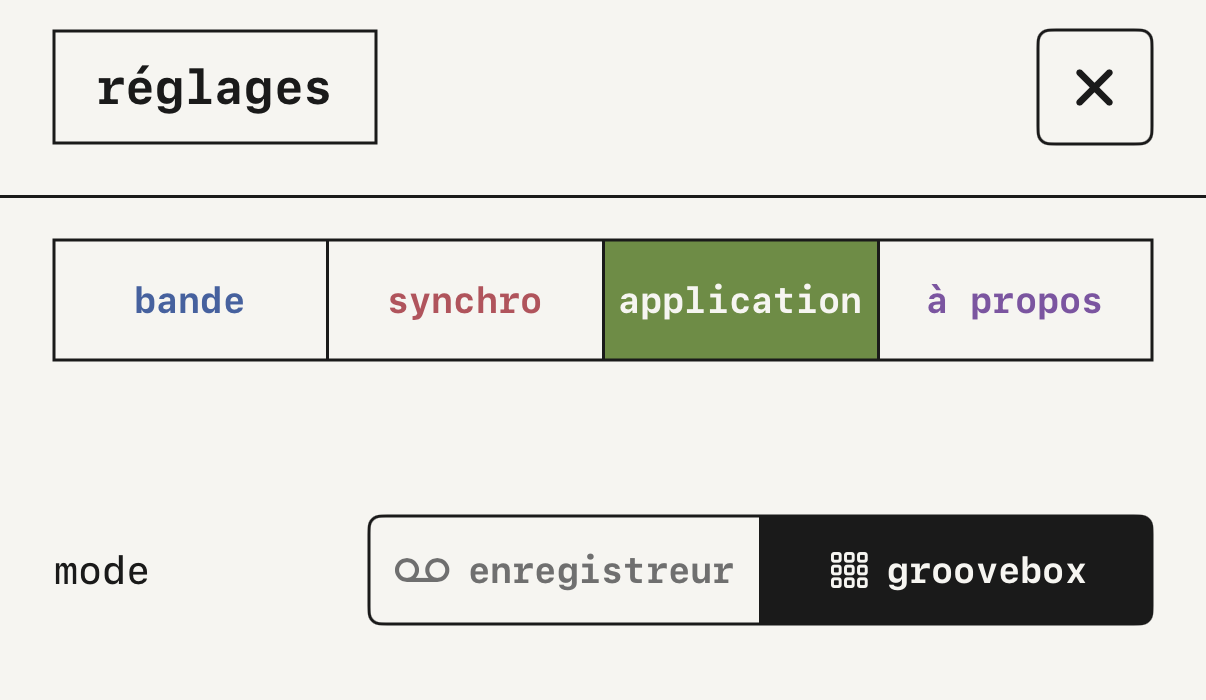
mode dans les réglages de l'application.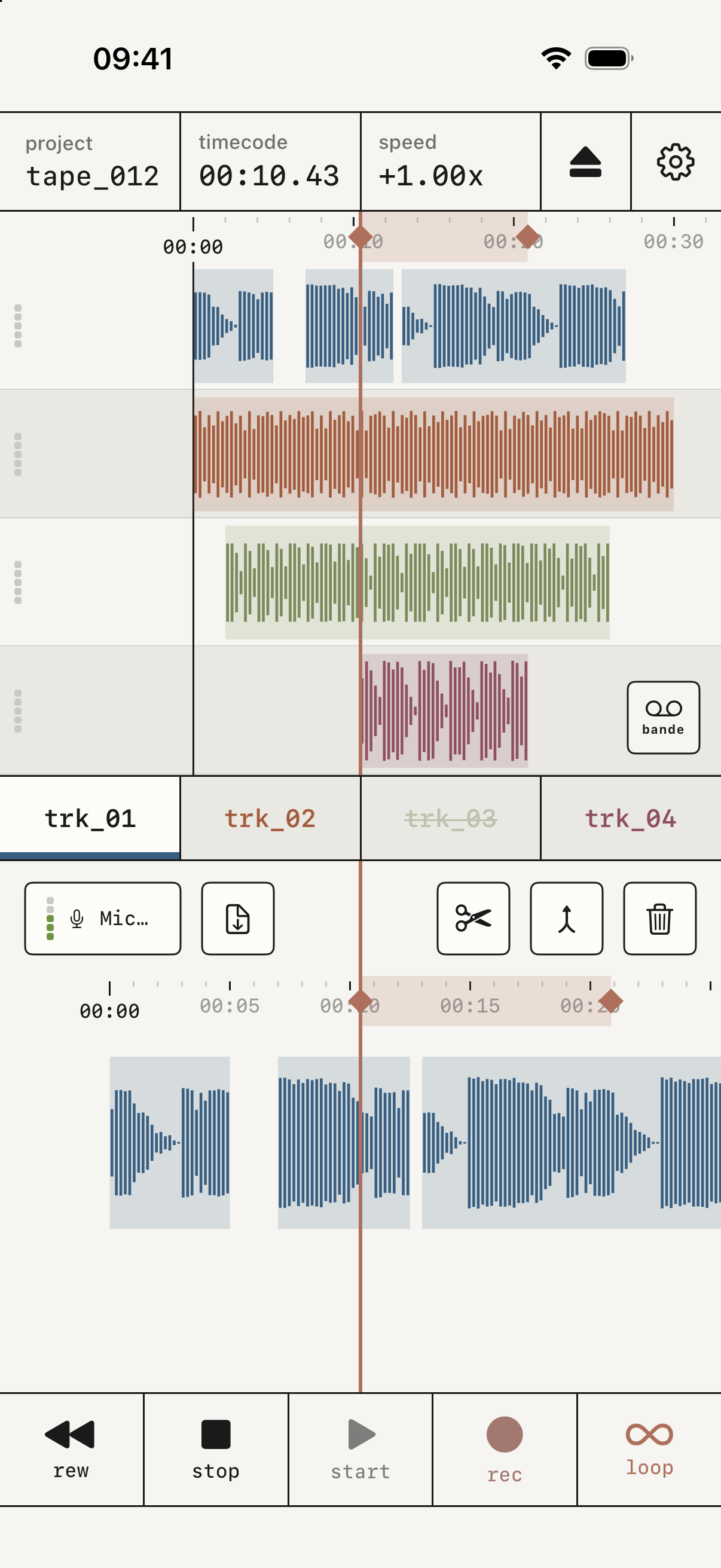
enregistreur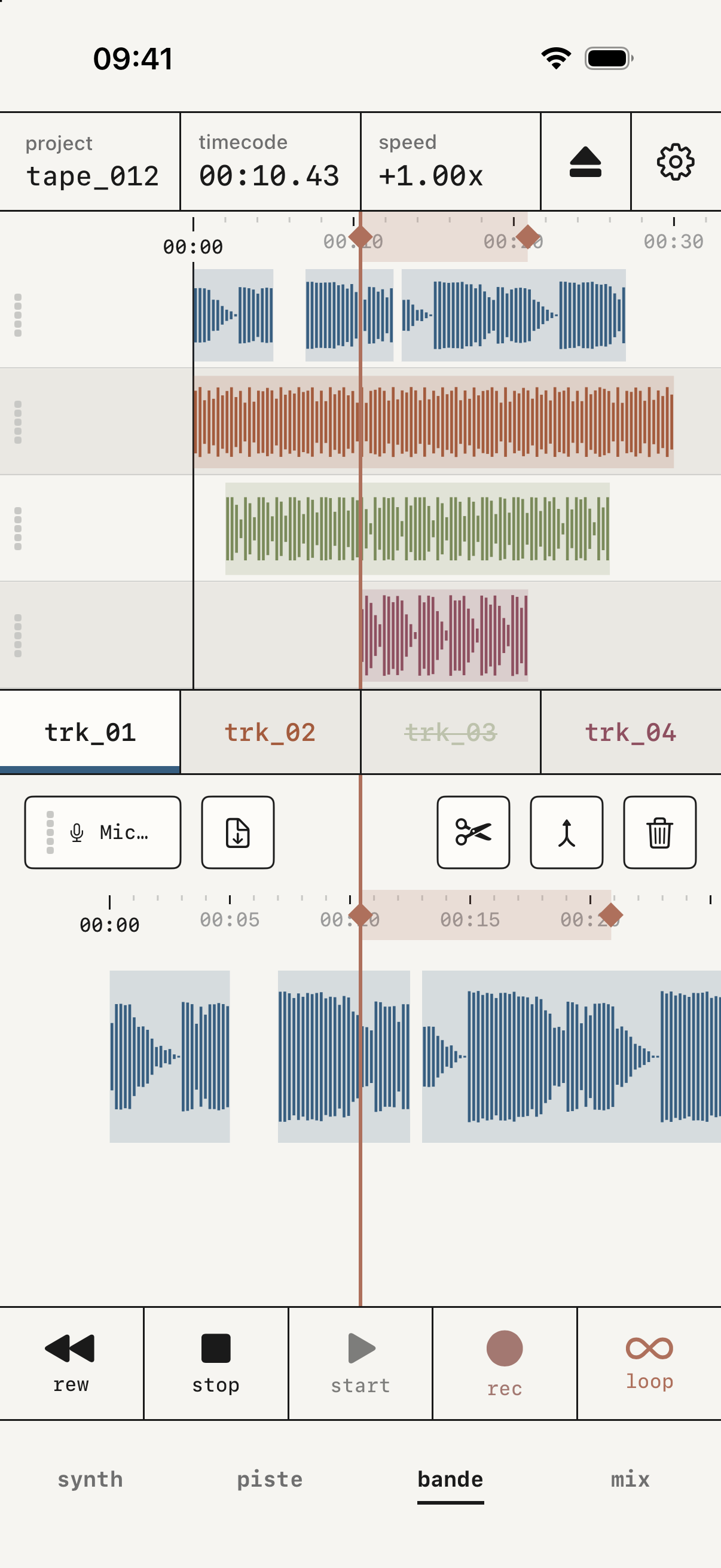
grooveboxL'écran
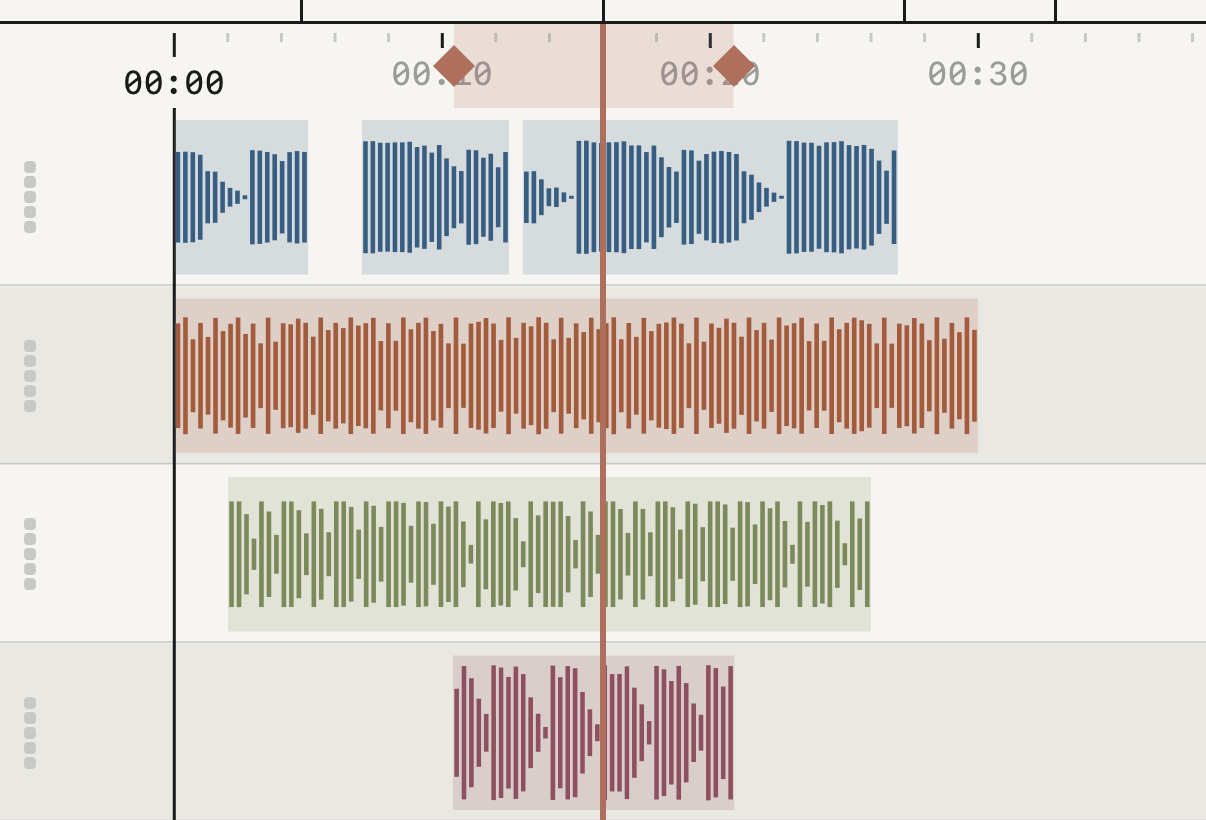
De haut en bas, l'écran de la bande a l'en-tête, la bande entière, la piste armée en grand et le transport.
Dans l'en-tête, project ouvre vos bandes, l'icône d'éjection ouvre l'export et la roue dentée ouvre les réglages.
La rangée du bas mène aux quatre écrans : synth · piste · bande · mix.
Il n'y a pas de rangée d'écrans. Le sélecteur du coin, avec le métronome au-dessus, vous fait passer de la bande au mix et inversement.

project, timecode et speed.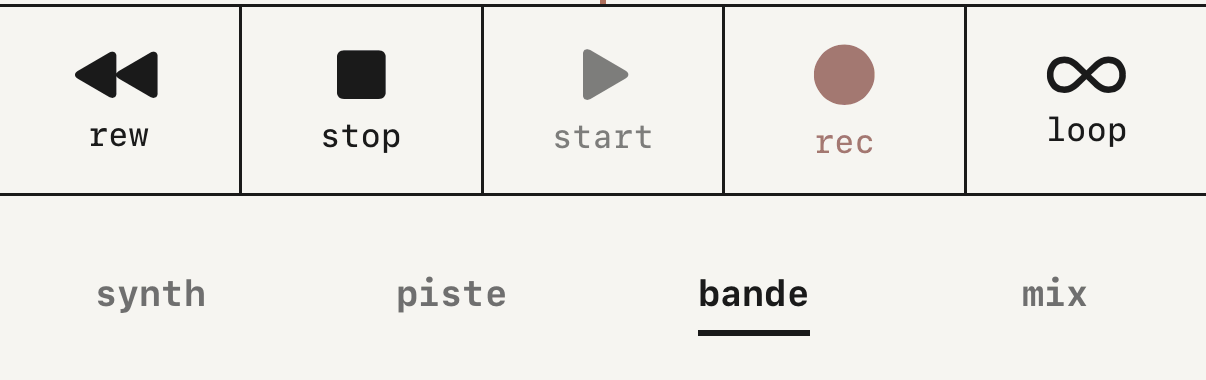
Votre première prise
- Touchez l'onglet d'une piste pour l'armer.
- Appuyez sur
rec. Si la bande est à l'arrêt, un décompte sonne d'abord. - Appuyez sur
stopquand vous avez fini. - Appuyez sur
rewpour revenir au début et surstartpour écouter.
Voilà une prise. Le reste viendra au fur et à mesure que vous en aurez besoin.
Enregistrer
Armer et enregistrer
Touchez l'onglet d'une piste pour l'armer. Chaque piste a sa couleur, et seule la piste armée enregistre, sauf si sources est activé.
Appuyez sur rec pour enregistrer et sur stop pour arrêter. Bande à l'arrêt, un décompte calé sur votre mesure sonne d'abord. Vous pouvez le couper avec décompte, dans réglages ▸ bande.
Si vous enregistrez par-dessus une prise, les deux s'additionnent et sonnent ensemble. C'est ajout, le réglage d'usine. Si vous préférez remplacer ce passage, passez mode rec sur rempl. dans les mêmes réglages.
Si une note reste bloquée, touchez stop deux fois : le premier appui arrête la bande et le second coupe tout ce qui sonne encore.
ajout superpose les deux prises et rempl. remplace le passage.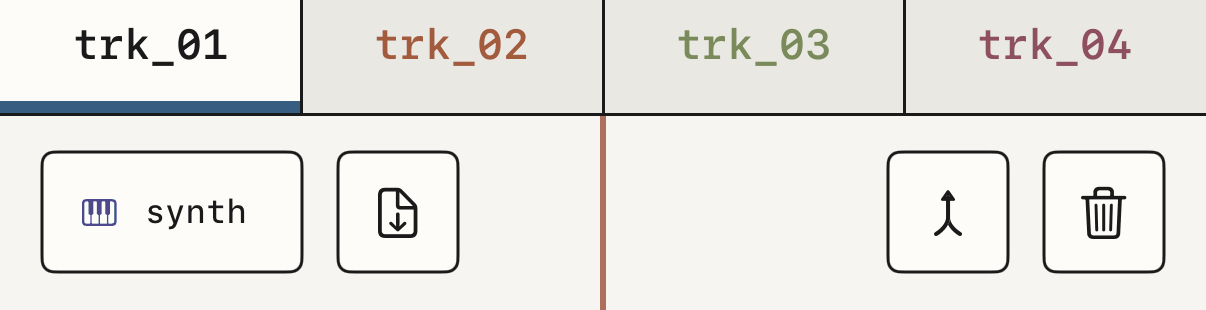
Une prise qui démarre toute seule
Maintenez rec et un fader de seuil apparaît, de −60 à 0 dB. La prise démarre d'elle-même quand l'entrée le franchit, ce qui aide quand vous enregistrez seul et que le téléphone est hors de portée.
rec, un clap, et la prise démarre toute seule.Pistes
Une bande a de quatre à six pistes. Elle en a quatre au départ sur iPhone et six sur iPad, et vous changez ça avec pistes, dans réglages ▸ bande. Chaque piste accepte 128 régions, et une bande dure 10 minutes.
Si, en réduisant le nombre, vous retirez une piste qui contient des prises, touchez deux fois le même chiffre pour confirmer. annuler apparaît alors sous pistes et rend la piste entière.
Looper en direct
Avec une boucle active, rec enregistre par-dessus ce qui joue sans l'effacer, une couche par tour. Quand vous appuyez sur stop, toutes les couches deviennent une seule boucle.
Le seuil marche aussi ici. Maintenez rec, laissez le fader où vous voulez, et la couche commence au premier coup. Ce que vous avez joué juste avant de franchir le seuil est conservé.
Avec sources activé, chaque tour enregistre toutes les pistes de la grille. Voir enregistrer plusieurs entrées à la fois.
Enregistrer plusieurs entrées à la fois
Chaque piste peut enregistrer sa propre source dans la même passe. Une source, c'est le synth, le micro du téléphone ou n'importe quel canal d'une interface audio USB, donc même sans interface vous en avez deux : le synth sur une piste et votre voix sur une autre.
Touchez le bouton d'entrée pour ouvrir le panneau de monitoring, puis appuyez sur sources sur la ligne source. La grille source → piste s'ouvre. Touchez une piste, puis les sources qu'elle doit enregistrer. Quand vous appuyez sur rec, toutes les pistes qui ont une source enregistrent en même temps, et à stop chacune garde sa propre région. Ça marche pareil avec la boucle et avec le seuil.
- Un canal de l'interface peut aller sur plusieurs pistes, et une piste peut recevoir plusieurs canaux.
- Le synth ne va que sur une seule piste. Si vous le mettez sur une autre, il change de place.
- Une piste enregistre le synth ou l'entrée, jamais les deux.
- Touchez de nouveau un onglet armé pour mettre cette piste en
safe. Elle montre toujours sa source, mais n'enregistre pas à la prochaine passe. - Les canaux de l'interface entrent au gain unitaire, réglez donc leur niveau sur l'interface.
- Pour enregistrer le synth et votre voix ensemble, écoutez au casque filaire. Voir d'où vient l'audio.
La grille est enregistrée avec la bande et revient quand vous l'ouvrez avec la même entrée branchée. Pour revenir à une seule source, touchez synth ou entrée sur la même ligne.
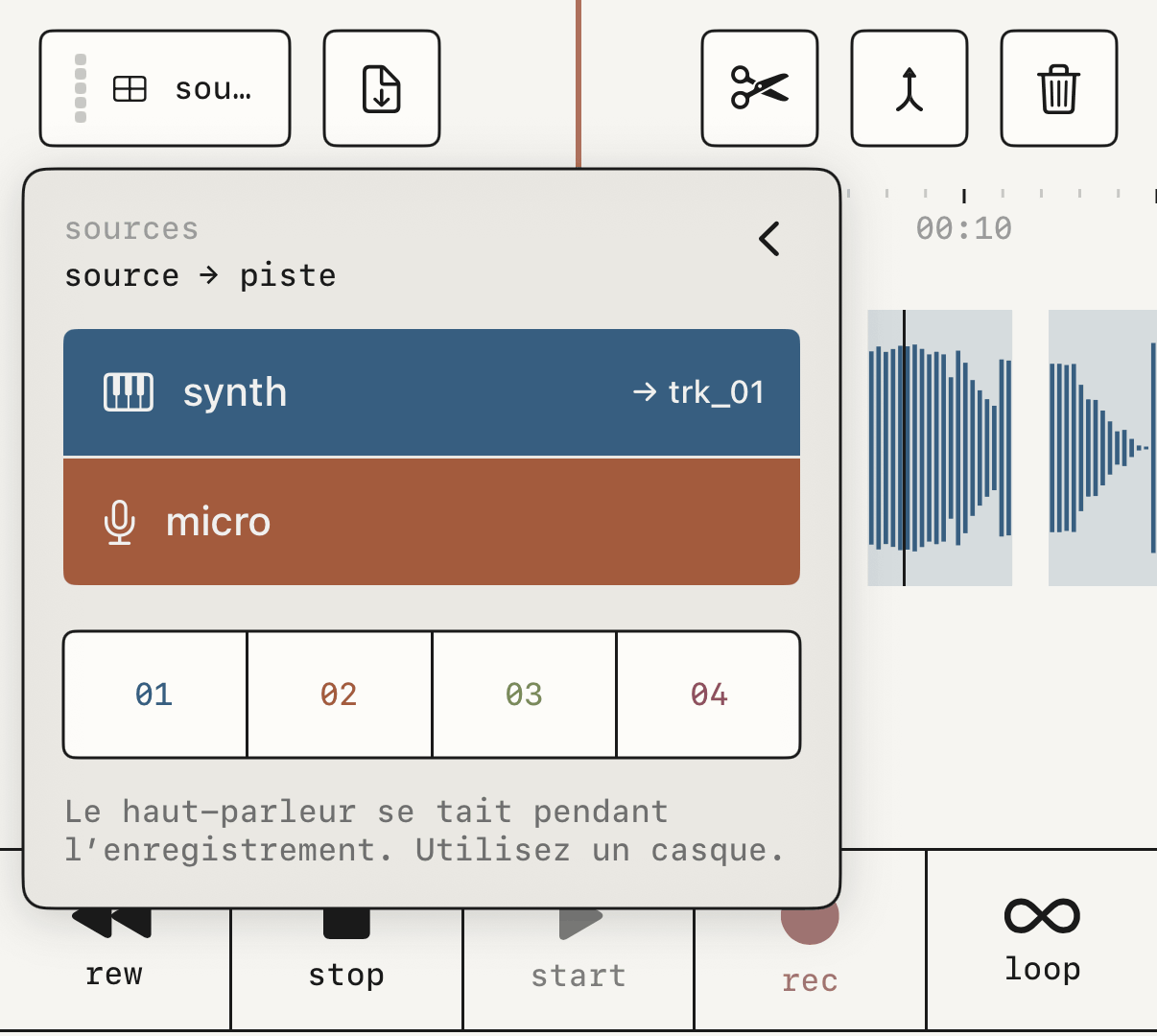
trk_01 et le micro sur trk_02.Enregistrer le synth groovebox
C'est sur l'écran piste que vous jouez et enregistrez le synth : les onglets de piste en haut, le clavier en bas et la prise de la piste armée au milieu.
Ce que rec enregistre dépend de l'écran : le synth dans synth et piste, l'entrée dans bande et mix. Vous pouvez le changer depuis n'importe quel écran avec synth ou entrée sur la ligne source du panneau de monitoring, par exemple pour enregistrer le synth depuis la bande pendant que vous jouez sur un clavier MIDI. Le bouton d'entrée montre toujours ce que rec va enregistrer : le mot synth, ou le nom de l'appareil et son vumètre.
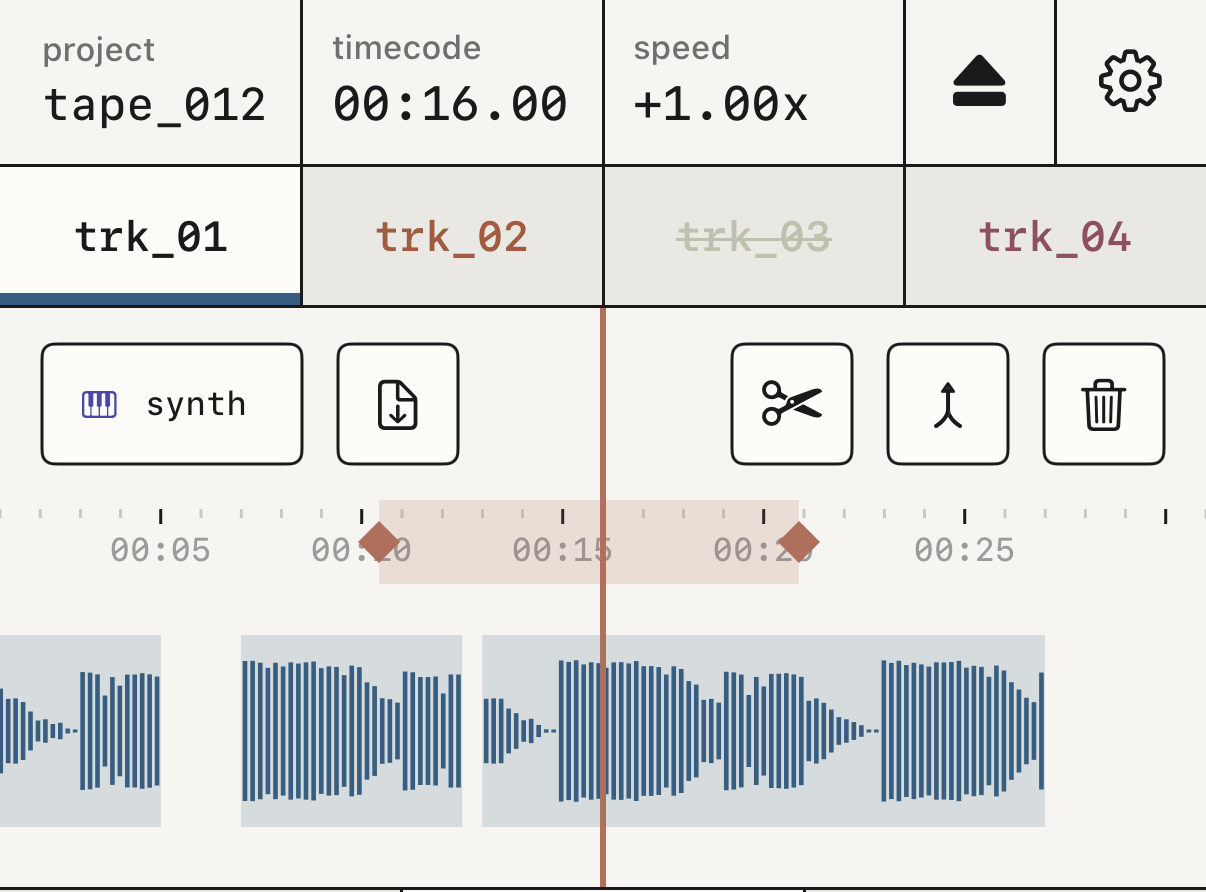
piste, avec l'onglet armé et la prise en grand.source de entrée à synth.D'où vient l'audio
C'est iOS qui choisit l'entrée : le micro de l'appareil tant que vous ne branchez pas d'interface, puis l'interface dès qu'elle est branchée.
En Bluetooth, ce que vous entendez arrive avec environ 200 ms de retard, et une prise enregistrée en l'écoutant ne peut pas être recalée. Écoutez au casque filaire pendant que vous enregistrez.
Si vous enregistrez avec le micro du téléphone et écoutez sur le haut-parleur, la sortie se coupe pendant l'enregistrement, pour que le micro ne capte pas ce qui joue. Au casque, vous entendez tout.
Si l'app se ferme en pleine prise, elle propose de la récupérer à la prochaine ouverture. Un appel ou Siri arrête le moteur, et la prise est conservée jusqu'à ce moment-là.
Vitesse et boucle
Vitesse
Touchez speed dans l'en-tête pour ouvrir un fader vertical, avec 1.00x au centre, 2.00x en haut et 0.25x en bas. La hauteur suit la vitesse, comme sur un magnétophone.
Le cadenas sous le fader décide de ce qui se passe quand vous lâchez. Ouvert, la vitesse revient à 1x. Fermé, elle reste où vous l'avez laissée et elle est enregistrée avec la bande.
Une prise enregistrée à une autre vitesse garde cette vitesse à la lecture.
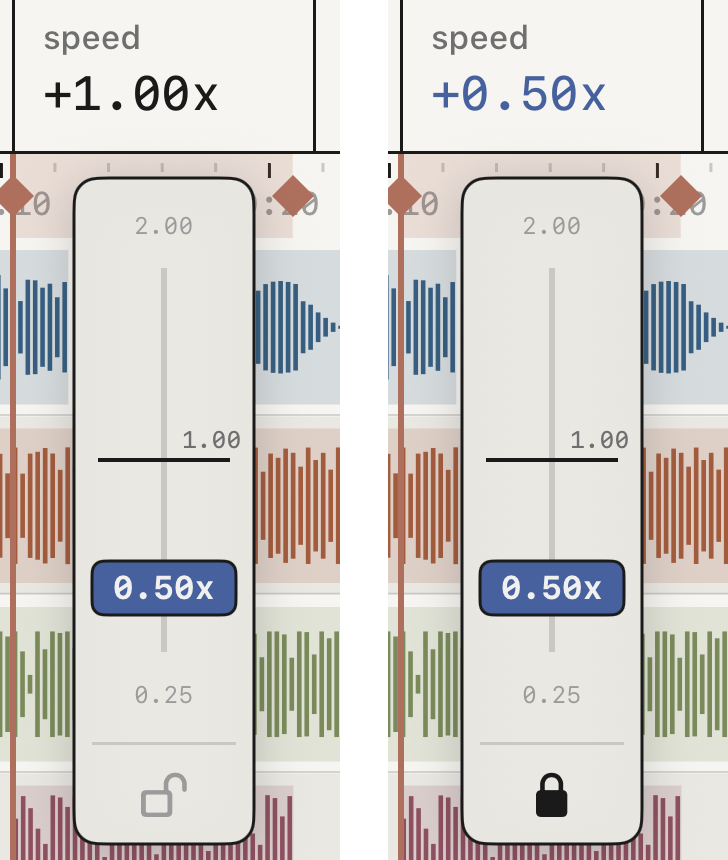
Se déplacer sur la bande
rew revient au début. Tant que vous maintenez start, rew fait une avance rapide.
Faites glisser la piste armée pour déplacer la tête de lecture. Bande à l'arrêt, elle suit votre doigt comme un vinyle, et bande en lecture, la vitesse du geste fait varier la hauteur.
Pendant que vous faites glisser, chaque graduation de la règle donne un petit tap, et les mesures numérotées, les bords des régions de la piste armée et les extrémités de la boucle en donnent un plus franc.
Boucle
Faites glisser les poignées de la règle pour marquer le début et la fin de la boucle, jusqu'à la bande entière. La jonction a un court fondu.
Avec une région sélectionnée, loop dans la barre d'édition cale la boucle sur cette région.
Éditer
Chaque prise enregistrée est une région.
La barre d'édition
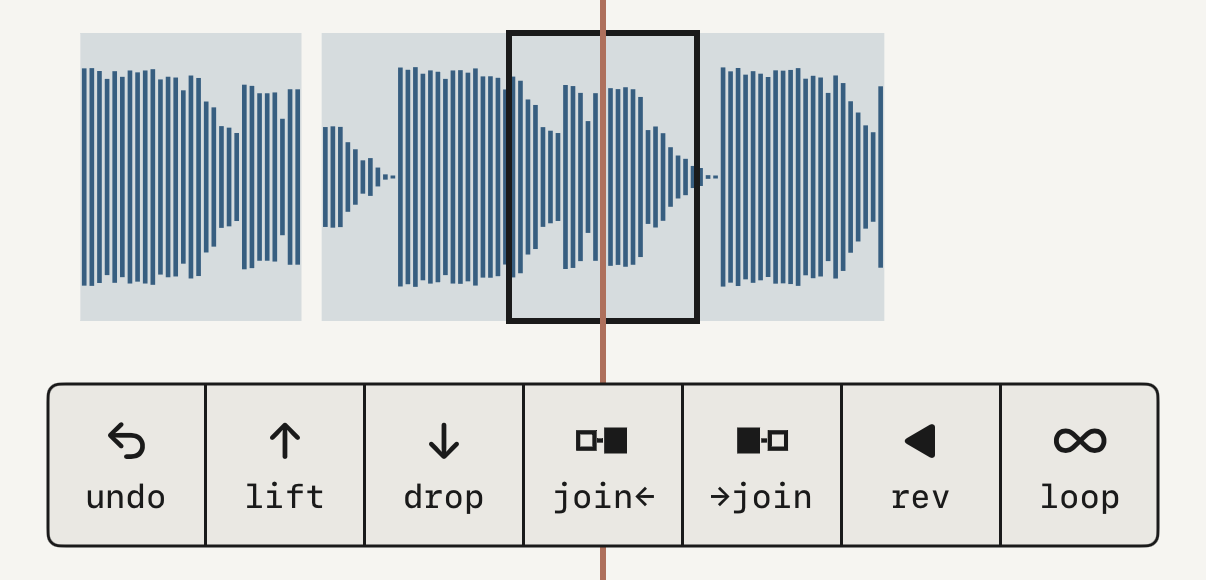
Touchez une région pour la sélectionner et la barre d'édition apparaît, avec seulement les touches utiles à ce moment-là.
liftretire la région de la bande et la garde.dropla pose à la tête de lecture, sur la piste armée. Déposez-la encore pour laisser des copies.join←et→joinla réunissent avec la région de gauche ou avec celle de droite.revl'inverse, et un petit◁indique qu'elle joue à l'envers.loopcale la boucle sur la région.undoetredofonctionnent piste par piste.
Outils de la piste
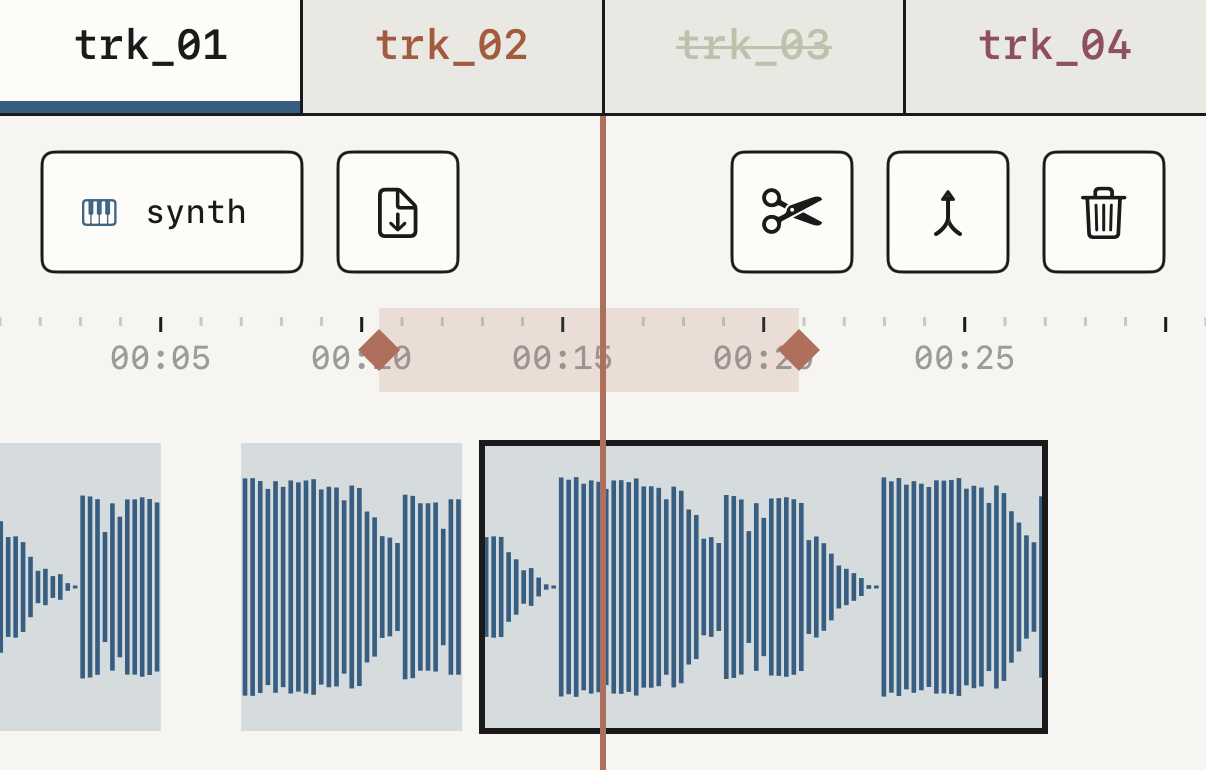
La rangée sous les onglets de piste a quatre outils.
- Le bouton d'entrée ouvre le panneau de monitoring.
- L'icône de document importe un fichier audio sur la piste.
- Les ciseaux coupent la région à la tête de lecture.
- La corbeille vide la piste armée, et
undola rend.
Réunir deux pistes en une
report fusionne deux pistes en une pour libérer une piste. Avec imprimer, le réglage d'usine, le fader, le pan et les deux envois de la piste d'origine sont gravés dans l'audio, et ces commandes reviennent en position neutre pour ne pas s'appliquer deux fois.
Synth groovebox
Le synth a onze moteurs de synthèse, un sampler et une batterie. Vous le jouez avec keys, chords ou seq.
Choisir un son
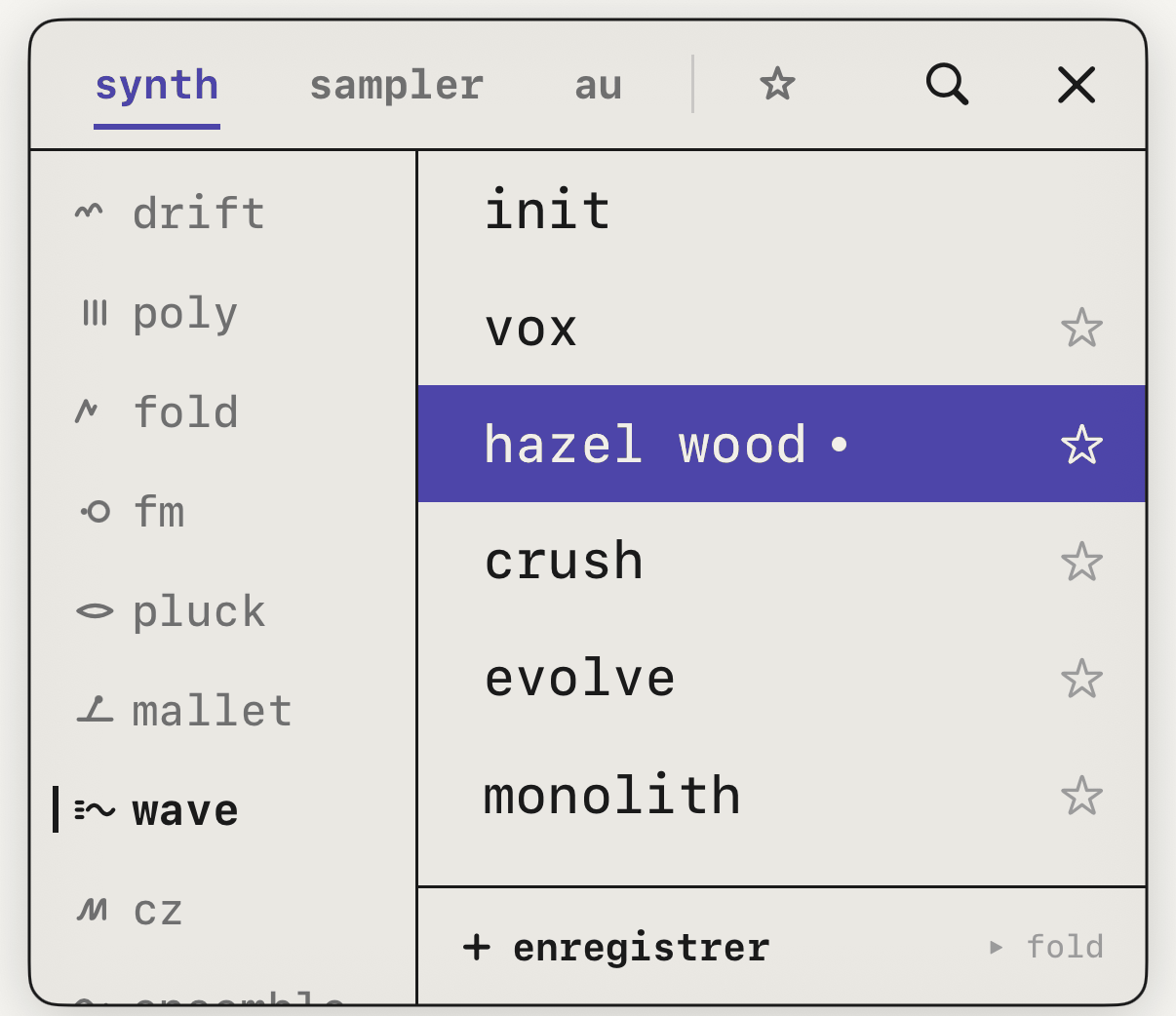
Touchez la case du haut qui affiche le moteur et le preset pour ouvrir le navigateur, avec les moteurs à gauche et leurs presets à droite. En haut, il y a les trois familles, synth · sampler · au, et l'étoile par son, qui range les sons par instrument et garde vos favoris et vos dossiers.
Touchez un preset et il se charge tout de suite, et le navigateur reste ouvert. Un double tap le charge et ferme le navigateur. Si vous alliez perdre des sons samplés non enregistrés, l'app vous le demande d'abord.
enregistrer garde le son actuel comme nouveau preset. Maintenez un de vos presets pour le renommer, le couper ou le supprimer. L'étoile le marque comme favori. Un point à côté du nom signale que vous avez modifié le son sans l'enregistrer.
Le son de chaque piste
Si vous ne vous souvenez plus du preset avec lequel vous avez enregistré une piste, la bande, elle, s'en souvient. Chaque fois que vous enregistrez le synth sur une piste, la bande garde le son qui jouait.
Il est dans par son, dans un dossier au nom de la bande, avec une ligne par piste. Réenregistrer sur cette piste le remplace.
Ces sons appartiennent à la bande : les autres bandes ne les montrent pas, et ils sont supprimés avec elle. Pour en garder un, chargez-le et enregistrez-le comme preset avec enregistrer.
Façonner le son
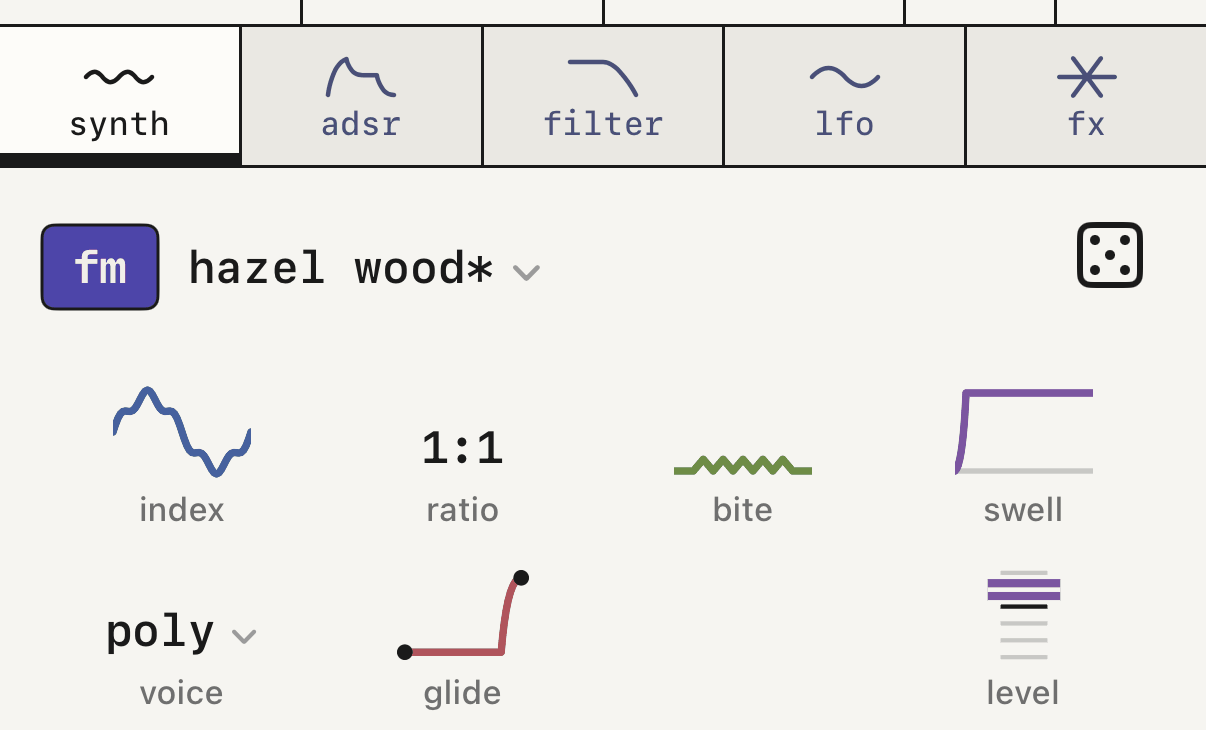
Sous le nom du son, il y a cinq onglets, chacun avec deux rangées de commandes.
syntha en haut les quatre macros du moteur, et en basvoice(poly·mono·legato),glideetlevel.adsrdessine deux enveloppes, une pour le volume et une pour le filtre.filterréunit la coupure et la résonance sur une seule courbe, le type de filtre et la part de l'enveloppe qui le module.lfoa deux LFO. Touchezdest, puis la commande qu'il doit moduler. Maintenezdestpour l'enlever.fxest l'effet propre au moteur, à part de ceux du mix.
Chaque commande est décrite dans les fiches des moteurs et les fiches des inserts fx.
synth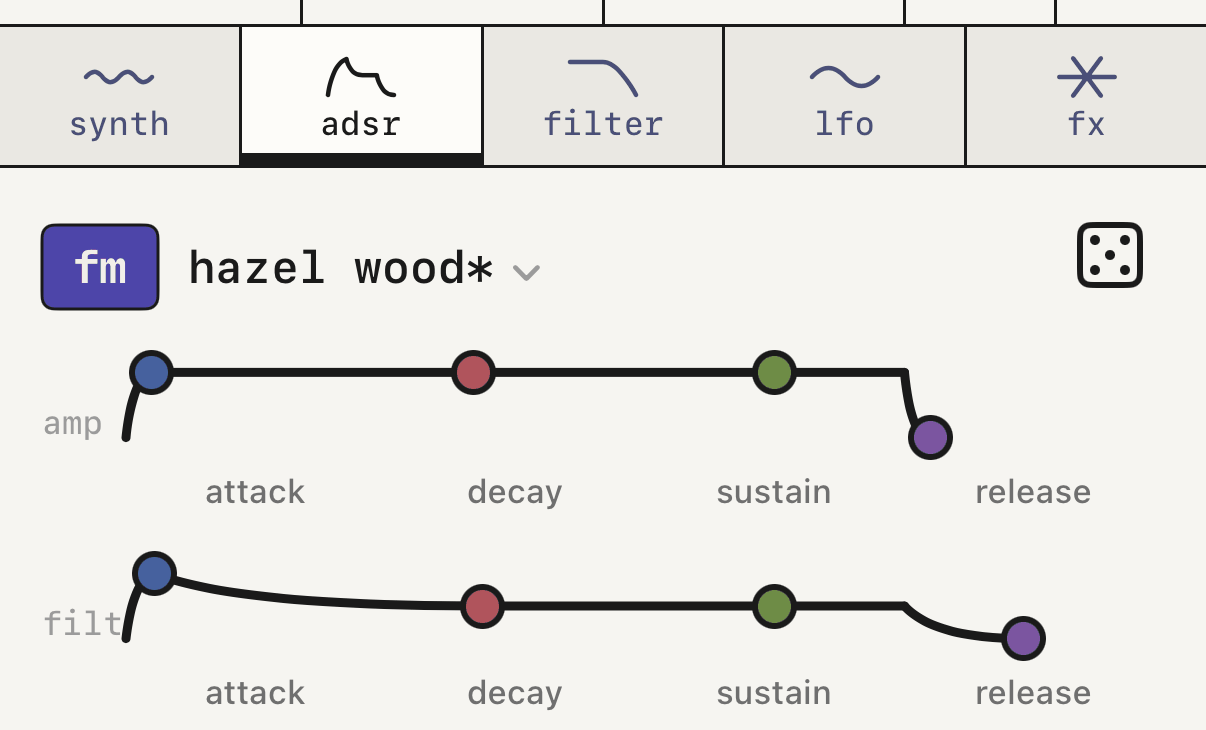
adsr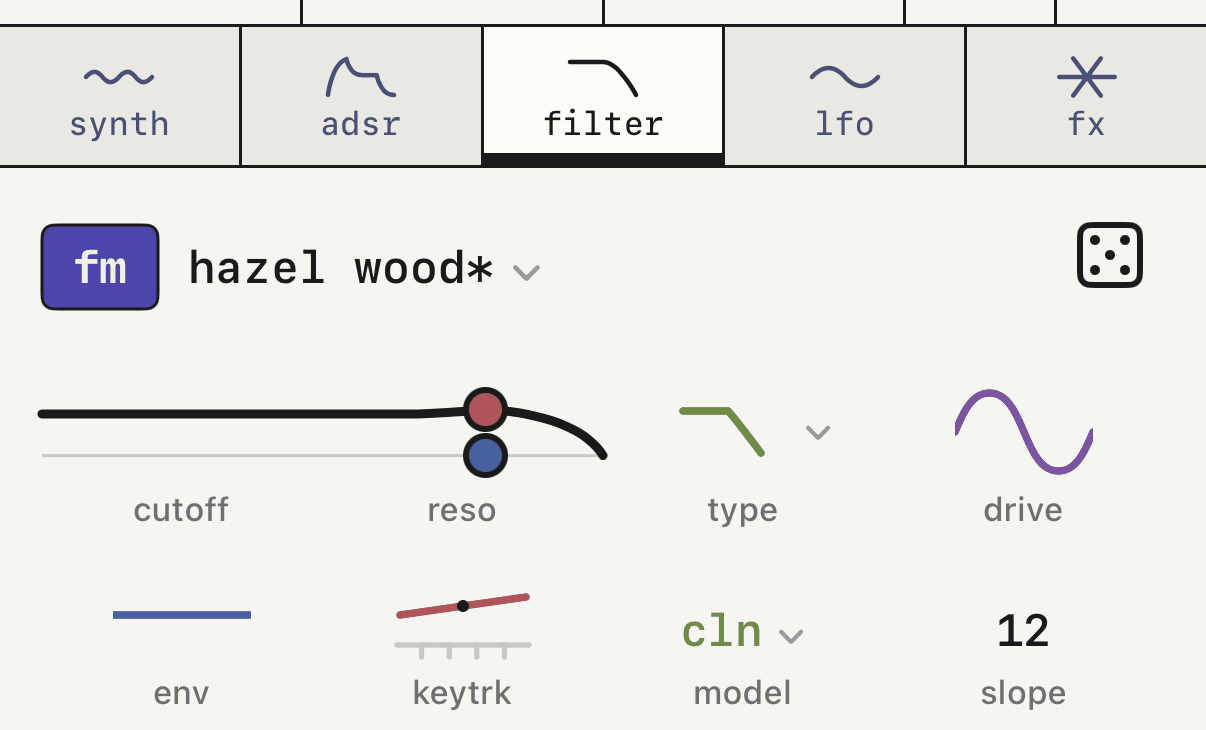
filter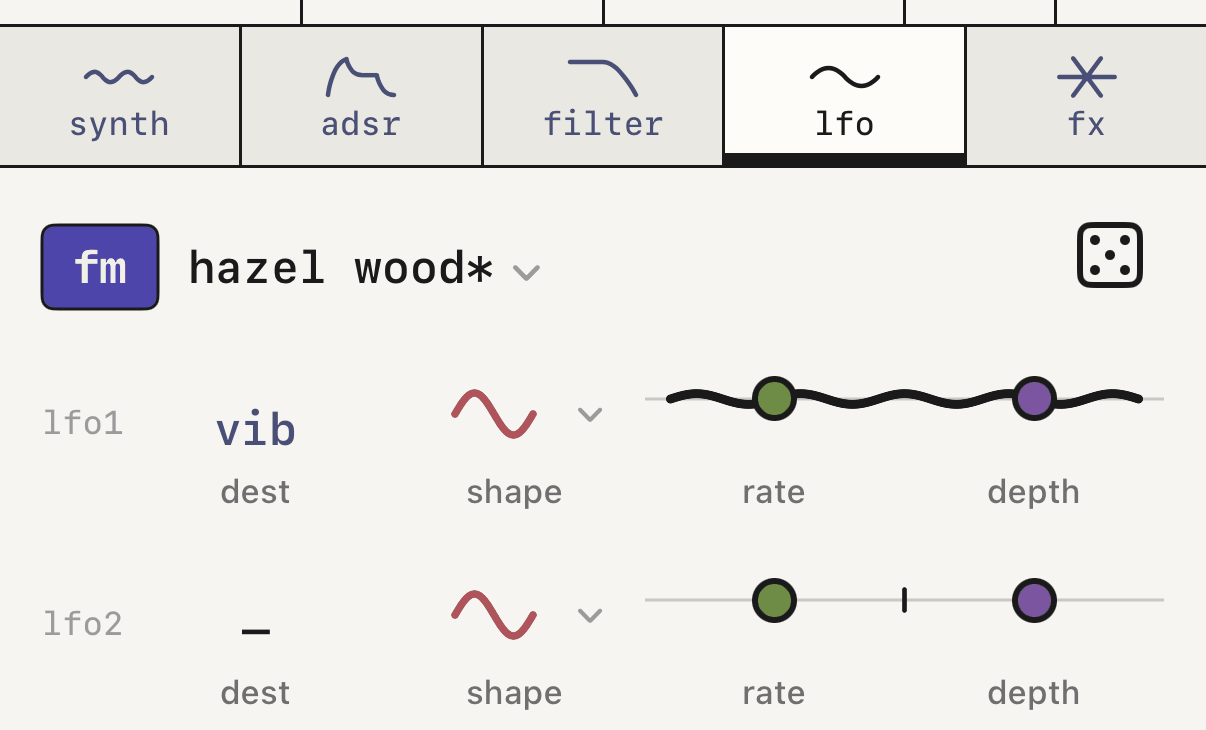
lfoKeys
Le clavier ne joue que les notes de la gamme active, que vous choisissez avec tonique et gamme juste au-dessus. Il y a 14 gammes d'usine, et vous pouvez créer les vôtres depuis le menu des gammes. − et + changent l'octave.
La force d'une note vient de l'appui du doigt et du choc que capte le téléphone, ou de la pression avec l'Apple Pencil. Pour que toutes les notes sonnent pareil, mettez vélocité à 0 dans les réglages de l'application.
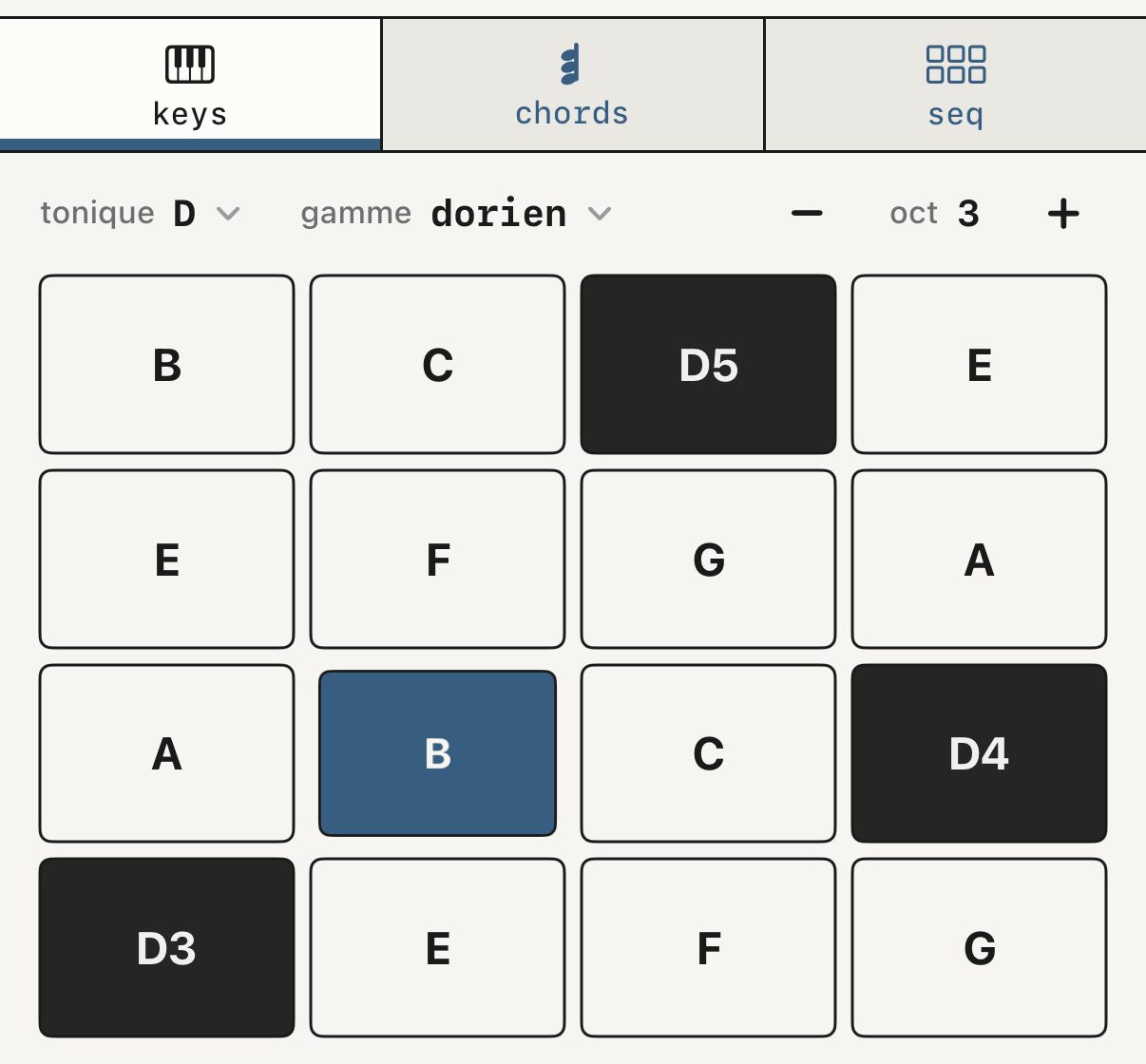
keys, avec la tonique, la gamme et le clavier.Chords
chords place un accord sur chaque pad, en deux modes.
En gamme, il y a huit pads, un par degré de la gamme. Maintenez un modificateur comme 7, 9 ou sus, et le pad que vous touchez change d'accord. Touchez un modificateur et relâchez-le sans toucher de pad, et il reste enclenché jusqu'à ce que vous le touchiez à nouveau.
Les accords sonnent serrés, les notes groupées au milieu du clavier et sans basse. Descendez-les ou montez-les avec − et +.
En perso, vous construisez vos propres accords sur deux banques de huit pads. Touchez édit ou un pad vide. Chaque note que vous jouez sur le clavier s'ajoute à l'accord, jusqu'à huit. Appuyez ensuite sur enregistrer.
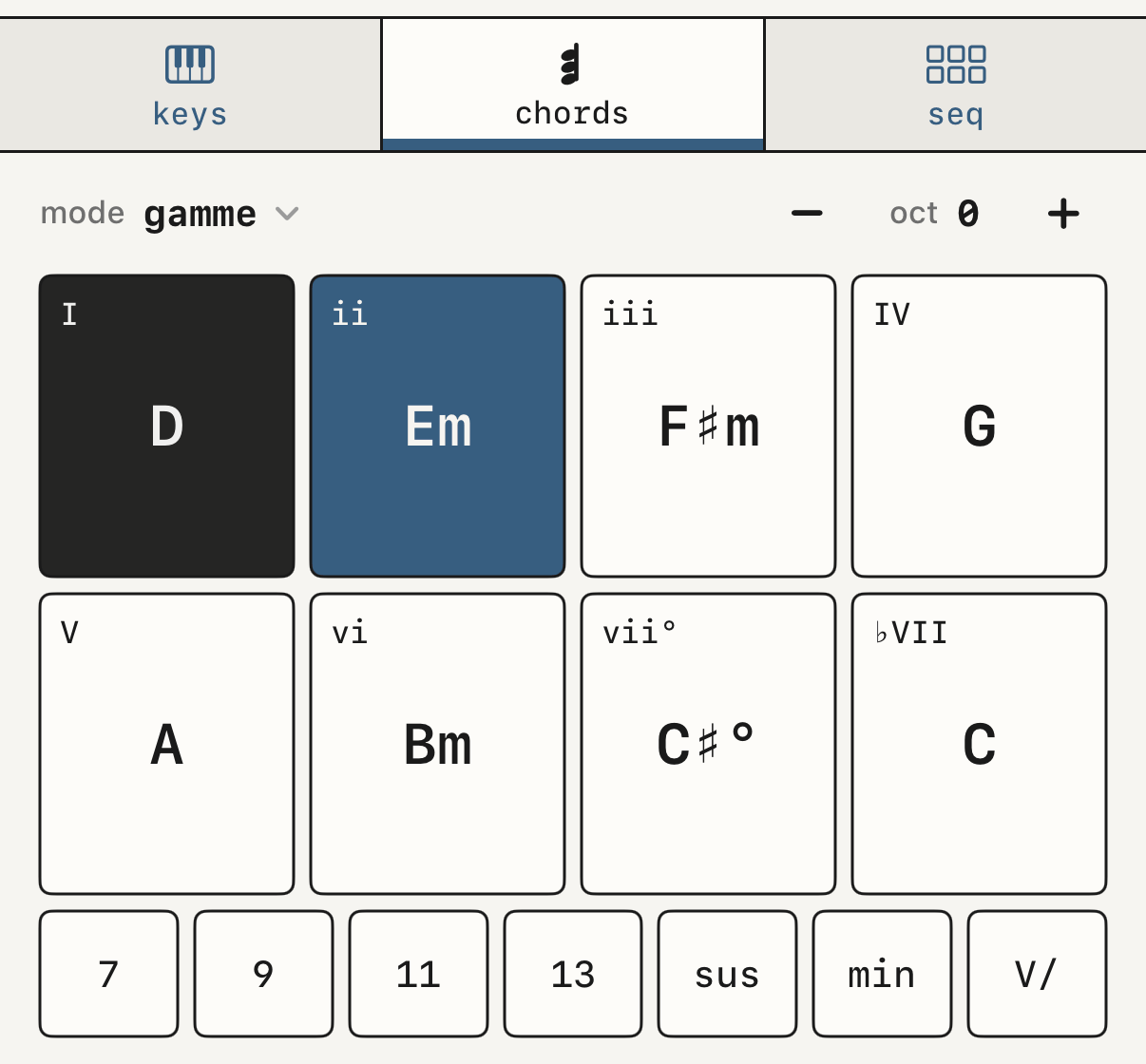
chords en gamme, avec la rangée de modificateurs.Seq
seq a cinq positions, que vous choisissez avec le nom en haut à gauche : off · arp · step · ping · eucalyptus.
arparpège ce que vous maintenez danskeysouchords, sur un anneau de 16 pas.stepest un séquenceur de 64 pas au plus, en pages de 16. Touchez un pas pour y aller et écrire. Un double tap l'efface.pingest un billard avec des cloches. Un tap pose une cloche et un glissé lance une bille. Chaque cloche qu'une bille traverse sonne. Attention, c'est addictif.eucalyptusa sa propre section, juste en dessous.
En off, ce que vous aviez reste gardé pour votre retour.
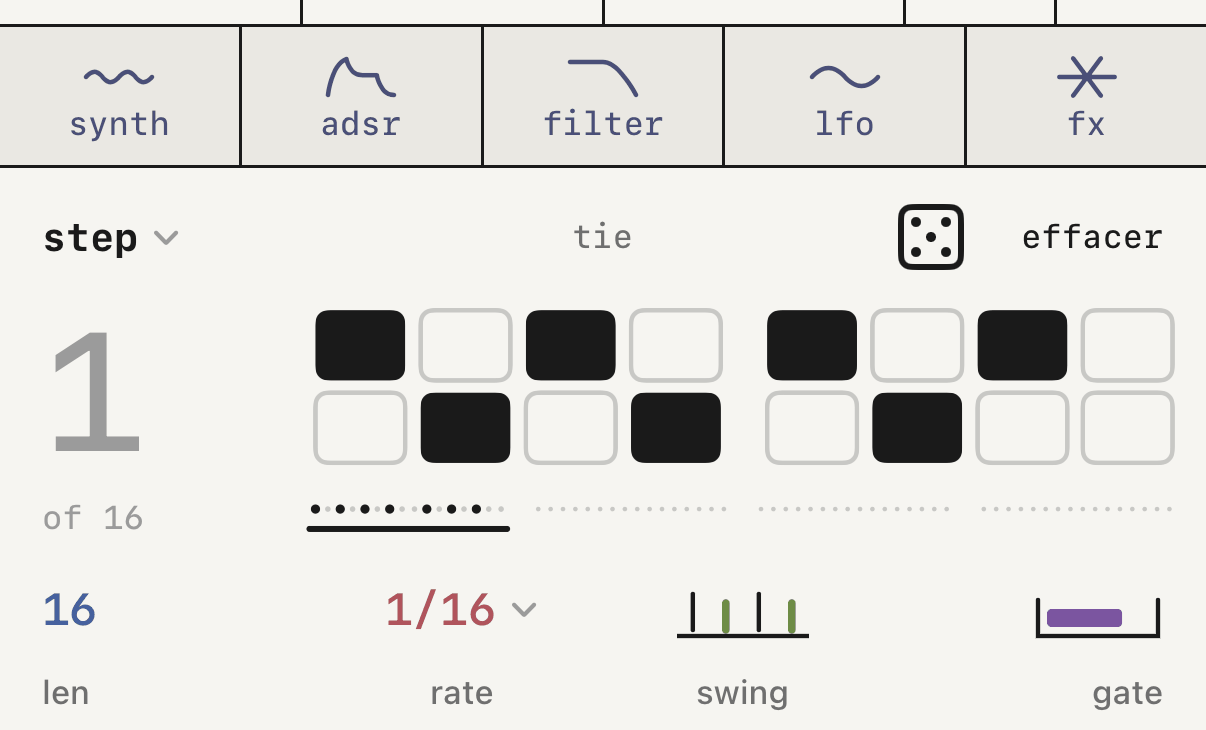
step avec quelques pas écrits.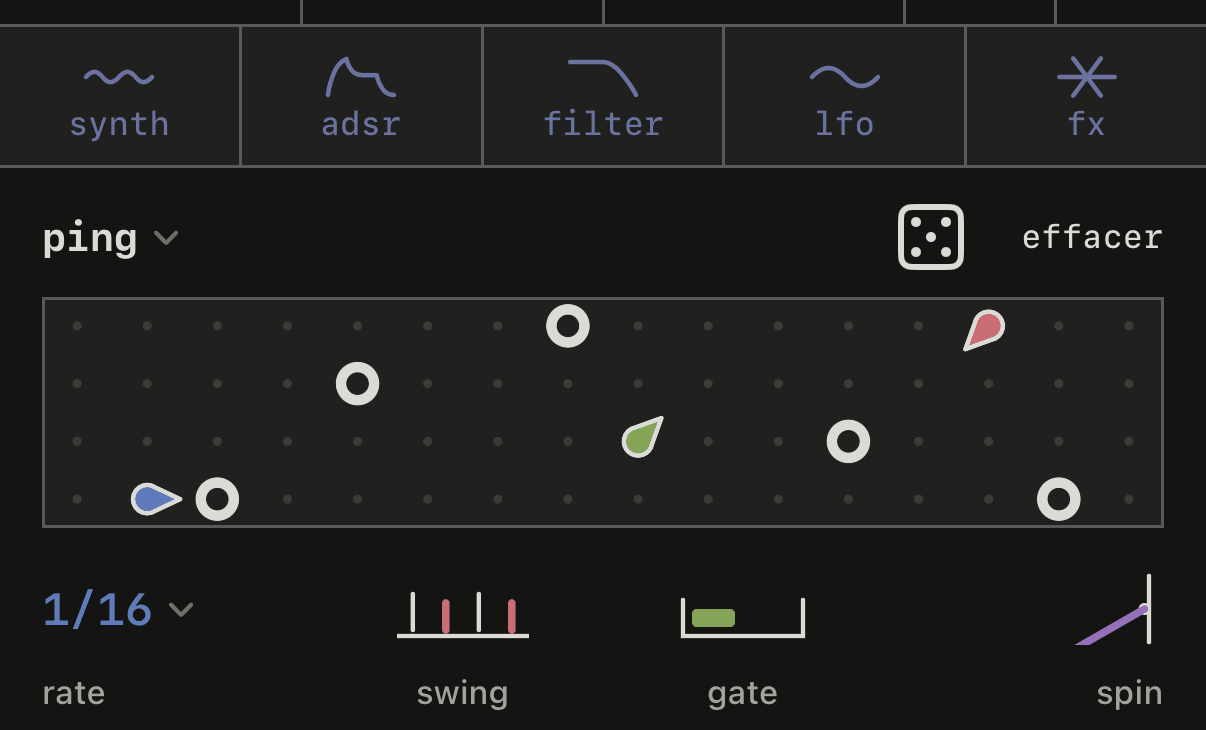
ping avec les billes qui rebondissent entre les cloches.Eucalyptus
eucalyptus est un piano roll en boucle, inspiré du séquenceur de Koala Sampler. Vous le remplissez en jouant ou en dessinant des notes, et quand il vous plaît, vous l'imprimez sur la bande.
Sous le rouleau, il y a quatre touches.
runle lance.recécrit dans le rouleau ce que vous jouez danskeys,chordsoukit, en ajoutant des notes à chaque tour.lenrègle sa longueur en mesures, dans la métrique de la bande.imprimerl'enregistre sur la bande.
Touchez le rouleau pour l'ouvrir en grand. loop, snap et quant sont en haut, et pen, vel, prob et undo en bas. pen dessine des notes, et vel et prob règlent la force et la probabilité de chaque note. Pincez pour zoomer, et [] remontre le rouleau en entier.
imprimer enregistre exactement un tour sur la piste armée, à partir de la barre de mesure la plus proche de la tête de lecture. La bande doit être à l'arrêt. Imprimez deux fois de suite et le second tour se place juste après le premier.
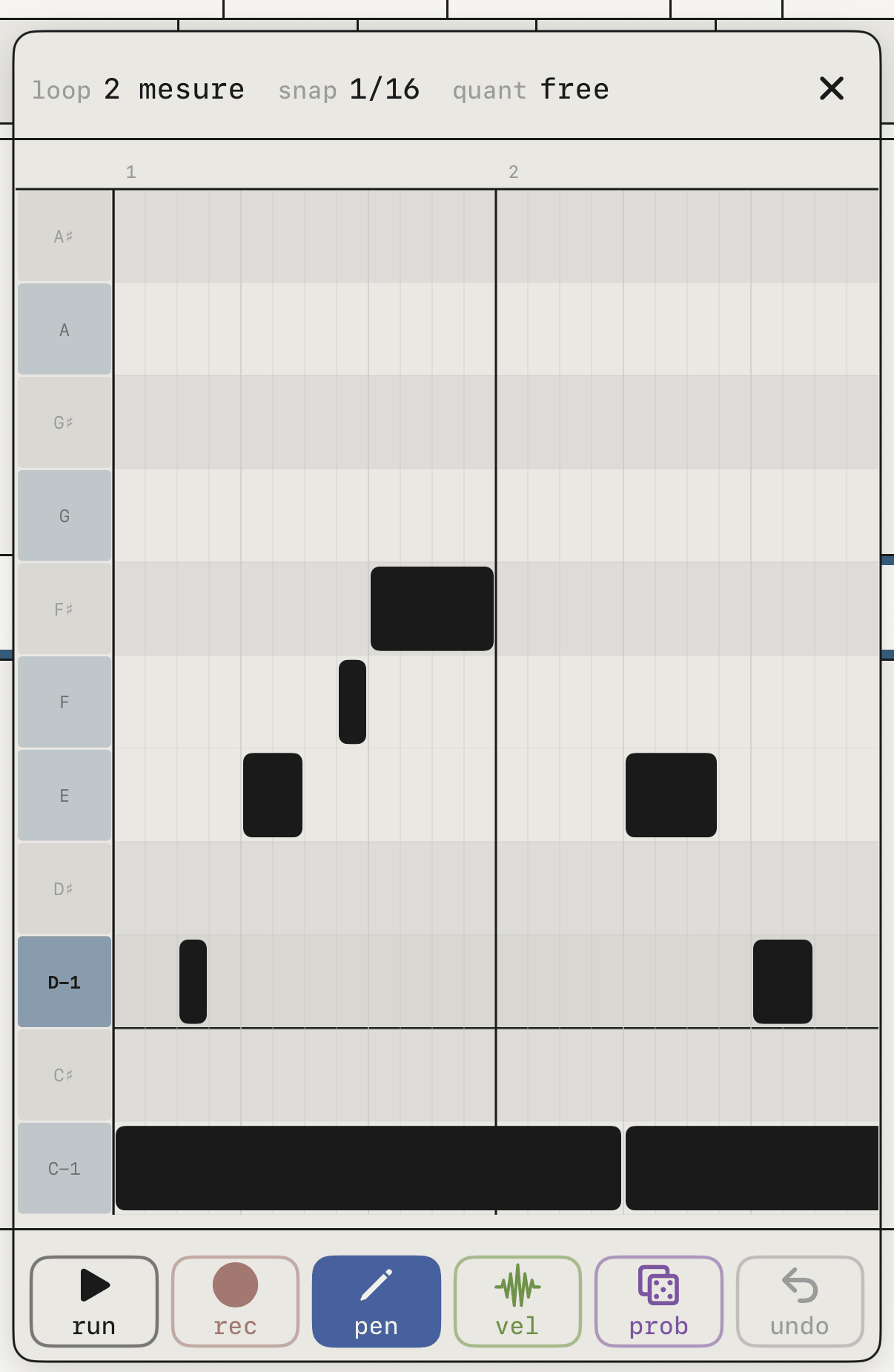
eucalyptus ouvert en grand, avec loop, snap et quant en haut.Kit
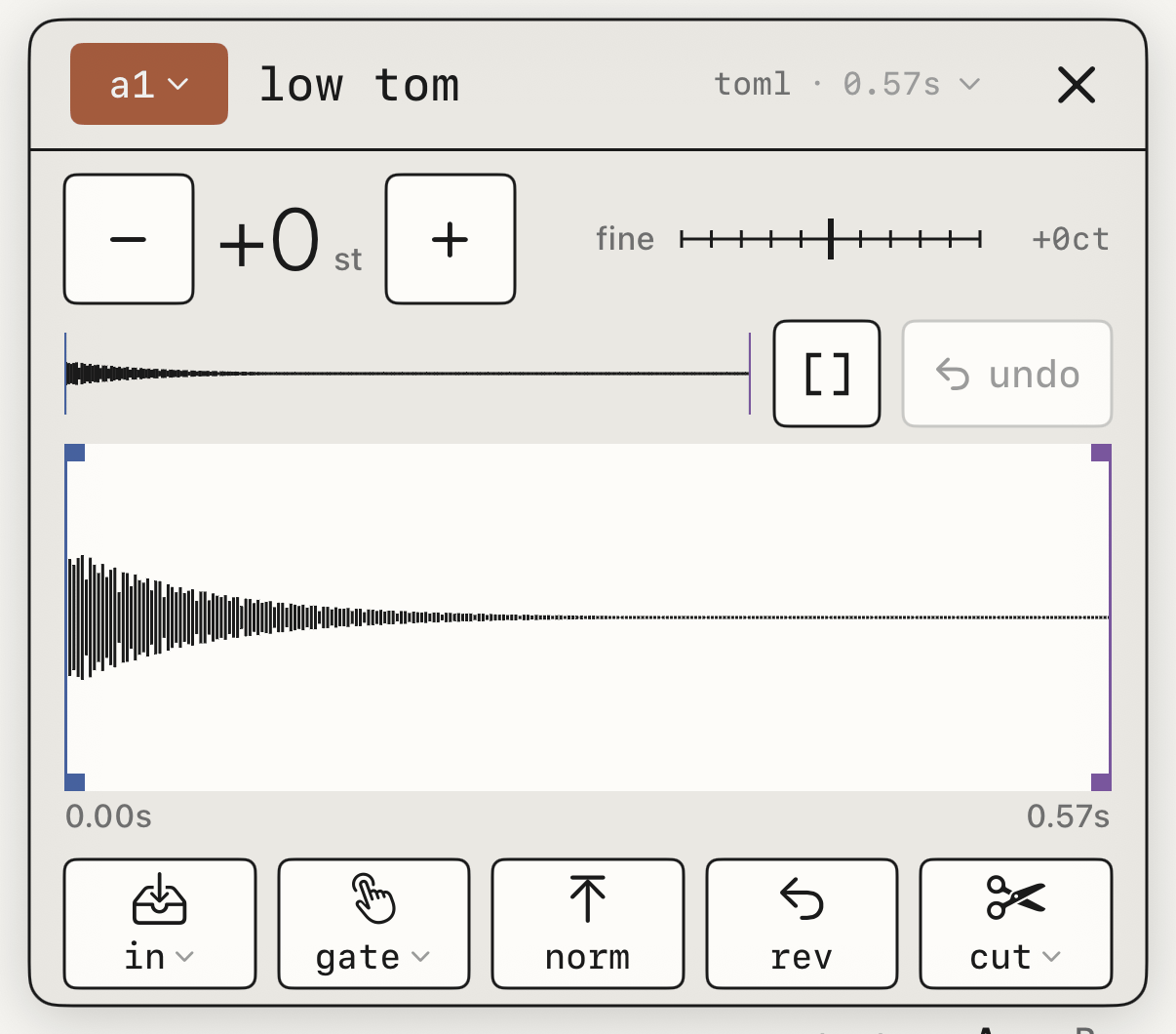
kit est une batterie de 24 pads sur deux banques, A et B. Touchez un pad pour le sélectionner, et son son s'ouvre au-dessus avec in · gate · norm · rev · cut.
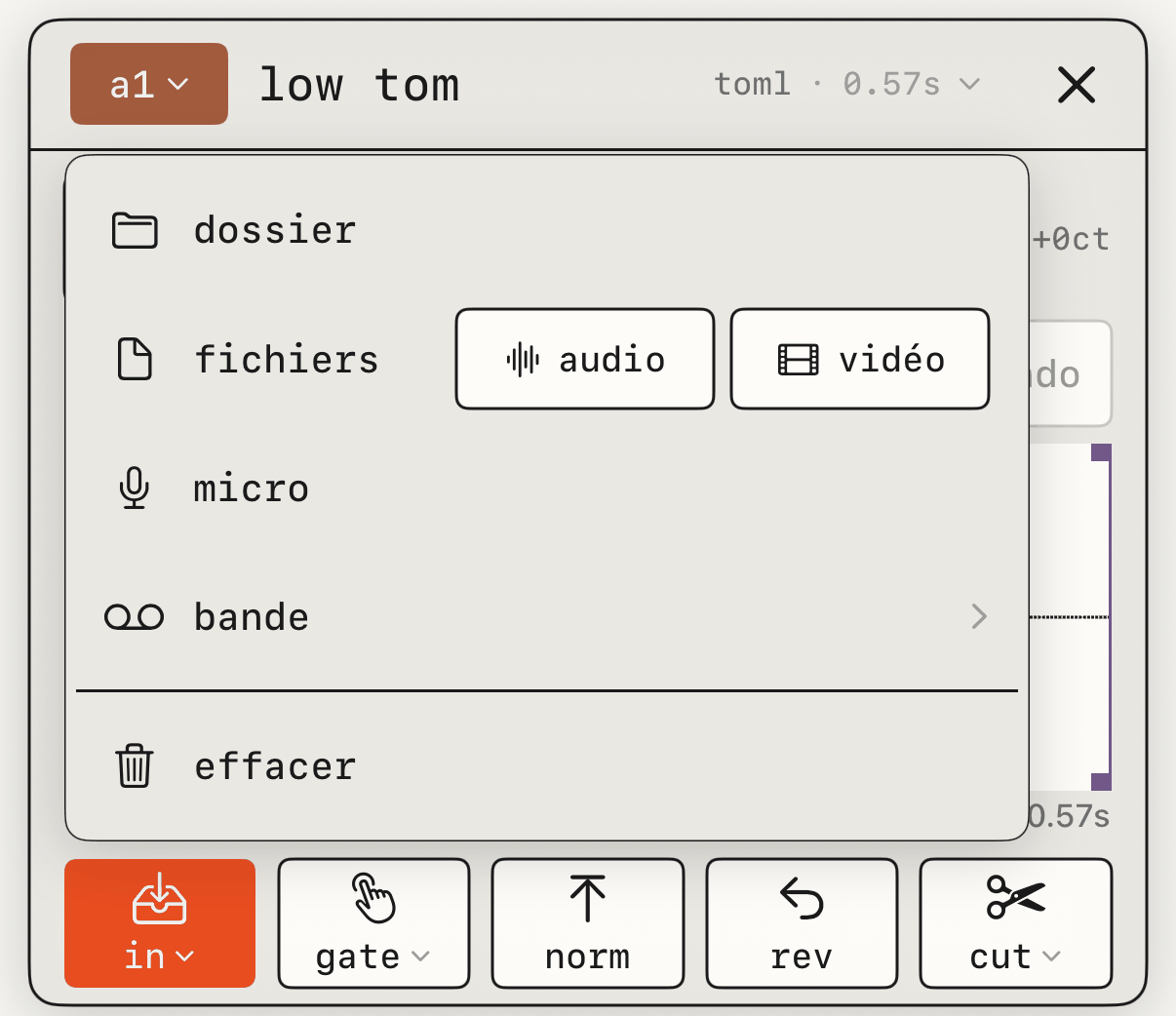
Touchez un pad vide pour charger un son depuis votre dossier de sons, depuis fichiers (audio ou vidéo), depuis le micro ou depuis une piste de la bande.
chop découpe un son aux points que vous marquez et répartit les morceaux sur les pads libres. Vous pouvez aussi marquer les coupes en touchant des pads pendant la lecture. norm monte le volume d'un son jusqu'à sa crête.
Pour vider un pad, ouvrez in et touchez effacer, et undo le remet. Supprimer un son de la bibliothèque le retire partout, y compris des pads et des presets qui l'utilisent.
Mixer
Le mix a quatre onglets : fx 1 · fx 2 · mix · eq.
Tranches de console
Dans mix, il y a une tranche par piste, et toutes tiennent à l'écran.
inest le gain d'entrée quand vous enregistrez une seule source.panplace la piste à gauche ou à droite.sd1etsd2envoient la piste versfx 1etfx 2.- Le fader a son vumètre, et
mcoupe la piste.
Au-dessus des tranches, drive pousse tout le mix dans le limiteur, de −12 à +12 dB. Plus vous le montez, plus le son est serré.
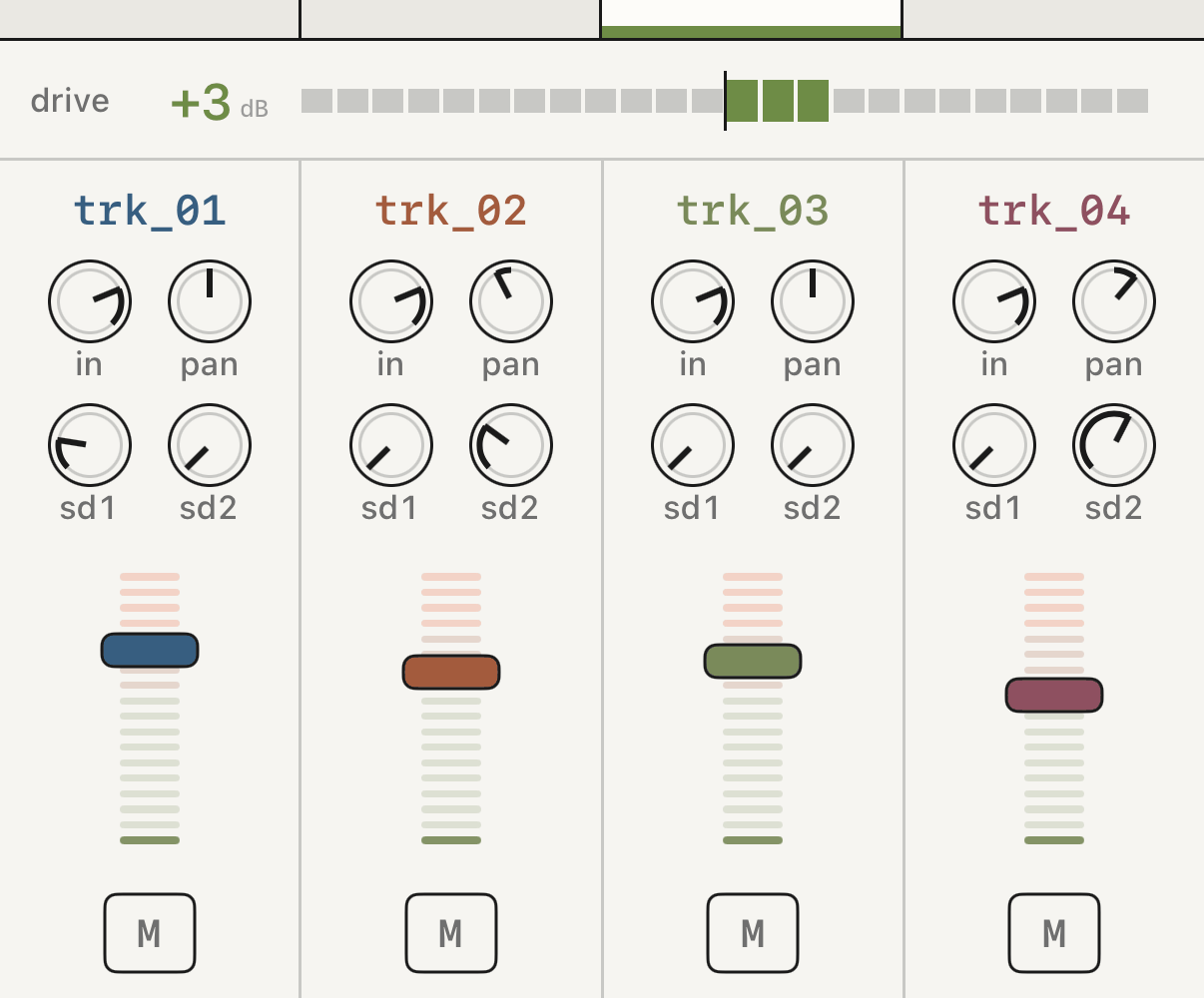
mix, avec drive en haut.Effets
fx 1 et fx 2 sont deux effets partagés, et chaque piste leur envoie du signal avec sd1 et sd2. Touchez un bus vide pour choisir tapesat · delay · reverb · crush · haze · wobble · shimmer, ou plugins pour utiliser un AUv3 d'une autre app.
Chaque effet a quatre commandes de 00 à 99. Faites glisser verticalement pour en bouger une, et touchez-la deux fois pour la réinitialiser. En haut, actif éteint l'effet sans rien perdre, return règle son niveau et changer le remplace par un autre.
La plupart des effets s'ajoutent à la piste, qui continue de sonner comme avant. crush, haze et wobble la remplacent : plus vous envoyez, moins vous entendez l'original, et avec l'envoi au maximum vous n'entendez que l'effet.
Pendant que vous jouez, vous entendez la piste armée à travers ses effets. La prise s'enregistre sans eux.
Chaque commande est décrite dans les fiches des effets.
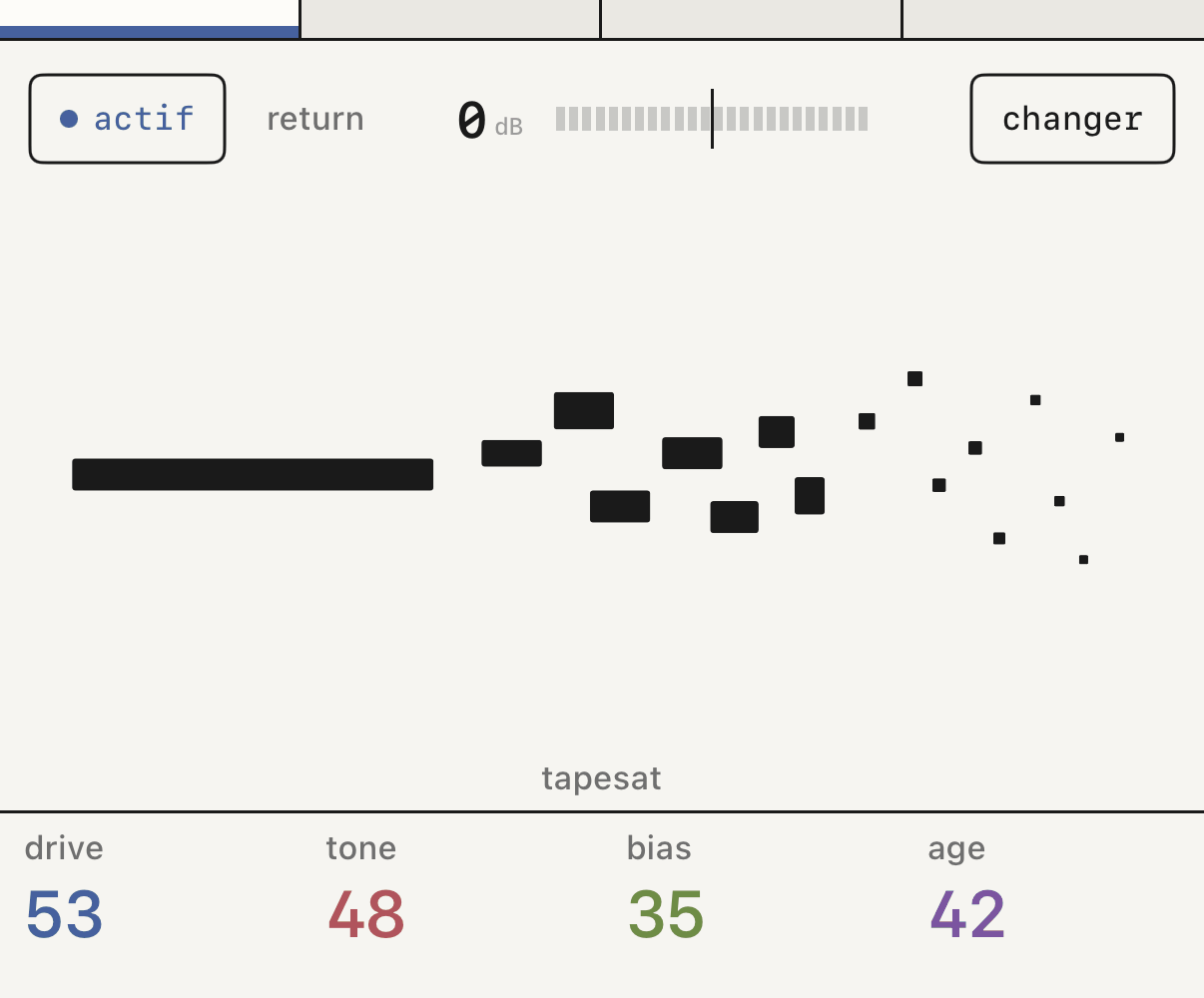
fx 1 avec tapesat et ses quatre commandes.Plugins d'autres apps
Choisissez plugins sur un bus pour voir les effets AUv3 que vous avez installés, rangés par fabricant. ouvrir l’ui ouvre l'écran du plugin, qui s'affiche sur iPad dans une fenêtre flottante redimensionnable. Le tempo se synchronise tout seul, et l'état du plugin est enregistré avec la bande.
EQ master
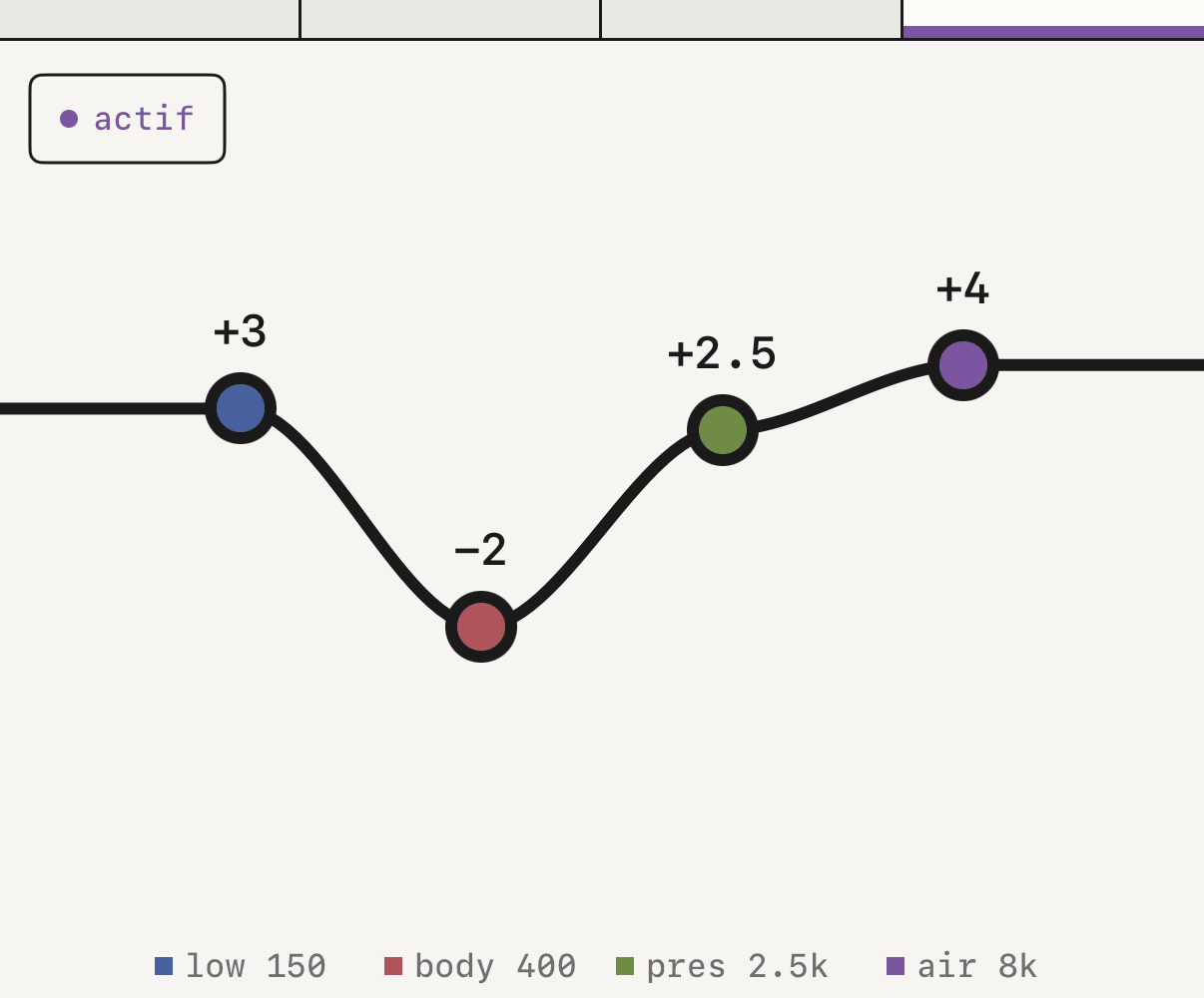
eq est une courbe plein écran avec quatre bandes fixes : low 150 Hz · body 400 Hz · pres 2.5 kHz · air 8 kHz. Faites glisser une bande vers le haut ou vers le bas, jusqu'à 8 dB, et touchez-la deux fois pour la remettre à plat.
Pincez à deux doigts pour mettre les quatre bandes à l'échelle en même temps. Une puce coupe tout l'eq et garde la courbe.
Le trajet du son
Chaque piste passe par sa tranche et par ses envois. Ensuite, tout se rejoint et passe par drive, par l'eq et par le limiteur en sortie, donc ce que vous montez dans l'eq pousse aussi dans le limiteur.
Bandes et export
Chaque projet est une bande.
Vos bandes
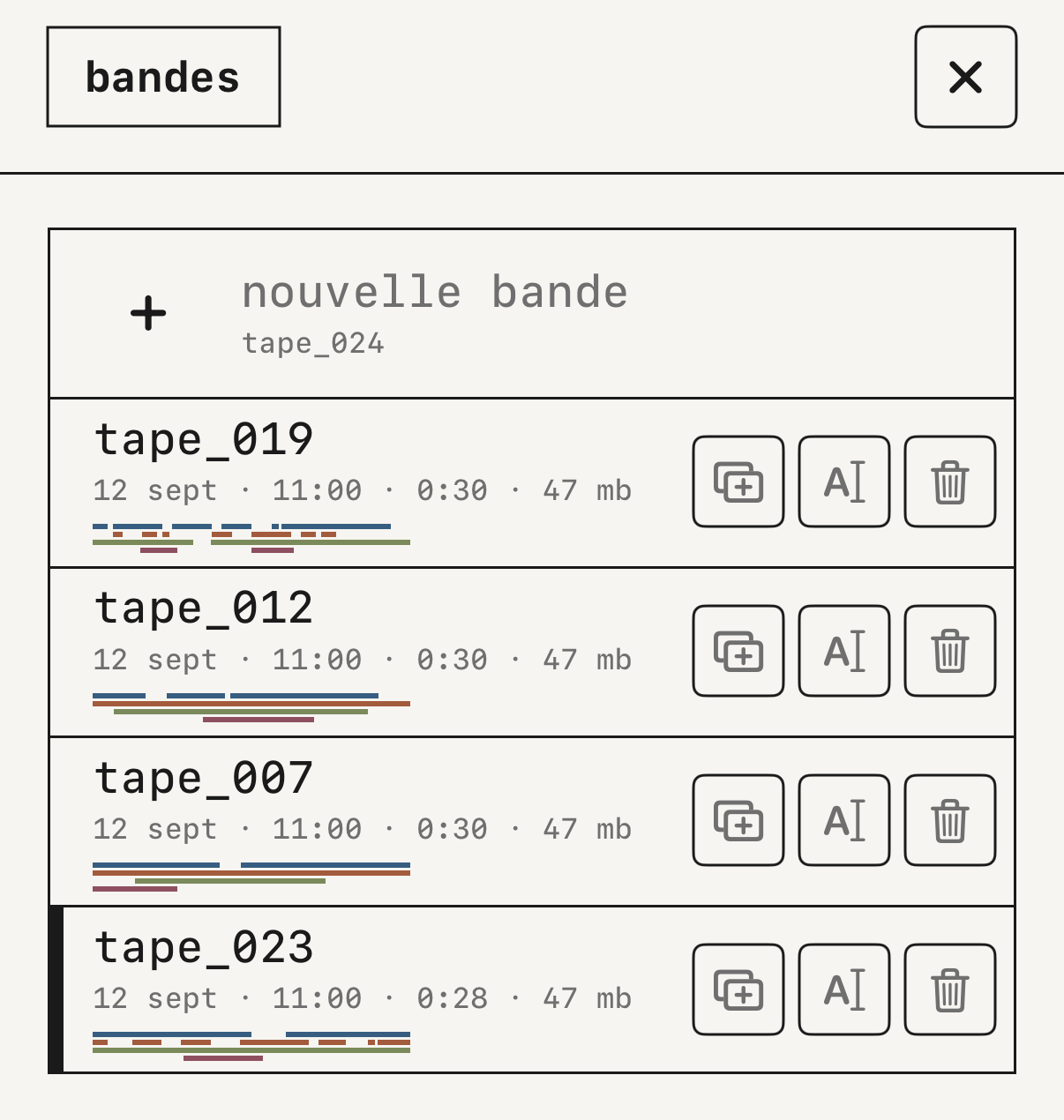
Touchez project dans l'en-tête pour ouvrir bandes. Là, vous créez une nouvelle bande, et sur la ligne de chaque bande, vous la dupliquez, la renommez ou la supprimez. La suppression demande confirmation et ne peut pas être annulée.
Une bande garde ses pistes et son mix, le tempo, la mesure, les points de boucle et les effets. Une nouvelle bande démarre à 120 BPM avec le nombre de pistes réglé dans pistes.
Exporter
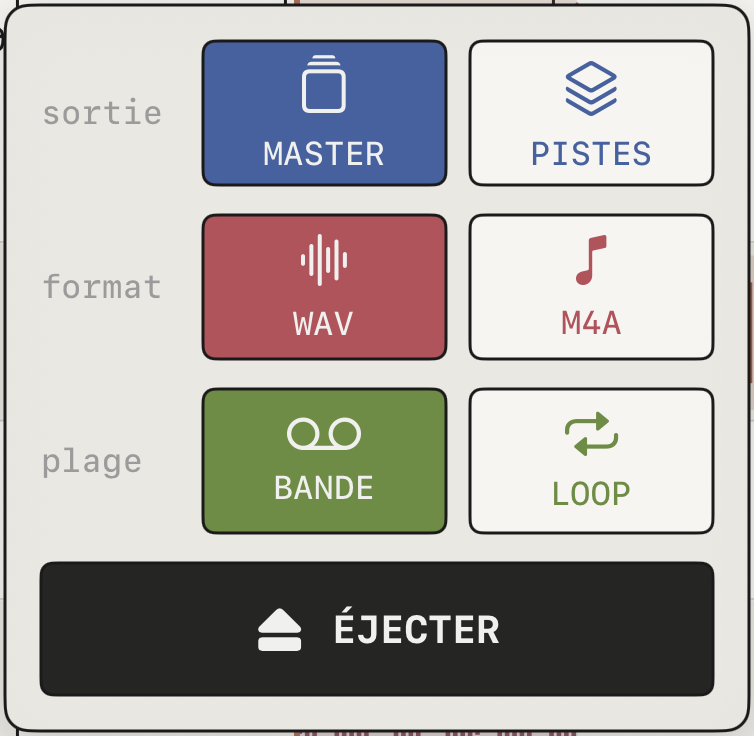
Touchez l'icône d'éjection dans l'en-tête. Le panneau propose trois choix.
sortieestmaster, le mix complet, oupistes, un fichier par piste.formatestwav(24 bits, sans perte) oum4a(compressé).plageest labandeentière ou un cycle de votreloop.
Appuyez sur éjecter et le fichier part par la feuille de partage d'iOS, vers Fichiers, AirDrop ou une autre app.
L'export sonne comme la lecture. En master, les pistes coupées restent muettes et le limiteur s'applique. En pistes, chaque fichier contient son audio complet même si la piste est coupée, avec le drive et l'eq mais sans le limiteur.
Si la bande finit sur une queue de reverb ou de delay, jusqu'à 12 secondes de plus sont exportées. En loop, jusqu'à 2 secondes de cette queue se replient sur le début pour que le cycle se referme sans saut.
Le synth n'est dans l'export qu'une fois enregistré sur une piste. Voir enregistrer le synth.
éjecter.Avec d'autres apps
Synchroniser le tempo
réglages ▸ synchro propose deux façons de partager le tempo.
horloge midi envoie votre tempo avec sortie ou suit celui d'un autre appareil avec entrée, départ et arrêt compris, en USB, en Bluetooth ou en réseau.
link ouvre le panneau Ableton Link pour jouer en rythme avec d'autres apps du même réseau. Tant que link est activé, horloge midi est éteint et bloqué.
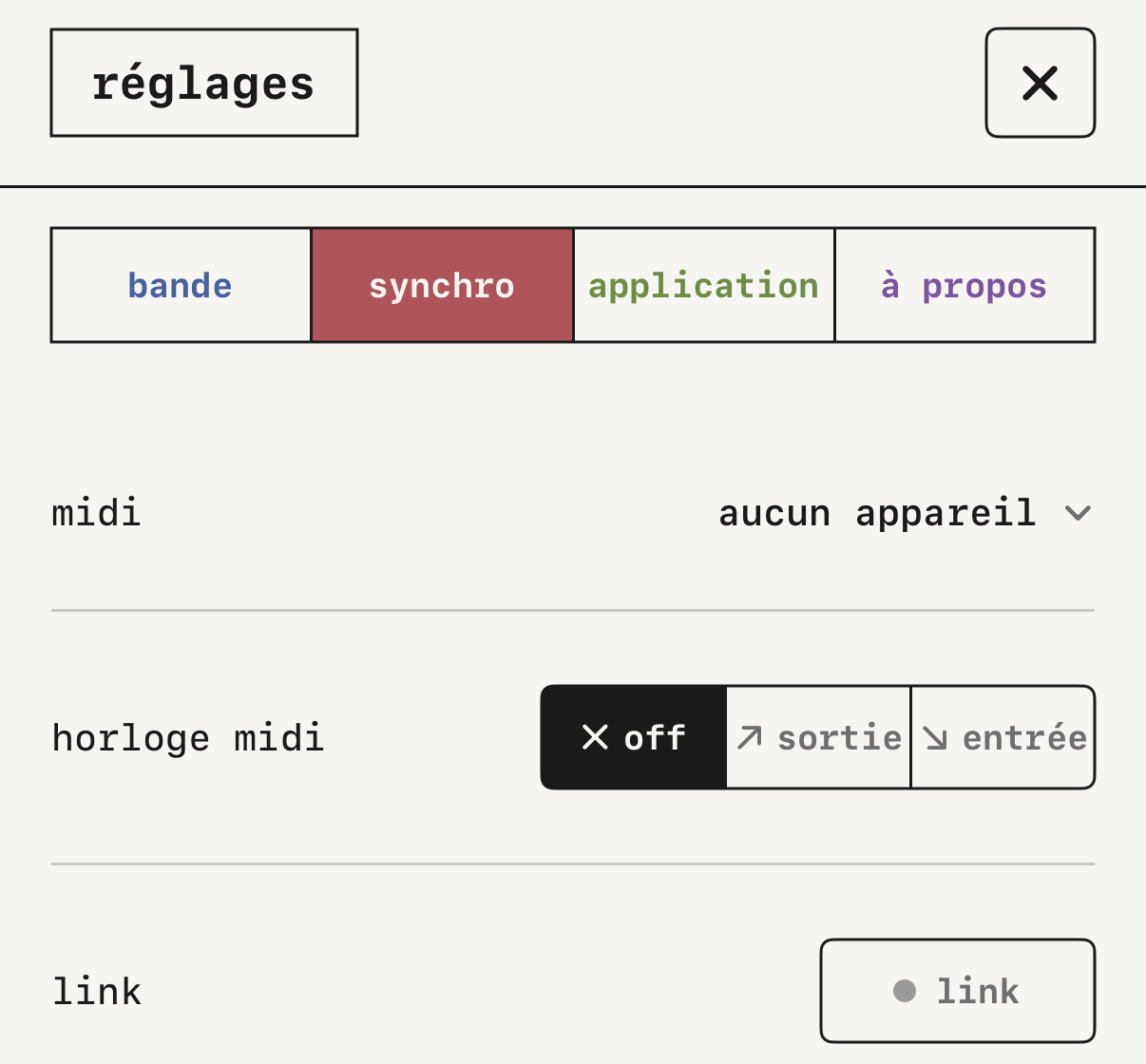
horloge midi et link dans les réglages de synchro.Jouer avec un clavier MIDI groovebox
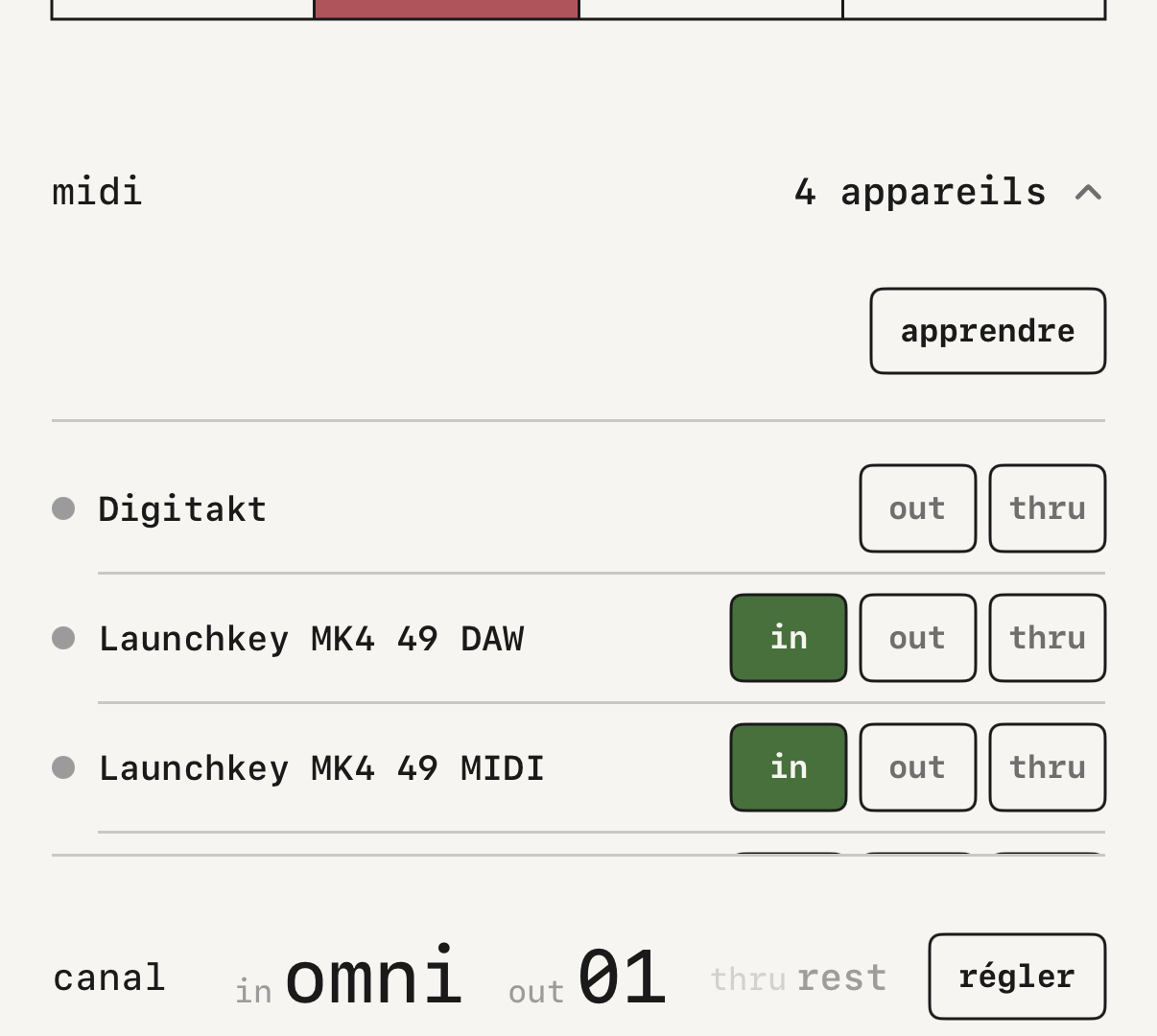
Un clavier MIDI branché en USB, en Bluetooth ou en réseau joue le synth, et il écoute tous les canaux par défaut. Choisissez l'appareil et le canal dans réglages ▸ synchro ▸ midi. Le sustain et le pitch bend fonctionnent.
TapeDesk apparaît aussi comme port MIDI pour les autres apps du même appareil, comme AUM ou Drambo.
MIDI learn
apprendre assigne un bouton de votre contrôleur à presque n'importe quelle commande de l'app : le transport, les faders, le pan, les envois, le mute, les commandes des effets et les bandes de l'eq.
Activez-le dans réglages ▸ synchro ▸ midi, et chaque commande assignable affiche une étiquette set. Touchez une étiquette et bougez le bouton physique pour l'assigner. Appuyez sur ok pour sortir.
Les macros du synth et le passage d'un preset au suivant peuvent aussi être assignés.
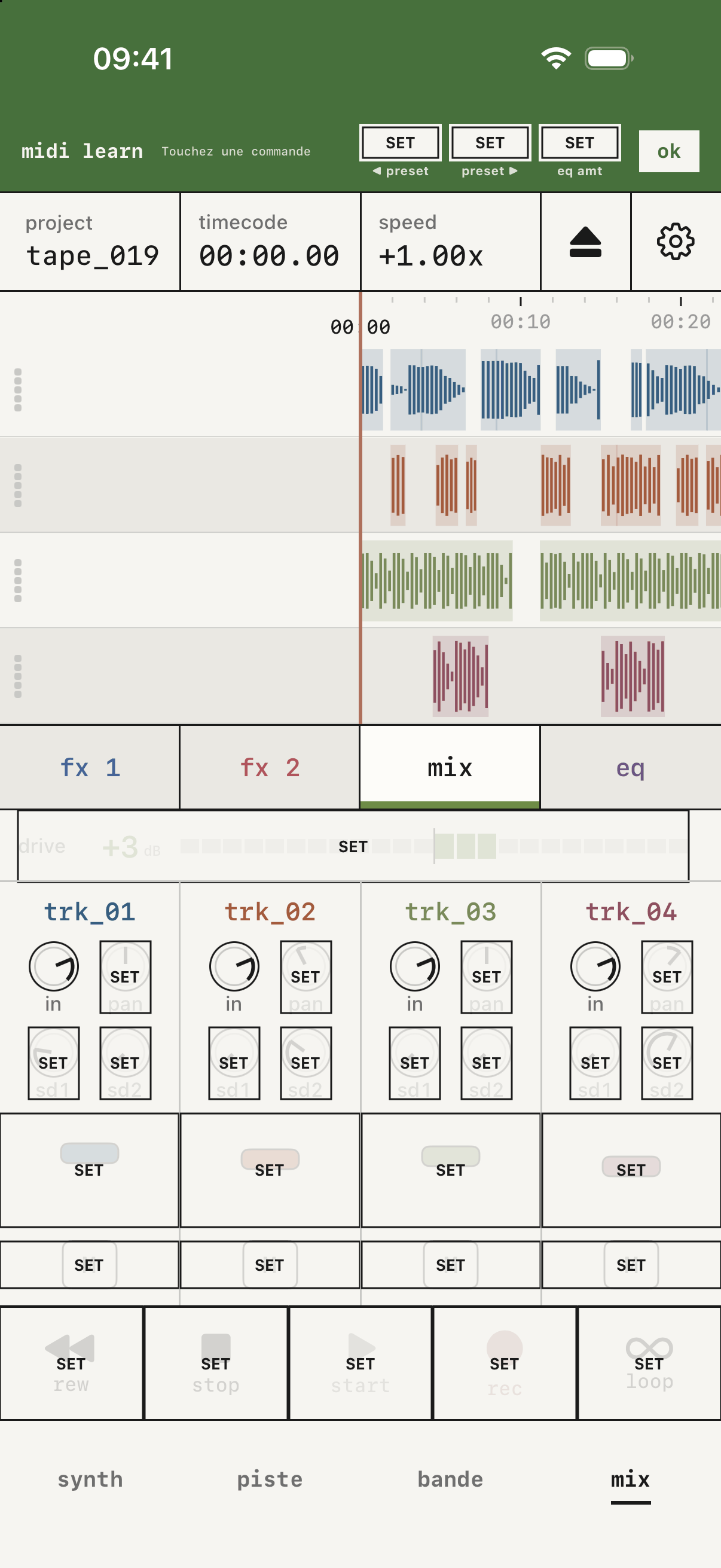
apprendre activé, avec les étiquettes sur le mix.TapeDesk en plugin
TapeDesk s'ouvre aussi en plugin AUv3 dans une autre app. TapeDesk: Tape est la bande avec son mix, et ses bandes sont les mêmes que celles de l'app.
horloge, en haut, a deux options.
hostest celle d'usine. Appuyez surarmeret le play du host lance l'enregistrement, au tempo du host.bandevous donne le transport complet et votre propre tempo.
En host, vous pouvez quand même déplacer la bande. Faites-la glisser où vous voulez et lâchez-la, et à partir de là elle démarre et s'arrête avec le host. C'est utile avec les hosts à clips, qui n'ont pas de timeline et ne reviennent jamais à zéro. Passer sur bande puis revenir sur host recale la bande sur le host.
Avec sources, le plugin reçoit jusqu'à six entrées du host, chacune sur la piste que vous choisissez, et les enregistre toutes à la fois, y compris dans la boucle et avec le seuil. direct fait entendre l'entrée du host à la sortie. Le host peut automatiser tout le mix.
TapeDesk: Tape dans un host.TapeDesk: Play groovebox
TapeDesk: Play est le synth en instrument dans une autre app. Il reçoit les notes, le sustain et le pitch bend du host, et propose 37 paramètres à automatiser.
Le son est enregistré avec la session du host. Les presets, les gammes et les cartouches DX sont les mêmes que dans l'app.
TapeDesk: Play dans un host, avec le clavier ouvert.Fiches
Cette partie sert à retrouver une information : les commandes de chaque moteur et de chaque effet, les réglages, l'index des termes et les licences.
Moteurs groovebox
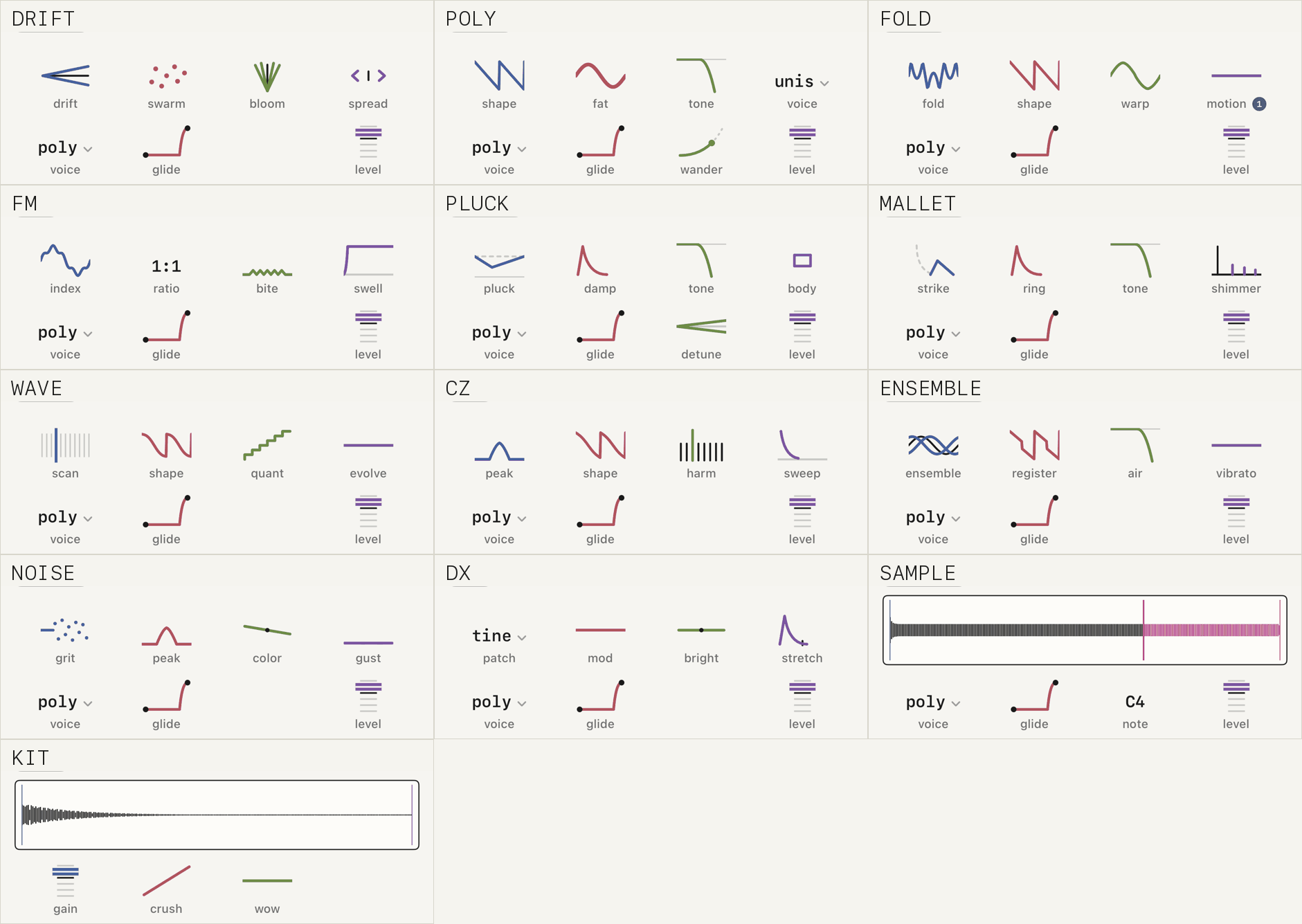
Les onze moteurs de synthèse sont construits sur Plaits, d'Émilie Gillet (Mutable Instruments). sample et kit jouent des échantillons.
drift
essaim analogique, stéréo
drift- d'un essaim immobile à un nuage qui bouge
swarm- nombre de voix
bloom- désaccord vers le centre
spread- désaccord vers les côtés, plus de stéréo
poly
analogique virtuel
shape- du chaud au mordant façon hard sync
fat- épaisseur de la dent de scie
tone- brillance
voice- intervalle par voix, unisson, quinte, octave ou octave et quinte
fold
repliement d'onde
fold- quantité de repliement
shape- onde de départ
warp- en bas chaud, en haut métallique
motion- un LFO lent qui fait respirer le repliement
fm
FM à deux opérateurs
index- du sinus à la cloche, puis au clang
ratio- intervalle entre opérateurs, par crans
bite- réinjection, du propre au bourdonnement
swell- gonfle le son après l'attaque
pluck
corde pincée, s'éteint seule
pluck- brillance du pincement
damp- durée
tone- du chaud au métallique
body- résonance de caisse
mallet
percussion accordée, s'éteint seule
strike- dureté de la frappe
ring- durée
tone- du sombre au métallique
shimmer- brillance des harmoniques aigus
wave
wavetable
scan- position dans la table
shape- famille d'ondes
quant- du propre au lo-fi
evolve- parcourt la table tout seul
cz
distorsion de phase
peak- profondeur de la résonance
shape- forme de la fenêtre
harm- harmonique de la résonance, par crans
sweep- balayage du formant à chaque note
ensemble
string machine, stéréo
ensemble- quantité de chorus
register- de la dent de scie au carré
air- ouverture du filtre selon la note
vibrato- vibrato par note
noise
bruit et texture
grit- de pas craquants au souffle
peak- résonance du filtre
color- passe-bas, passe-bande ou passe-haut
gust- rafales par note qui ne se répètent jamais
dx
FM à six opérateurs, s'éteint seul
patch- un des 32 patches de la banque
mod- profondeur du LFO du patch
bright- brillance
stretch- étire ou raccourcit les enveloppes
Les cartouches .syx se chargent avec importer .syx, dans cartouche dx.
sample
sampler au clavier
note- la note réelle de l'échantillon
Touchez la forme d'onde pour la rogner et marquer la boucle.
Inserts fx groovebox
Chaque moteur a son propre effet dans son onglet fx, qui travaille à l'intérieur du son, note par note.
chorus
rate- vitesse
depth- profondeur
fbk- réinjection, creuse en négatif et résonante en positif
voices- de 1 à 4 voix
delay- retard de base, court il brille, long il sonne comme un vibrato
width- largeur stéréo
mix- mélange
drive
le même moteur que tapesat
gain- quantité de saturation, avec le volume compensé
tone- filtre après la saturation
bias- asymétrie
edge- encore plus de saturation
char- un autre réglage d'asymétrie
mix- mélange
out- niveau de sortie, ±12 dB
phaser
rate- vitesse du balayage
depth- amplitude du balayage
fbk- résonance, de l'aérien au vocal
stages- de 2 à 12 étages
center- centre du balayage
spread- décalage entre gauche et droite
mix- à quel point les creux sont marqués
delay
le même moteur que le delay du mix
time- jusqu'à 1.2 s, ou divisions du tempo avec
sync fbk- répétitions
tone- assombrit chaque répétition
pingpng- alterne les répétitions entre gauche et droite
sync- cale
timesur le tempo mod- flottement de bande
mix- mélange
space
le même moteur que la reverb du mix
size- taille
decay- durée de la queue
damp- comment les aigus s'éteignent
tone- brillance
mod- scintillement de ressort
mix- mélange
dirt
fuzz
gain- entrée du fuzz
fold- repliement d'onde
bias- plus de fuzz d'un côté, du silence de l'autre
crush- baisse la fréquence d'échantillonnage jusqu'à 300 Hz
tone- filtre après le crush
mix- mélange
out- niveau de sortie, ±12 dB
au
un effet AUv3 d'une autre app
return- niveau de l'effet, ±12 dB
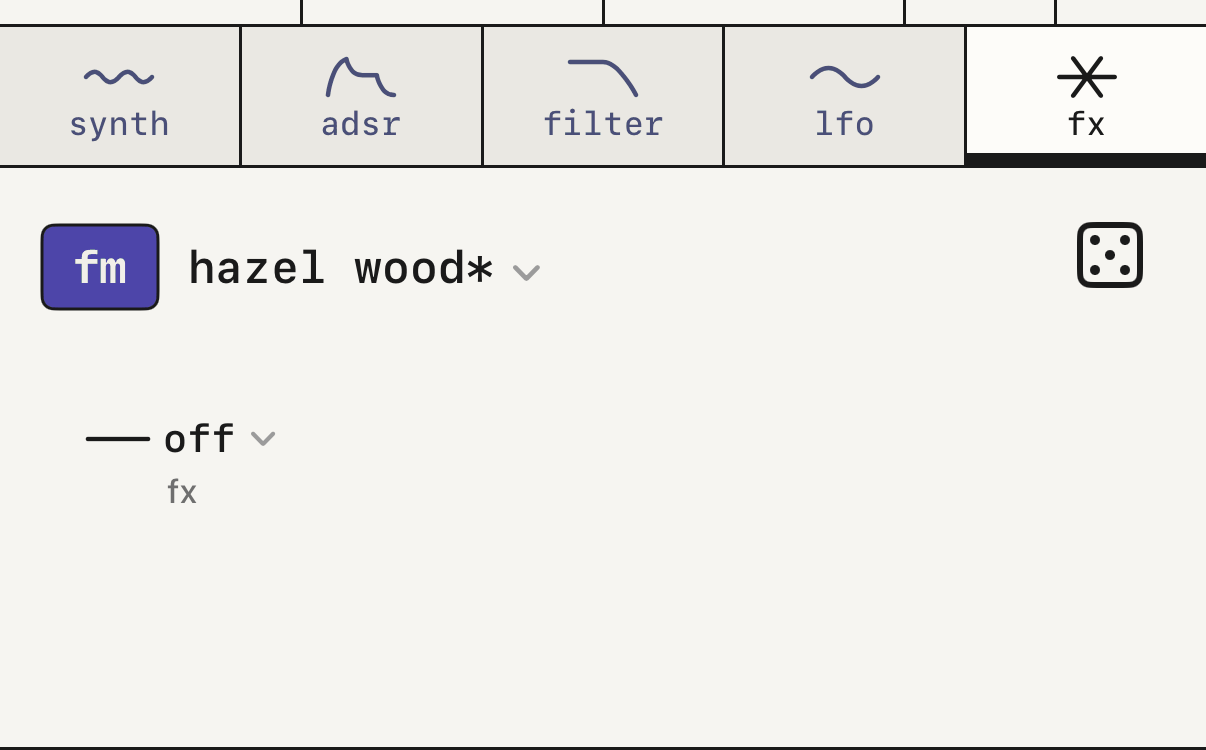
fx avec space chargé.Effets du mix
Ce sont les effets que vous chargez dans fx 1 et fx 2.
tapesat
saturation de bande, s'ajoute
drive- à quel point le signal pousse contre la bande, avec le volume compensé
tone- atténuation des aigus, de 200 Hz à 20 kHz
bias- asymétrie, ajoute des harmoniques pairs
age- de la bande neuve à la vieille cassette, avec du souffle puis du wow
delay
écho à bande, s'ajoute
time- de 30 à 750 ms. Quand vous le bougez, l'écho glisse
fbk- répétitions
tone- assombrit chaque répétition
wow- flottement du retard
reverb
huit lignes réinjectées, s'ajoute
decay- durée de la queue
tone- brillance de la salle
drip- scintillement de ressort
damp- comment les aigus s'éteignent dans la queue
crush
moins d'échantillonnage et moins de bits, remplace
rate- de 48 kHz à 1.5 kHz
bits- de 16 à 3
grit- des marches au bruit
tone- filtre des aigus
haze
filtre en mouvement, remplace
freq- coupure de départ, de 80 Hz à 8 kHz
move- à gauche c'est le signal qui le bouge, à droite un LFO
res- résonance, oscille près du maximum
shape- du passe-bas au passe-bande, puis au phaser
Avec free, le LFO va de 0.1 à 8 Hz. Avec sync, il suit le tempo.
wobble
flottement de bande, remplace
depth- à quel point la hauteur bouge
rate- de 0.1 à 8 Hz
shape- du sinus à la marche aléatoire
drop- chutes de niveau et d'aigus
shimmer
reverb avec octave, s'ajoute
shmr- quantité d'octave réinjectée
size- longueur de la queue
tone- du brillant au sombre
bloom- le temps que met le nuage à monter
En dessous, vous choisissez l'intervalle, de −12 à +12. D'usine, c'est +12.
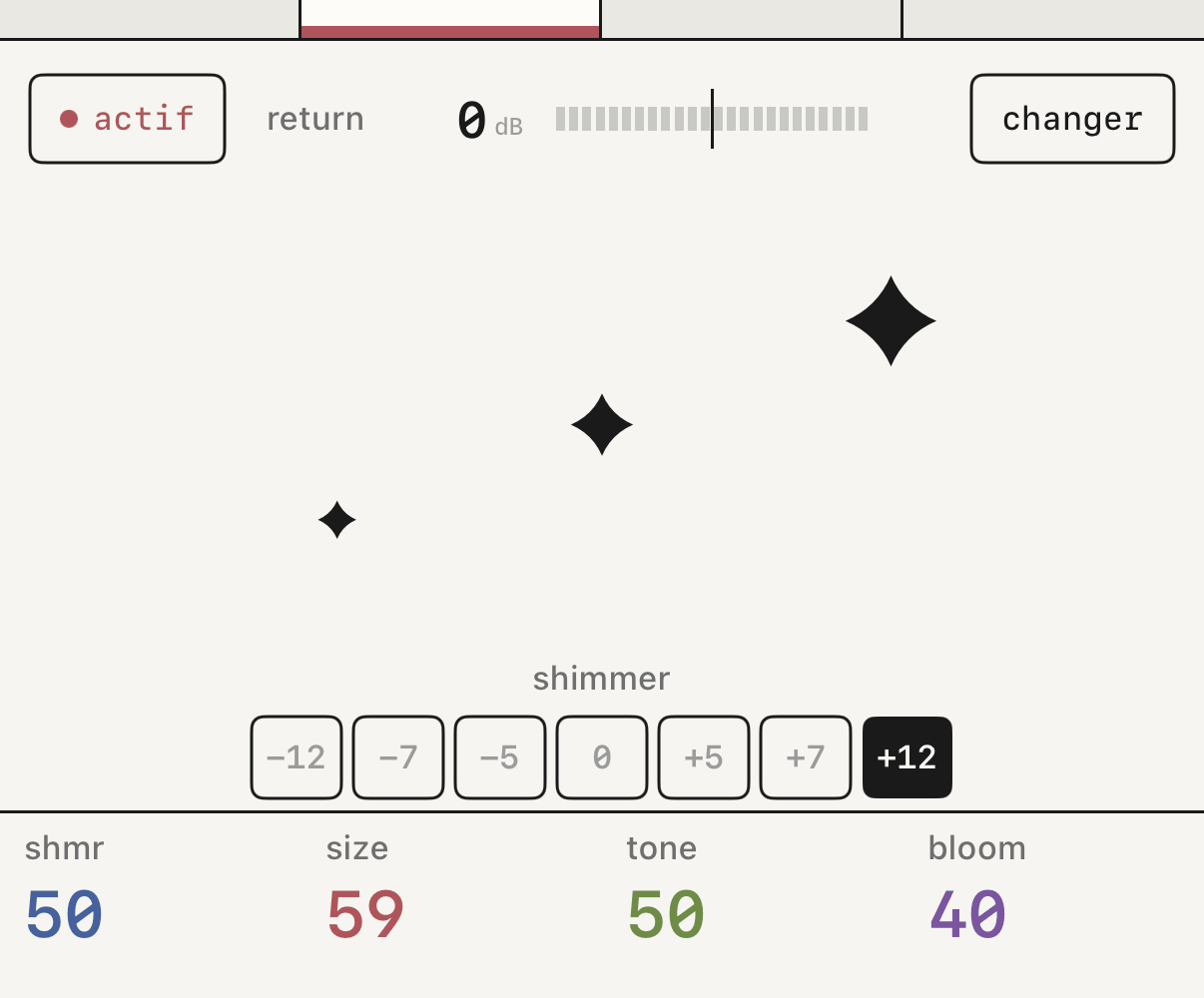
shimmer avec les puces d'intervalle.Réglages
La roue dentée de l'en-tête ouvre les réglages, en quatre onglets.
bande
pistes- nombre de pistes de la bande, de 4 à 6
tempo- à la molette ou en tapant le rythme
mesure- mesure de la bande
décompte- décompte avant l'enregistrement
métronome- active le clic
mode recajoutourempl.barre d'édition- quel geste l'ouvre
régions- comment les prises sont dessinées
synchro
midi- appareils,
apprendre,canal,seq,décalage sortie,sans filetpanique horloge midioff·sortie·entréelink- ouvre Ableton Link
application
modeenregistreurougrooveboxthèmeclair·sombre·autovélocité- à quel point la frappe compte quand vous jouez touches et pads, de 0 à 5
langue- quinze langues, change tout de suite
micro- état de l'autorisation
qualitéstudioenregistre en 24 bits etdémoen 16, qui prend moins de placestockage- la place qu'occupe TapeDesk
icône de l’app- cream · dark · olive · wine
à propos
aucune donnée collectée- renvoie à la politique de confidentialité
manuel- ouvre ce manuel
rate- pour noter l'app
assistance- pour prendre contact
En bas, il y a la version et les crédits des sons et de Plaits.
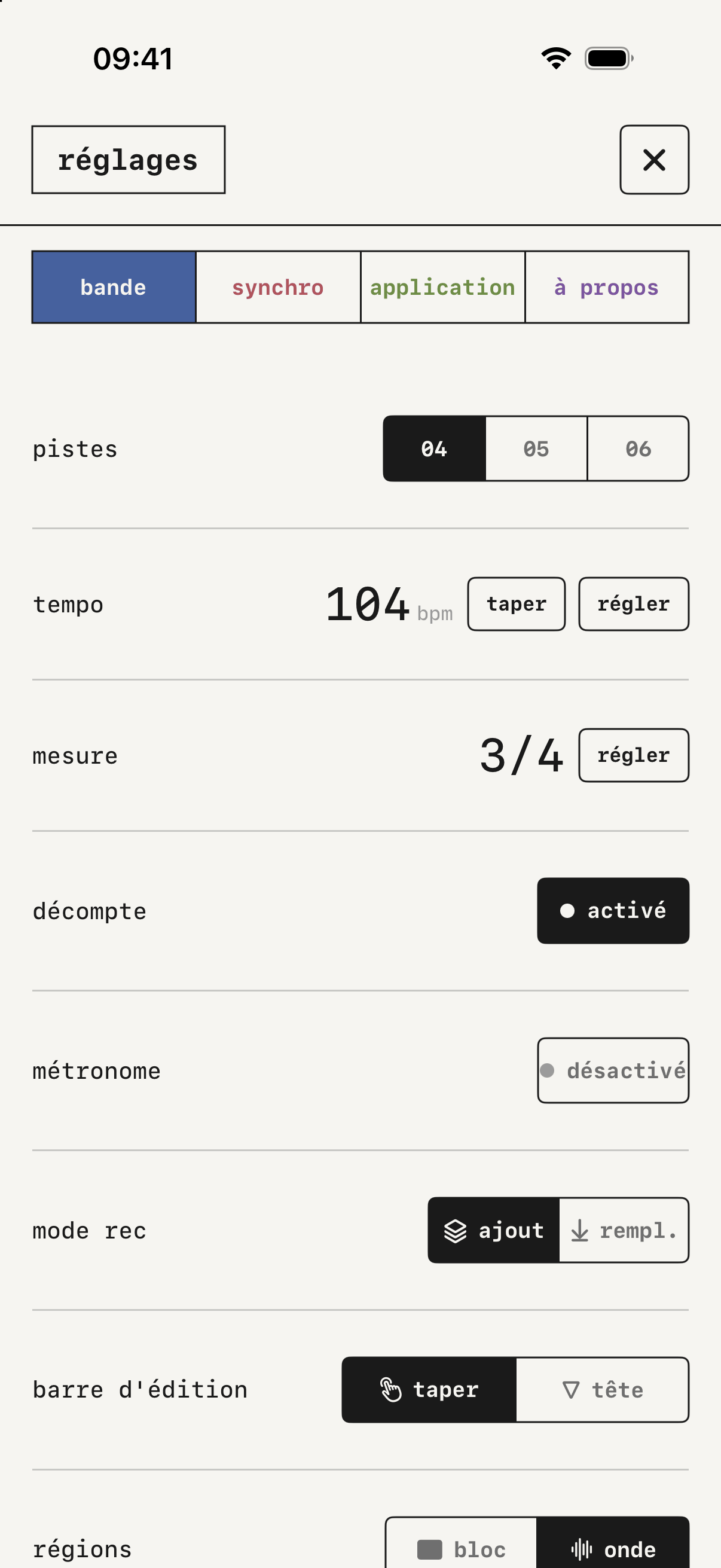
bande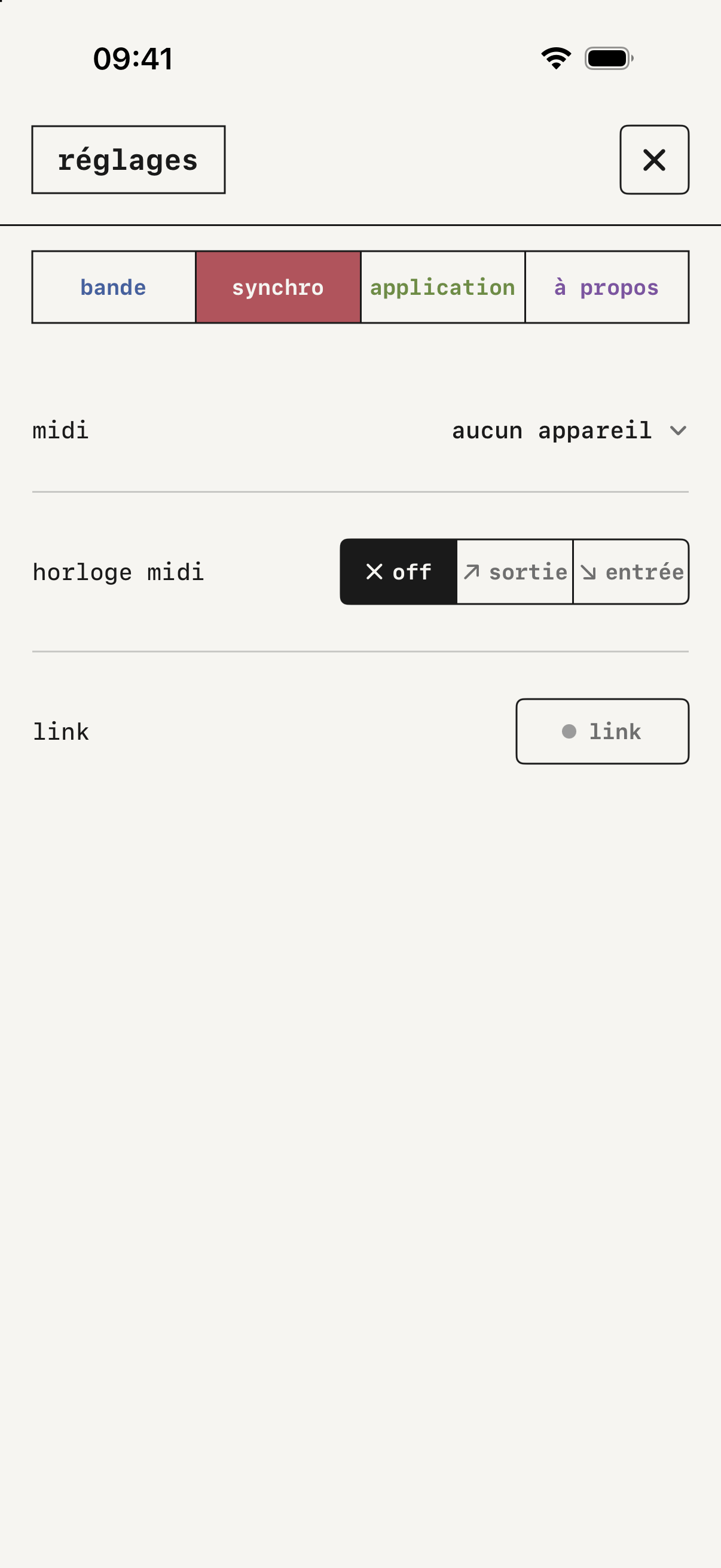
synchro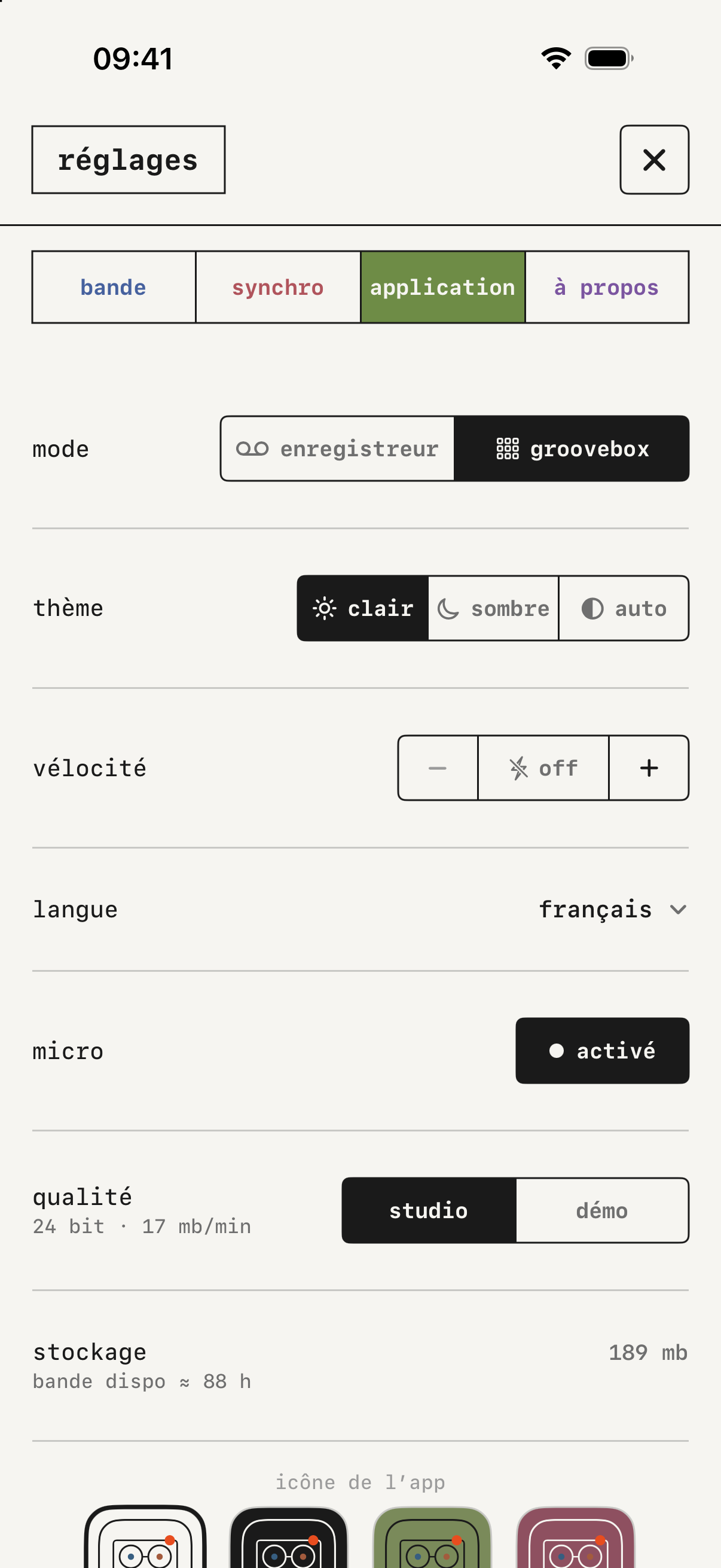
application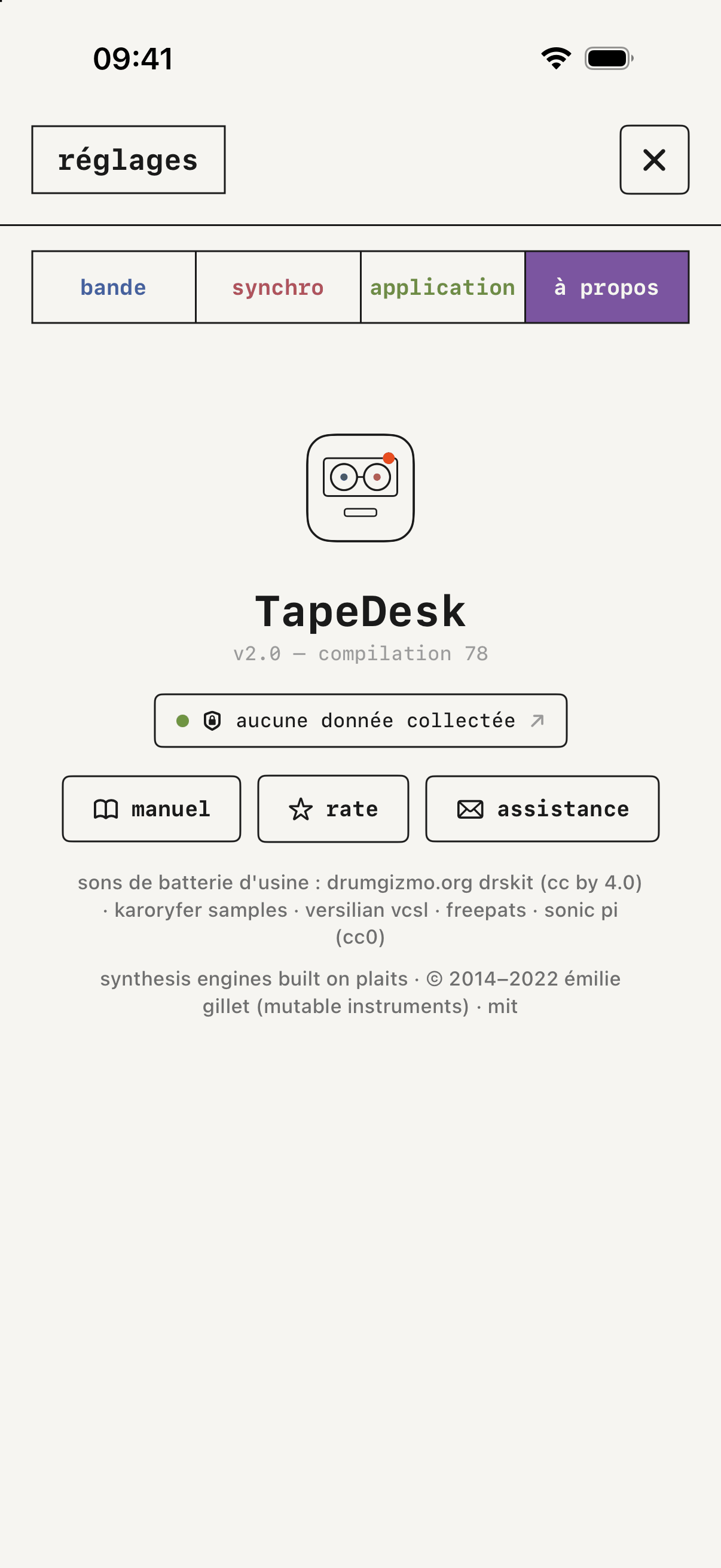
à proposIndex des termes
actif· effetsajout· armer et enregistrerannuler· pistesapprendre· MIDI learnarp· seqau· plugins d'autres appsbandes· vos bandeschanger· effetschop· kitchords· chordsdécompte· armer et enregistrerdirect· TapeDesk en plugindrive· tranches de consoledrop· la barre d'éditionéjecter· exporterenregistreur· les deux modeseq· EQ mastereucalyptus· eucalyptusfx 1etfx 2· effetsgroovebox· les deux modeshorloge· TapeDesk en pluginhorloge midi· synchroniser le tempoimprimer· eucalyptusin· tranches de console- interface audio · enregistrer plusieurs entrées à la fois, d'où vient l'audio
- interface audio USB · enregistrer plusieurs entrées à la fois
join←et→join· la barre d'éditionkeys· keyskit· kitlift· la barre d'éditionlink· synchroniser le tempoloop· boucle, looper en directmaster· exportermix· tranches de consolemode rec· armer et enregistrernorm· kitouvrir l’ui· plugins d'autres appsping· seqpistes· pistes, exporterplugins· plugins d'autres appsproject· vos bandesrec· armer et enregistrerrempl.· armer et enregistrerreport· réunir deux pistes en unereturn· effetsrev· la barre d'éditionrew· se déplacer sur la bandesafe· enregistrer plusieurs entrées à la foisseq· seq- seuil · une prise qui démarre toute seule
- son de chaque piste · le son de chaque piste
source· enregistrer le synthsource → piste· enregistrer plusieurs entrées à la foissources· enregistrer plusieurs entrées à la fois, TapeDesk en pluginspeed· vitessestart· votre première prisestep· seqstopdeux fois · armer et enregistrersynth· choisir un sonTapeDesk: Play· TapeDesk: PlayTapeDesk: Tape· TapeDesk en pluginundoetredo· la barre d'édition
Licences
Les sons d'usine de kit viennent de DrumGizmo.org DRSKit (CC BY 4.0), Karoryfer Samples, Versilian VCSL, FreePats et Sonic Pi (CC0).
Les onze moteurs de synthèse sont construits sur Plaits, d'Émilie Gillet (Mutable Instruments), sous licence MIT. Copyright 2014-2022 Émilie Gillet. La licence demande que son texte accompagne le programme, le voici donc.
Permission is hereby granted, free of charge, to any person obtaining a copy of this software and associated documentation files (the "Software"), to deal in the Software without restriction, including without limitation the rights to use, copy, modify, merge, publish, distribute, sublicense, and/or sell copies of the Software, and to permit persons to whom the Software is furnished to do so, subject to the following conditions:
The above copyright notice and this permission notice shall be included in all copies or substantial portions of the Software.
THE SOFTWARE IS PROVIDED "AS IS", WITHOUT WARRANTY OF ANY KIND, EXPRESS OR IMPLIED, INCLUDING BUT NOT LIMITED TO THE WARRANTIES OF MERCHANTABILITY, FITNESS FOR A PARTICULAR PURPOSE AND NONINFRINGEMENT. IN NO EVENT SHALL THE AUTHORS OR COPYRIGHT HOLDERS BE LIABLE FOR ANY CLAIM, DAMAGES OR OTHER LIABILITY, WHETHER IN AN ACTION OF CONTRACT, TORT OR OTHERWISE, ARISING FROM, OUT OF OR IN CONNECTION WITH THE SOFTWARE OR THE USE OR OTHER DEALINGS IN THE SOFTWARE.